PowerVault ME5: Odstraňování problémů s vyjednáváním připojení ethernetového portu řadiče iSCSI nebo spojením mimo provoz
Shrnutí: Tento článek pomáhá izolovat chyby, když se nedaří navázat připojení ethernetového portu nebo port nevyjedná s moduly řadiče PowerVault ME5 iSCSI očekávanou rychlost připojení.
Pokyny
- Kontrolní seznam pro případ, že je připojení portu modulu řadiče mimo provoz
- Rychlosti připojení a kabely podporované typem řadiče
- Stav kontrolky LED modulu řadiče
- Doporučené specifikace ethernetového přepínače pro provoz iSCSI
- Zobrazení stavu portu pomocí nástroje PowerVault Manager
- Zobrazení stavu portu pomocí rozhraní příkazového řádku (CLI) PowerVault
- Co je nutné zvážit pro 25Gb ethernetové připojení
- Izolace chyb
- Zapojení technické podpory společnosti Dell ohledně další pomoci s odstraňováním problémů
Kontrolní seznam pro případ, že je připojení portu modulu řadiče mimo provoz
Obecná doporučení
- Kabely nebo transceivery používané k připojení modulů řadiče PowerVault ME5 nejsou proprietárně uzamčeny výrobcem. Společnost Dell ověřuje kabely a transceivery pro použití se systémem PowerVault ME5.
- Firmware ethernetového přepínače by měl být aktuální a použité porty musí být povoleny (tj. bez vypínání) a nakonfigurované pomocí rozhraní příkazového řádku přepínače nebo grafického rozhraní pro správu přepínače, pokud je to možné. Konkrétní příkazy pro konfiguraci naleznete v dokumentaci výrobce přepínače.
- Výrobci ethernetových přepínačů mohou specifikovat typy transceiverů, typy kabelů a délky kabelů, které jejich zařízení podporují.
- Všechny komponenty (síťové karty, porty přepínače, transceivery a kabely) musí podporovat očekávanou rychlost připojení. Například transceiver SFP+ vyjedná pouze rychlost připojení 10 Gb. Kabel, který je příliš dlouhý nebo není vyroben podle specifikací, nemusí splňovat požadavky na měrný útlum (dB) pro vytvoření spolehlivého připojení. Hostitelská síťová karta navržená pro rychlost 10 Gb nevytvoří připojení při rychlosti 25 Gb.
- Hostitelský operační systém musí mít zaveden ovladač síťové karty a nakonfigurovaný port v operačním systému.
- Ovladač i firmware síťových karet hostitelského operačního systému by měly být v minimální verzi nebo novější, jak doporučuje výrobce zařízení nebo operačního systému.
- Porty by měly automaticky vyjednávat rychlost připojení, ve většině případů nejsou nutná pevná nastavení portu a mohou bránit spolehlivé komunikaci.
Kontrola na místě
- Jsou všechna zařízení zapnutá a operační systémy plně spuštěné?
- Jsou kabely, transceivery a optický kabel řádně připojeny na obou stranách?
- Jsou kabely v dobrém stavu? Kabely v racku by měly být úhledně uspořádané a kabely nesmí být zkroucené, napnuté nebo poškozené.
- Během připojení kabelů k oběma koncům připojení i poté je třeba sledovat rychlost a stavové kontrolky LED připojení.
- Informace o modulech řadičů PowerVault ME5 naleznete v části Stav kontrolky LED modulu řadiče níže.
- Informace o stavu kontrolky LED portů ethernetového přepínače nebo síťové karty hostitele naleznete v dokumentaci výrobce.
- Pokud chcete nakonfigurovat IP adresy na ethernetových portech, přečtěte si dokumentaci k hostitelskému operačnímu systému.
- Pokud je linka v provozu, použijte
pingpříkaz z hostitelského operačního systému k otestování síťové konektivity IP mezi hostitelem a porty PowerVault ME5. - Přímé připojení hostitele:
- Musí být nainstalovány ovladače síťové karty hostitelského operačního systému a síťový port musí být nakonfigurován v operačním systému.
- Ke konfiguraci portů a odstraňování souvisejících problémů použijte uživatelské rozhraní operačního systému. Zde je také několik užitečných příkazů pro referenci.
- Podporuje model síťové karty očekávané rychlosti připojení?
- Zkontrolujte, zda je ovladač a firmware hostitelské síťové karty aktuální. Servery Dell PowerEdge a podporované operační systémy, ovladače a firmware síťové karty jsou často k dispozici na webu Podpora Dell.
- Je-li to relevantní, sledujte připojení, nastavení portů a statistiku pomocí nástrojů pro správu síťových karet, které se dodávají se softwarem ovladače síťové karty, například Intel PROset nebo Marvell QConvergeConsole.
- Zkontrolujte protokoly událostí hostitelského operačního systému nebo protokoly jádra, zda obsahují zprávy týkající se stavu připojení nebo ovladače zařízení síťového rozhraní.
| Operační systém | Příkaz | Popis |
| VMware ESXi | esxcli network nic list |
Vypíše seznam síťových adaptérů. |
esxcli network ip interface list |
Vypíše podrobnosti o síťové kartě vmk. | |
esxcli network ip interface ipv4 get |
Vypíše seznam IP adres. | |
| Linux | lspcilshw |
lspci pro výpis všech zařízení PCI. lshw k identifikaci ethernetových rozhraní a hardwaru síťové karty. |
ethtool |
Zobrazí ovladač a nastavení síťové karty v systému Linux. | |
ip addr |
Vypíše seznam IP adres přiřazených k rozhraním síťové karty. | |
| Microsoft Windows Server |
Prostředí PowerShell: Get-PnpDevice -PresentOnly | select-string "ethernet","network" |
Vypíše seznam všech zařízení s filtrem pro ethernet a síť. |
Prostředí PowerShell: Get-IntelNetAdapter |
Vypíše seznam síťových adaptérů Intel, pokud je nainstalován software ovladače síťové karty Intel. | |
ipconfig /all Nebo PowerShell: Get-NetIPAddress -AddressFamily IPv4 |
Vypíše seznam IP adres. |
- Připojení ethernetového přepínače:
- Zkontrolujte aktuální konfiguraci přepínače. Připojené porty musí být na přepínači povolené, tedy bez vypínání.
- Zkontrolujte protokoly událostí přepínače, zda se v nich vyskytují události navázání či přerušení připojení portu.
- Zkontrolujte, zda se ve statistice rozhraní portu přepínače nenacházejí chyby portu, například nadměrné množství chyb CRC, výpadky atd., které značí problém s kabeláží nebo transceivery.
- Prozkoumejte rozhraní portu přepínače a vyhledejte podrobnosti o připojených médiích.
V části Doporučené specifikace ethernetového přepínače pro provoz iSCSI jsou uvedeny funkce přepínačů, které jsou doporučeny pro optimální výkon při použití protokolu iSCSI.
Rychlosti připojení a kabely podporované typem řadiče
- Doporučení pro kabely jsou popsána v matici podpory ME5 a průvodci nasazením úložného systému Dell PowerVault řady ME5
| Typ řadiče |
Rozhraní připojení |
1 Gb | 10 Gb | 25 Gb | Kabel |
| 10 Gb iSCSI Base-T | RJ45 | Ano | Ano | Ne | Měděný patch kabel RJ45 CAT-6 |
| 25 Gb iSCSI | SFP+ | Ne | Ano | Ne | Transceiver SFP+ nebo kabel SFP+ DAC (Direct Attach Copper) |
| 25 Gb iSCSI | SFP28 | Ne | Ano | Ano | Transceiver SFP28 nebo kabel SFP28 DAC (Direct Attach Copper) |
- Kabel CAT 5/e je schválen pro připojení 1000base-T.
- Pro připojení 10Gbase-T použijte kabel CAT 6 nebo lepší.
- Pasivní kabel DAC (Direct Attach Copper) je podporován až do délky 5 metrů. Nejsou podporovány žádné aktivní měděné ani aktivní optické kabely.
- Někteří výrobci ethernetových přepínačů mohou podporovat pouze kratší kabely DAC. Doporučení ohledně kabelů najdete v dokumentaci výrobce přepínače.
- Společnost Dell nedoporučuje ani neověřuje použití rozbočovacích kabelů DAC v úložišti PowerVault ME5.
- Pokud se rozhodnete použít rozbočovací kabely DAC, použijte co nejkratší, jelikož dlouhé kabely nemusí vždy ve vašem prostředí spolehlivě fungovat.
- V případě optických kabelů použijte kabely OM3 nebo OM4 MMF (Multimode Fiber). Maximální podporované délky se liší v závislosti na transceiveru, rychlosti připojení a kvalitě kabelu.
- Mohou fungovat také transceivery s delším dosahem (LR) používané s optickým kabelem s jedním režimem, společnost Dell však jejich použití se zařízením PowerVault ME5 neověřovala.
Stav kontrolky LED modulu řadiče
Průvodce pro stav kontrolky LED modulu řadiče naleznete v uživatelské příručce k úložnému systému PowerVault řady ME5 v části Kontrolky LED modulu řadiče.
-
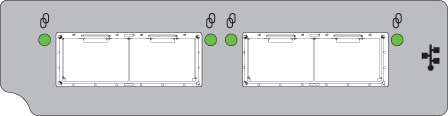
Kontrolka LED POPIS BARVA STAV 
Aktivita připojení iSCSI 25 Gb / 10 Gb Zelená Svítí – připojeno, spojení je aktivní Bliká – aktivita připojení Nesvítí – nepřipojeno nebo spojení je mimo provoz
Obrázek 1: Kontrolky LED portu 25Gb řadiče iSCSI
-
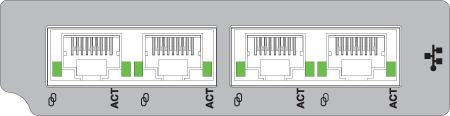
Kontrolka LED POPIS BARVA STAV 
Rychlost připojení řadiče iSCSI 10Gbase-T Zelená Svítí – rychlost připojení 10 GbE Žlutá Svítí – rychlost připojení 1 GbE Žádné Nesvítí – nepřipojeno nebo spojení je mimo provoz ACT Aktivita připojení řadiče iSCSI 10Gbase-T Zelená Svítí – připojeno, spojení je aktivní Bliká – aktivita připojení Nesvítí – nepřipojeno nebo spojení je mimo provoz
Obrázek 2: Kontrolky LED portu 10Gb řadiče iSCSI Base-T
Zobrazení stavu portu pomocí nástroje PowerVault Manager
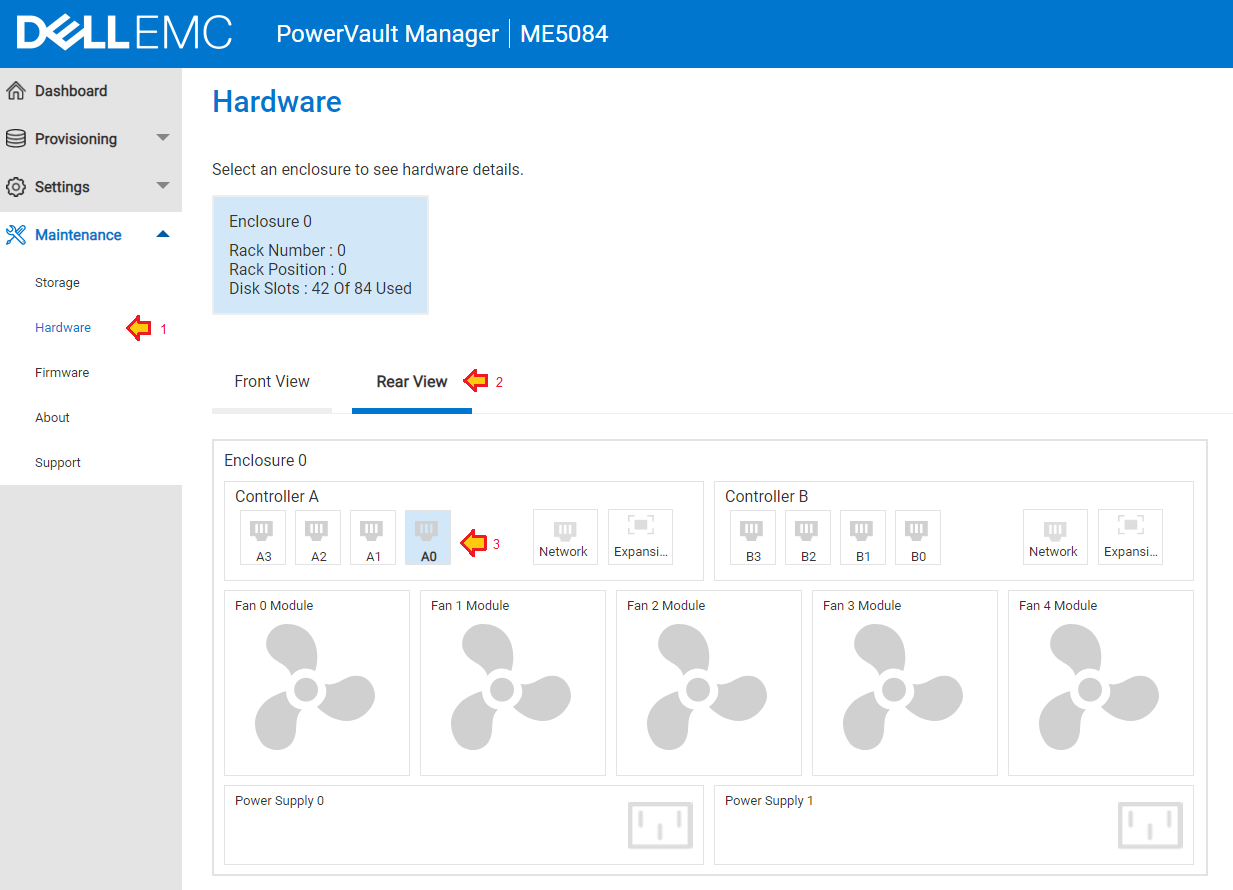
- Panel Hardware (Maintenance > Hardware) zobrazuje konfiguraci hardwaru systému.
- Klikněte na kartu Rear View.
- Kliknutím na jednotlivé porty zobrazíte jejich konkrétní podrobnosti. Přejetím dolů zobrazíte stav jednotlivých portů, rychlost připojení a podrobnosti o připojených médiích, v příslušných případech.
-
-
Obrázek 3: Vyberte možnost Rear View a poté kliknutím na jednotlivé porty zobrazíte jejich aktuální stav.
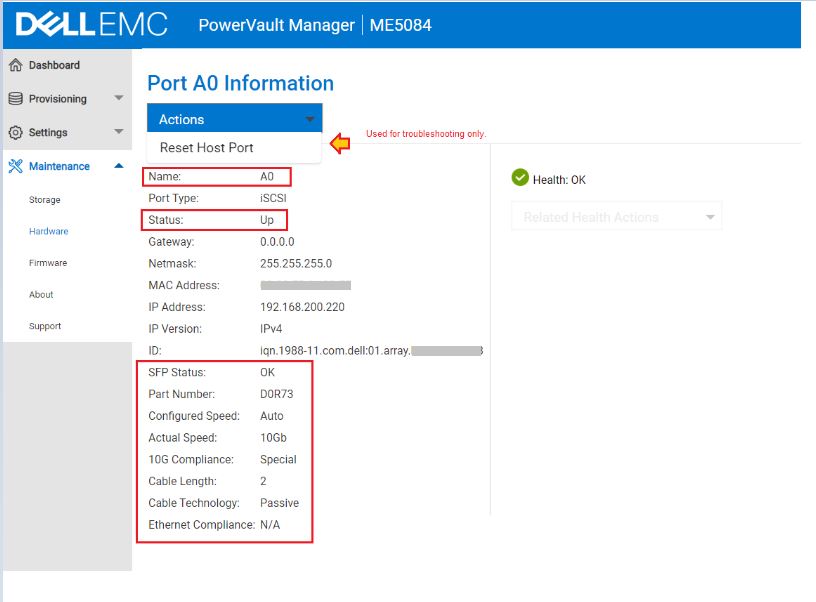
Obrázek 4: Zobrazí se podrobnosti o konkrétních portech.
- Možnost Actions, Reset Host Port byste měli v rámci odstraňování problémů použít pouze v případě, že není navázáno žádné připojení a není připojen kabel.
Zobrazení stavu portu pomocí rozhraní příkazového řádku PowerVault
- Otevřete relaci SSH pro IP adresu pro správu řadičů pomocí aplikace terminálu, například PuTTY
.
- Zadejte následující příkazy:
| Příkaz | Popis |
show system |
Zkontroluje stav systému a zobrazí oba moduly řadičů (pokud jsou k dispozici). |
show alerts unresolved |
Nevyřešené výstrahy mohou pomoci vysvětlit příznaky, ke kterým dochází. |
show ports detail |
Vypíše seznam stavu připojení portů modulu řadiče a podrobnosti o připojených médiích. |
show host-port-statistics |
Zobrazí statistiku portů, aby bylo možné zjistit, zda portem prochází I/O. |
# show ports
Ports Media  Target ID                                   Status        Speed(A) Health     Reason Action
---------------------------------------------------------------------------------------------------------
A0    iSCSI  iqn.1988-11.com.dell:01.array.xxxxxxxxxxxx  Up            10Gb     OK

   Port Details
   ------------
   IP Version: IPv4
   IP Address: 192.168.200.220
   Gateway: 0.0.0.0
   Netmask: 255.255.255.0
   MAC: 00:xx:xx:xx:xx:xx

# show ports detail
Ports Media  Target ID                                   Status        Speed(A) Health     Reason Action
---------------------------------------------------------------------------------------------------------
A0    iSCSI  iqn.1988-11.com.dell:01.array.xxxxxxxxxxxx  Up            10Gb     OK

   Port Details
   ------------
   IP Version: IPv4
   IP Address: 192.168.200.220
   Gateway: 0.0.0.0
   Netmask: 255.255.255.0
   MAC: 00:xx:xx:xx:xx:xx
   SFP Status: OK
   Part Number: D0R73
   10G Compliance: Special
   Ethernet Compliance: N/A
   Cable Technology: Passive
   Cable Length: 2
Chcete-li zjistit, zda provoz iSCSI prochází přes porty, použijte příkaz: show host-port-statistics
# show host-port-statistics
Durable ID           Bps                IOPS             Reads            Writes           Data Read        Data Written     Queue Depth      I/O Resp Time    Read Resp Time   Write Resp Time  Reset Time
---------------------------------------------------------------------------------------------------------------------------------------------------------------------------------------------------------------------------
hostport_A0          0B                 0                154              244              3677.6KB         48.5MB           0                0                0                0                2022-06-24 17:43:15
hostport_A1          0B                 0                151              245              3403.2KB         48.5MB           0                0                0                0                2022-06-24 17:43:15
hostport_A2          0B                 0                0                0                0B               0B               0                0                0                0                2022-06-24 17:43:15
hostport_A3          0B                 0                0                0                0B               0B               0                0                0                0                2022-06-24 17:43:15
hostport_B0          0B                 0                9                0                12.2KB           0B               0                0                0                0                2022-06-24 17:43:31
hostport_B1          0B                 0                9                0                12.2KB           0B               0                0                0                0                2022-06-24 17:43:31
hostport_B2          0B                 0                0                0                0B               0B               0                0                0                0                2022-06-24 17:43:31
hostport_B3          0B                 0                0                0                0B               0B               0                0                0                0                2022-06-24 17:43:31
---------------------------------------------------------------------------------------------------------------------------------------------------------------------------------------------------------------------------
Success: Command completed successfully. (2022-07-03 21:26:52)
Co je nutné zvážit pro 25Gb ethernetové připojení
25Gb ethernetová síť přináší nové aspekty, na které nebylo potřeba brát ohled při odstraňování problémů s ethernetovým připojením o rychlosti 10 Gb a 1 Gb.
- 25Gb standard IEEE 802.3by byl schválen v červnu 2016. Komponenty musí splňovat tento standard, aby spolehlivě fungovaly při rychlosti 25 Gb.
- 25Gb ethernetová síť používá automatické vyjednání a funkci dopředné opravy chyb (FEC – Forward Error Correction). Při vyjednávání připojení můžete pozorovat různá chování. Další informace najdete v článku Technická poznámka společnosti Dell ohledně automatického vyjednávání 25Gb ethernetového připojení.
- Provedení transceiveru SFP28 je kompatibilní se síťovými porty SFP+ a většina transceiverů SFP28 vyjednává rychlosti připojení 10 Gb.
- Pracoviště může používat kombinaci transceiverů a kabelů pro rychlosti 10 Gb a 25 Gb. Tyto konektory mají kompatibilní zástrčky a vypadají stejně, proto zkontrolujte štítky a čísla dílů na transceiverech nebo kabelech, abyste měli jistotu, že jsou určeny pro rychlost 25 Gb. Řada čísel dílů dodaných společností Dell společně s modely jsou uvedeny v matici podpory PowerVault ME5 v částech Transceivery iSCSI a Podporované kabely.
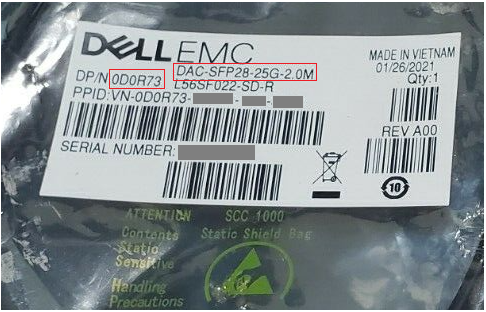
Obrázek 5: Číslo dílu Dell uvedené na balení kabelu
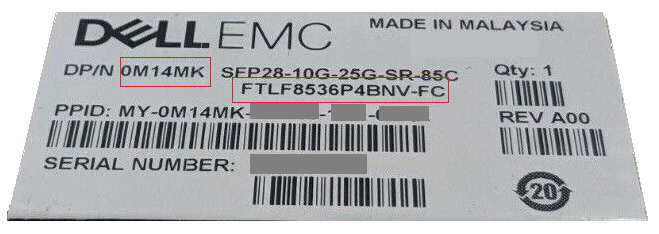
Obrázek 6: Číslo dílu Dell a model uvedené na balení transceiveru
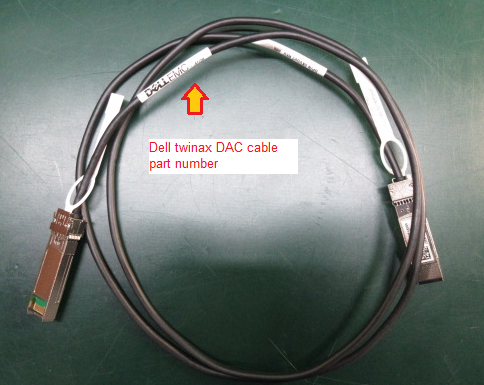
Obrázek 7: Umístění čísla dílu Dell na kabelu DAC
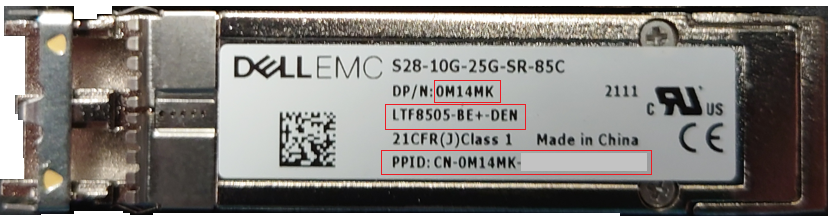
Obrázek 8: Transceiver SFP28 dodaný společností Dell s číslem dílu, modelem a číslem PPID
Izolace chyb
Mezi portem řadiče PowerVault ME5 a portem přepínače nebo portem hostitelské síťové karty není žádné ethernetové spojení.
Připojte kabely nebo transceivery ke stejným zařízením a ověřte, zda se spojení naváže. Nepotřebujete křížený kabel Porty 1 Gb, 10 Gb a 25 Gb podporují AutoMDI-X.
- Připojte transceiver a optický kabel nebo kabel DAC pomocí volného portu na řadiči A k jinému volnému portu na řadiči B (například propojte port 0 řadiče A s portem 0 řadiče B).
- Pokud se spojení naváže, zkontrolujte, jakou rychlost vyjedná. Může se jednat o užitečný způsob, jak ověřit podporovanou rychlost připojení kabelového nebo optického transceiveru.
- Pokud se spojení nenaváže, vyzkoušejte jiný kabel, transceiver nebo kombinaci portů.
- Při testování ethernetového přepínače použijte stejnou metodu a připojte kabel z jednoho portu do druhého na stejném přepínači. Pokud zde není žádný odkaz, postupujte podle průvodce odstraňováním problémů u dodavatele přepínače.
- Pokud používáte přímé připojení hostitele mezi portem modulu řadiče ME5 a portem hostitele, připojte kabel z jednoho portu do druhého na stejné síťové kartě hostitele, pokud rozhraní karty nabízí dva nebo více portů. Pokud neexistuje žádné propojení, ujistěte se, že je načten ovladač zařízení operačního systému a že v hostitelském operačním systému nejsou zakázány porty.
Doporučené specifikace ethernetového přepínače pro provoz iSCSI
Na trhu je mnoho výrobců ethernetových přepínačů. Společnost Dell neudržuje seznam kompatibilních ethernetových přepínačů, které podporují provoz iSCSI se systémem PowerVault ME5.
Obecné požadavky pro přepínače za účelem podpory provozu iSCSI.
- Všechny komponenty přepínačů v síti SAN musí mít aktivní smlouvu o podpoře s výrobcem zařízení.
- Kontrola toku na úrovni spojení (IEEE 802.3x) na vstupních nebo příchozích portech přepínače (z pohledu portu přepínače známé také jako kontrola toku Rx nebo kontrola toku na straně příjmu).
- Dynamická správa vyrovnávací paměti paketů s minimálně:
- 4 MB sdílené vyrovnávací paměti paketů pro přepínače s rychlostí 1 Gb/s.
- 9 MB sdílené vyrovnávací paměti paketů pro přepínače s rychlostí 10 Gb/s.
- 32 MB sdílené vyrovnávací paměti paketů pro přepínače s rychlostí 25 Gb/s.
- Možnost nakonfigurovat porty do stavu okamžitého přesměrování pro okrajové porty (označováno také jako režim „portfast“).
- Podpora rámců typu jumbo (MTU 9000 bajtů a více), pokud je v zařízení PowerVault ME5 povolena
Konfigurace přepínačů PowerVault ME jsou podobné konfiguracím polí řady SC. Pokud potřebujete vyhledat referenční materiál ke konfiguraci přepínače pro iSCSI, přečtěte si článek společnosti Dell 124943: Příručky konfigurace přepínačů pro sítě SAN řady SC a PS
Replikace v systému PowerVault ME vyžaduje přepínač.
Oba systémy PowerVault ME musí být připojeny ke stejné topologii Fabric nebo síti pomocí přepínače. Přímé připojení mezi úložnými systémy není podporováno. Odkazy: Průvodce nasazením – kabeláž pro replikaci (PDF)
Zapojení technické podpory společnosti Dell ohledně pomoci s odstraňováním problémů
Technická podpora společnosti Dell vás může požádat o poskytnutí některých nebo všech následujících informací v závislosti na rozsahu problému.
- Balíček podpory ze systému PowerVault ME5. (povinné)
Pokyny ke shromáždění nebo odeslání protokolů podpory pro úložiště PowerVault ME5 najdete v článku Dell 196715: ME5: Postup shromažďování protokolů podpory PowerVault
- Údaje o použitých kabelech nebo transceiverech (povinné)
U kabelů DAC twinax chce technická podpora společnosti Dell znát dodavatele, číslo dílu a délku.
V případě transceiverů přiložte fotografii štítku transceiveru SFP+ nebo SFP28 s čísly dílů a modelem použitým na obou koncích připojení.
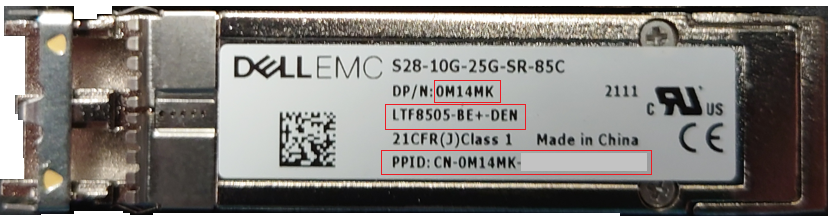
Obrázek 9: Transceiver SFP28 dodaný společností Dell s číslem dílu, modelem a číslem PPID (2).
- Podrobnosti nebo protokoly z připojeného ethernetového přepínače používané pro provoz iSCSI (pokud jsou požadovány)
Obecně platí, že technická podpora společnosti Dell chce znát model přepínače, firmware přepínače, porty používané na ethernetovém přepínači připojeném k úložišti PowerVault ME5, inventář médií a statistiky chyb portů s připojenými médii a protokoly událostí přepínače, které mohou signalizovat jakékoli problémy, jako jsou smyčky protokolu Spanning Tree nebo vložení média a stav detekce linky, a co je důležité, zda je použitý port přepínače povolen.
U většiny modelů přepínačů mohou správci otevřít relaci SSH pomocí terminálové aplikace, například PuTTY
Syntaxe následujících příkazů se liší v závislosti na výrobci a modelu přepínače. Ekvivalentní syntaxi příkazu pro váš model ethernetového přepínače naleznete v dokumentaci výrobce.
| Dell PowerSwitch | CISCO Catalyst | Popis |
show tech-support | no-more |
term len 0show tech-support |
Tento příkaz slouží jako sada několika diagnostických příkazů, které technická podpora používá ke kontrole konfigurace přepínače a stavu portu. |
show inventory media | no-more |
term len 0show interfaces transceivershow interfaces transceiver detail |
Zobrazí informace o transceiverech s povolenou funkcí DOM (Digital Optical Monitoring). |
show lldp neighbors | no-more |
show lldp neighbors |
Zobrazí informace LLDP o sousedním zařízení pro všechna nebo specifikovaná rozhraní. Tato funkce nemusí být povolena v každém firmwaru přepínače. |
show mac-address-table | no-more |
show mac address-table |
Slouží k určení, zda je adresa MAC koncového zařízení zachycena na přepínači. |
- Podrobnosti nebo protokoly z připojeného hostitelského operačního systému (pokud jsou požadovány)
Obecně platí, že technická podpora společnosti Dell chce znát podrobnosti o použité síťové kartě (NIC), ovladači zařízení a firmwaru používaném síťovou kartou a konfiguraci portu OS.
Následující nástroje mohou usnadnit shromažďování protokolů operačního systému. Ke spuštění nástrojů pro shromažďování protokolů je nutný přístup na úrovni správce.
| Operační systém | Nástroj | Popis |
| VMware ESXi | vm-support | Shromáždí diagnostické protokoly hostitele ESXi, viz článek VMware Příkaz „vm-support“ ke shromáždění diagnostických informací v systému ESX/ESXi. |
| Linux | sosreport | Většina distribucí systému Linux obsahuje nástroj pro vytvoření reportu SOS. Přečtěte si článek Red Hat Co je report SOS a jak ho vytvořit v systému Red Hat Enterprise Linux? |
| Windows Server | emcgrab | Článek společnosti Dell Jak spustit nástroj Grab na hostitelích se systémem Microsoft Windows. |
POZNÁMKA: Některé z těchto souborů protokolu jsou větší a nelze je odeslat e-mailem. Technici technické podpory společnosti Dell vám poskytnou možnosti pro nahrání souborů.