Alienwareノートパソコンから音が出ない
Shrnutí: この記事では、Alienware m15 R7、Alienware m15 R7 AMD、Alienware m17 R5 AMD、Alienware X14で音が出ない問題について説明します。
Tento článek se vztahuje na
Tento článek se nevztahuje na
Tento článek není vázán na žádný konkrétní produkt.
V tomto článku nejsou uvedeny všechny verze produktu.
Příznaky
音声なし
次の場合に音が出ない問題が発生します。
- Windowsをクリーン インストールした後、必要なドライバーが自動的にインストールされません。
- 必要なオーディオ ドライバーを手動でアンインストールして再インストールした後、コンピューターを再起動しない
- オーディオ ドライバーへの変更は、他のソフトウェアによって実行されます
- オーディオ再生デバイスが正しく設定されていない
次のドライバーをインストールする必要があります。
- Realtekオーディオ ドライバー
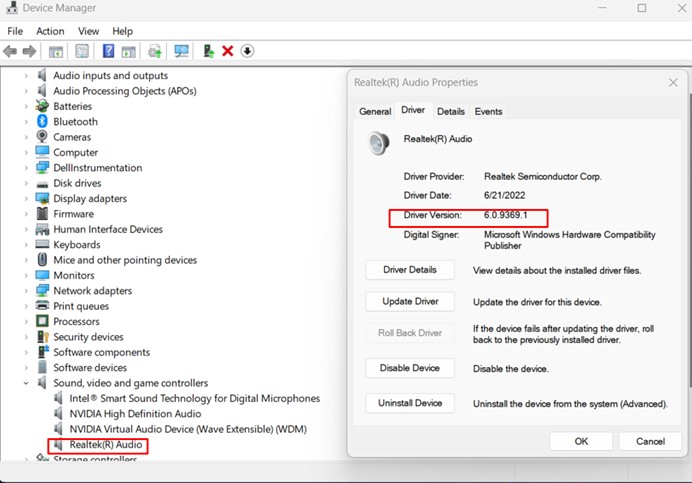
(図1 - Realtekオーディオ ドライバーがインストールされているかどうかを確認する方法)
Příčina
Řešení
Realtekオーディオ ドライバーがインストールされない場合のリカバリー方法:
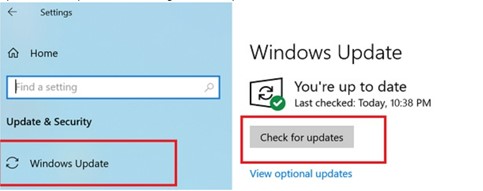
- Windows Updateを使用して、コンピューターのドライバーをアップデートします。
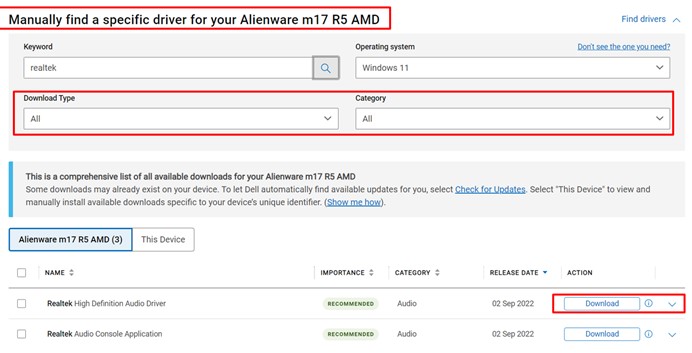
- DellのWebサイトから必要なドライバーを手動で ダウンロード します。Realtekオーディオ用ドライバー および Cirrus Logic Awesome Speaker Amps用ドライバー (単一ドライバー パッケージ)
オーディオ ドライバーをインストールする手順:
- セットアップの指示に従って、現在のドライバをアンインストールします。
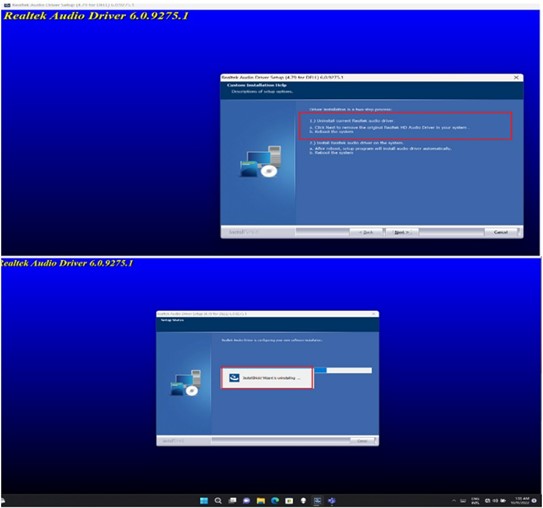
- 現在のドライバーのアンインストールが完了したら、[はい、今すぐコンピューターを再起動します]をクリアしないでください。[次へ]をクリックして、すぐにコンピューターを再起動し、最新のオーディオ ドライバーをインストールします。
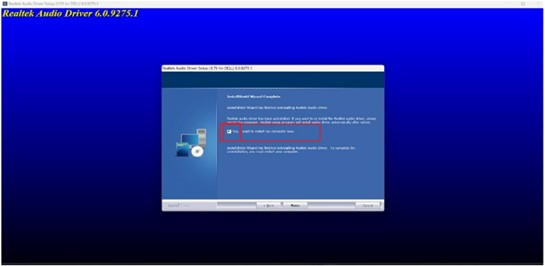
- オーディオ ドライバーを再チェックして、正しいバージョンがインストールされていることを確認します(上記を参照)。
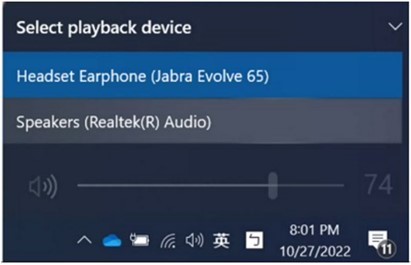
正しいドライバーがインストールされていて、音声が出ない場合は、音声パスが正しく設定されていることを確認します。
- スピーカーが再生デバイスとして選択されていることを確認します。
Dotčené produkty
Alienware m15 R7 AMD, Alienware m15 R7, Alienware m17 R5 AMD, Alienware x14Vlastnosti článku
Číslo článku: 000205123
Typ článku: Solution
Poslední úprava: 22 dub 2025
Verze: 4
Najděte odpovědi na své otázky od ostatních uživatelů společnosti Dell
Služby podpory
Zkontrolujte, zda se na vaše zařízení vztahují služby podpory.