Data Domain: HTTP- ja HTTPS-isäntävarmenteiden hallinta
Shrnutí: Isäntävarmenteiden avulla selaimet ja sovellukset voivat vahvistaa Data Domain -järjestelmän identiteetin suojattuja hallintaistuntoja muodostettaessa. HTTPS on oletuksena käytössä. Järjestelmä voi käyttää joko itse allekirjoitettua varmennetta tai tuotua varmennetta luotetulta varmenteiden myöntäjältä (CA). Tässä artikkelissa kerrotaan, miten voit tarkistaa, luoda, pyytää, tuoda ja poistaa HTTP/HTTPS-varmenteita Data Domain -järjestelmissä. ...
Tento článek se vztahuje na
Tento článek se nevztahuje na
Tento článek není vázán na žádný konkrétní produkt.
V tomto článku nejsou uvedeny všechny verze produktu.
Pokyny
Varmenteet voivat vanhentua tai mitätöityä. Jos varmennetta ei tuoda, järjestelmä käyttää itse allekirjoitettua varmennetta, johon selaimet tai integroidut sovellukset eivät välttämättä luota.
1. Tarkista olemassa olevat varmenteet.
Katso asennetut varmenteet Data Domainissa (DD-CLI) seuraavalla komennolla:
adminaccess certificate show
Jos varmenteet ovat vanhentuneet tai vanhentumassa:
-
- Jos olet itse allekirjoittanut, luo se uudelleen DD-komentoriviliittymällä.
- Jos tuote tuodaan, noudata alla olevia CSR- ja tuontivaiheita.
2. Luo itse allekirjoitettuja varmenteita.
HTTPS-varmenteen luominen uudelleen:
adminaccess certificate generate self-signed-cert
HTTPS- ja luotettujen CA-varmenteiden luominen:
adminaccess certificate generate self-signed-cert regenerate-ca3. Luo varmenteen allekirjoituspyyntö (CSR)
DD System Managerin käyttäminen:
-
- Aseta salasana, jos et ole vielä tehnyt sitä:
system passphrase set - Siirry kohtaan Järjestelmänvalvojan > oikeudet>.
- Valitse HTTPS > Configure > Certificate -välilehti > Add.
- Valitse Luo tämän Data Domain -järjestelmän CSR.
- Täytä CSR-lomake ja lataa tiedosto osoitteesta:
/ddvar/certificates/CertificateSigningRequest.csr
- Aseta salasana, jos et ole vielä tehnyt sitä:
CLI-vaihtoehto: (Esimerkki)
adminaccess certificate cert-signing-request generate key-strength 2048bit country "CN" state "Shanghai" city "Shanghai" org-name "Dell EMC" org-unit "Dell EMC" common-name "ddve1.example.com" subject-alt-name "DNS:ddve1.example.com, DNS:ddve1"4. Allekirjoitetun varmenteen tuominen
- DD System Managerin käyttäminen:
- Valitse järjestelmänvalvojan >käyttöoikeudet Järjestelmänvalvojan käyttöoikeudet>
- Valitse Services-alueella HTTPS ja valitse Configure
- Valitse Certificate-välilehti
- Klikkaa Lisää
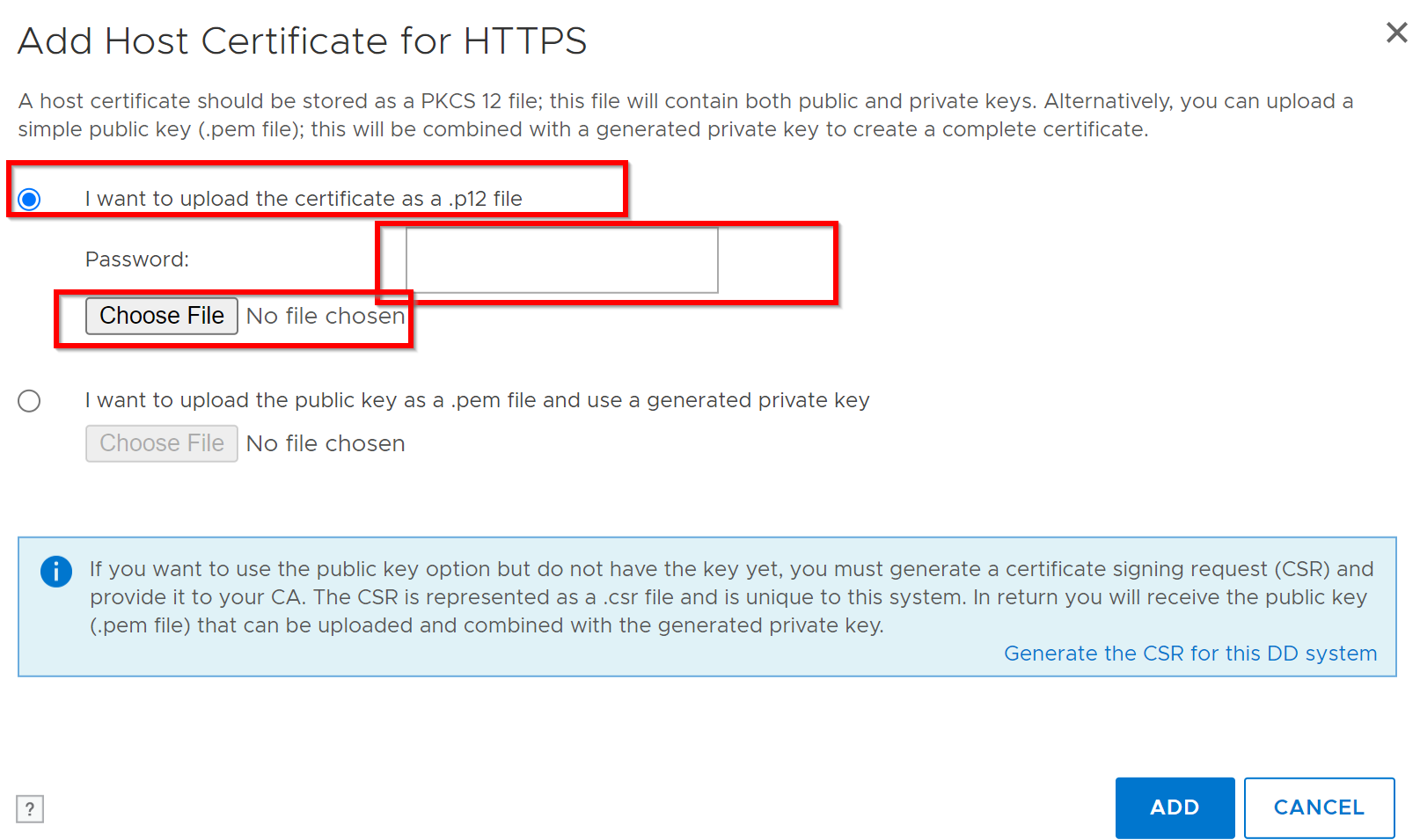
Näyttöön tulee Lataa-valintaikkuna:
- Ongelmissa, jotka koskevat
.p12tiedosto:- Valitse Lataa varmenne .p12-tiedostona, kirjoita salasana, selaa ja lataa.
- Ongelmissa, jotka koskevat
.pemtiedosto:- Valitse Lataa julkinen avain .PEM-tiedostona ja käytä luotua yksityistä avainta, selaa ja lataa.
- DD-CLI-vaihtoehto: Lisätietoja on tietämyskannan artikkelissa: Data Domain: Varmenteen allekirjoituspyynnön luominen ja ulkoisesti allekirjoitettujen varmenteiden käyttäminen
- Valitse Lataa julkinen avain .PEM-tiedostona ja käytä luotua yksityistä avainta, selaa ja lataa.
- Esimerkki .p12-valinnasta:
5. Poista olemassa oleva varmenne.
Ennen kuin lisäät uuden varmenteen, poista nykyinen:
-
- Siirry kohtaan Järjestelmänvalvojan > oikeudet >> HTTPS > :n määritysvarmenne > -välilehti.
- Valitse varmenne ja napsauta Poista.
6. CSR-vahvistus
Vahvista CSR Windowsin komentokehotteessa:
certutil -dump <CSR file path>Další informace
- Yksityisten ja julkisten avainten on oltava 2048 bittiä.
- DDOS tukee yhtä aktiivista CSR :ää ja yhtä allekirjoitettua HTTPS-varmennetta kerrallaan.
Viite: Käyttöönotto-KB: Data Domain: Ulkoisesti allekirjoitettujen varmenteiden käyttäminen
Dotčené produkty
Data DomainVlastnosti článku
Číslo článku: 000205198
Typ článku: How To
Poslední úprava: 27 lis 2025
Verze: 7
Najděte odpovědi na své otázky od ostatních uživatelů společnosti Dell
Služby podpory
Zkontrolujte, zda se na vaše zařízení vztahují služby podpory.