Data Domain: HTTP ve HTTPS için Ana Bilgisayar Sertifikalarını Yönetme
Shrnutí: Ana bilgisayar sertifikaları, tarayıcıların ve uygulamaların güvenli yönetim oturumları oluştururken Data Domain sisteminin kimliğini doğrulamasına olanak tanır. HTTPS varsayılan olarak etkindir. Sistem, kendinden imzalı bir sertifika veya güvenilir bir Sertifika Yetkilisi'nden (CA) alınan bir sertifika kullanabilir. Bu makalede, Data Domain sistemlerinde HTTP/HTTPS için sertifikaların nasıl kontrol edileceği, oluşturulacağı, isteneceği, içe aktarılacağı ve silineceği açıklanmaktadır. ...
Tento článek se vztahuje na
Tento článek se nevztahuje na
Tento článek není vázán na žádný konkrétní produkt.
V tomto článku nejsou uvedeny všechny verze produktu.
Pokyny
Sertifikaların süresi dolabilir veya geçersiz hale gelebilir. Herhangi bir sertifika içe aktarılmazsa sistem, tarayıcılar veya entegre uygulamalar tarafından güvenilmeyebilecek kendinden imzalı bir sertifika kullanır.
1. Mevcut sertifikaları kontrol edin.
Data Domain de (DD-CLI) yüklü sertifikaları görüntülemek için aşağıdaki komutu çalıştırın:
adminaccess certificate show
Sertifikaların süresi dolduysa veya sona ermek üzereyse:
-
- Kendinden imzalıysa DD-CLI kullanarak yeniden oluşturun.
- İçe aktarıldıysa aşağıdaki CSR ve içe aktarma adımlarını uygulayın.
2. Kendinden imzalı sertifikalar oluşturun.
HTTPS sertifikasını yeniden oluşturmak için:
adminaccess certificate generate self-signed-cert
HTTPS ve güvenilen CA sertifikalarını yeniden oluşturmak için:
adminaccess certificate generate self-signed-cert regenerate-ca3. Sertifika İmzalama İsteği (CSR) oluşturma
DD System Manager'ı kullanın:
-
- Henüz yapmadıysanız bir anahtar parolası belirleyin:
system passphrase set - Administration > Access Administrator > Access yolunu izleyin.
- HTTPS > Configure > Certificate sekmesi > Add öğesini seçin.
- Bu Data Domain sistemi için CSR oluştur a tıklayın.
- CSR formunu doldurun ve dosyayı şuradan indirin:
/ddvar/certificates/CertificateSigningRequest.csr
- Henüz yapmadıysanız bir anahtar parolası belirleyin:
CLI alternatifi: (Örnek)
adminaccess certificate cert-signing-request generate key-strength 2048bit country "CN" state "Shanghai" city "Shanghai" org-name "Dell EMC" org-unit "Dell EMC" common-name "ddve1.example.com" subject-alt-name "DNS:ddve1.example.com, DNS:ddve1"4. İmzalı Sertifikayı İçe Aktar
- DD System Manager'ı kullanın:
- Administration >Access > Administrator Access öğesini seçin
- Services alanında HTTPS ögesini seçin ve Configure ögesine tıklayın
- Certificate sekmesini seçin
- Ekle
öğesine tıklayınUpload iletişim kutusu açılır:
- Şu işletim sistemlerinde:
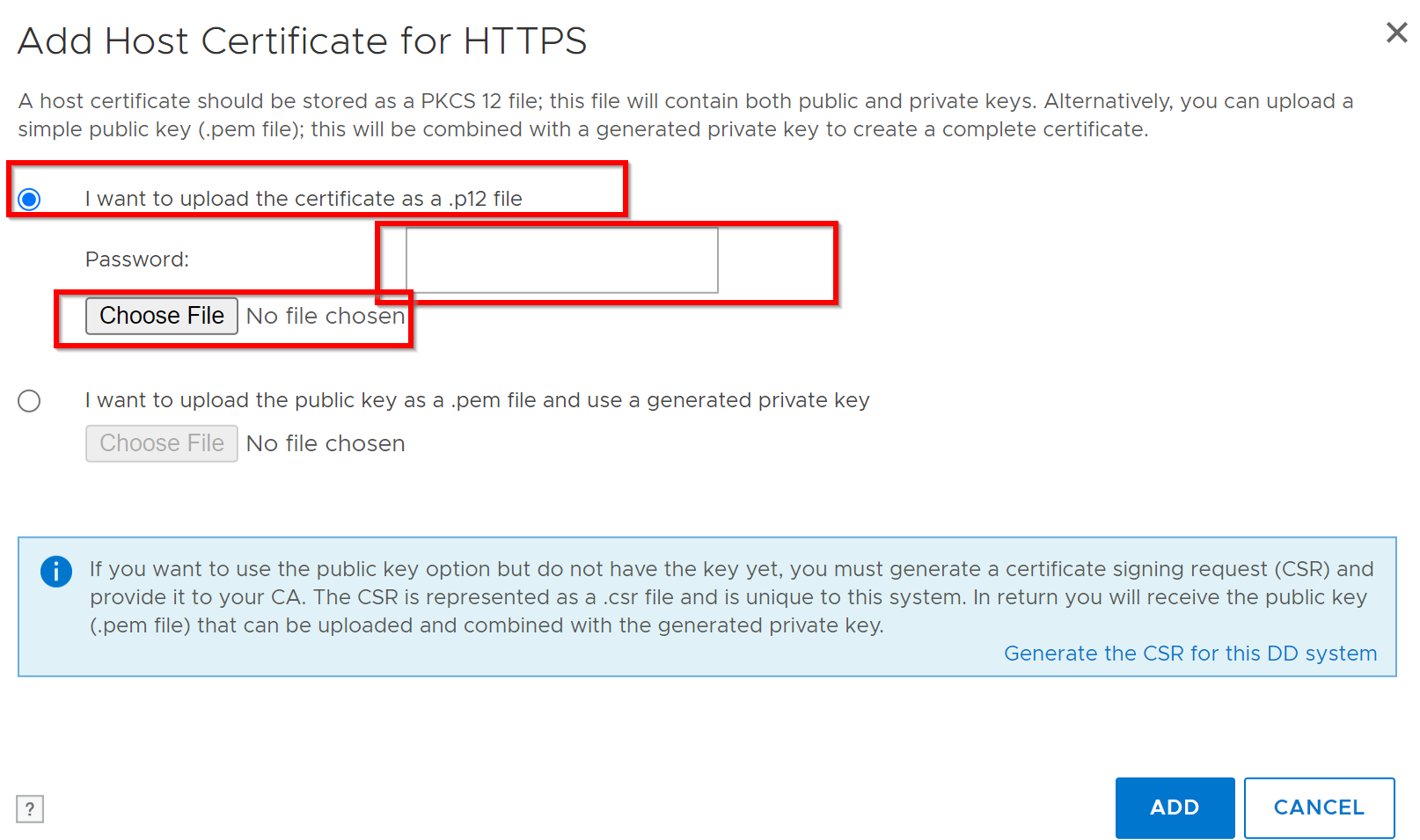
.p12:- Upload certificate as .p12 file öğesini seçin, parolayı girin, internete göz atın ve karşıya yükleyin.
- Şu işletim sistemlerinde:
.pem:- Genel anahtarı .pem dosyası olarak yükle'yi seçin ve oluşturulan özel anahtarı kullanın, göz atın ve yükleyin.
- DD-CLI alternatifi: Bkz. KB: Data Domain: Sertifika İmzalama İsteği Oluşturma ve Harici Olarak İmzalanmış Sertifikaları Kullanma
- Genel anahtarı .pem dosyası olarak yükle'yi seçin ve oluşturulan özel anahtarı kullanın, göz atın ve yükleyin.
- .p12 seçimi örneği:
5. Mevcut sertifikayı silin.
Yeni bir sertifika eklemeden önce mevcut sertifikayı silin:
-
- Administration > Access > Administrator Access > HTTPS > Configure > Certificate sekmesine gidin.
- Sertifikayı seçin ve Delete öğesine tıklayın.
6. CSR Doğrulaması
Windows Komut İstemi'ni kullanarak CSR'yi doğrulayın:
certutil -dump <CSR file path>Další informace
- Özel ve genel anahtarlar 2048 bit olmalıdır.
- DDOS, HTTPS için aynı anda bir etkin CSR ve bir imzalı sertifika destekler.
Referans: Dağıtım KB'si: Data Domain: Harici olarak imzalanmış sertifikalar nasıl kullanılır?
Dotčené produkty
Data DomainVlastnosti článku
Číslo článku: 000205198
Typ článku: How To
Poslední úprava: 27 lis 2025
Verze: 7
Najděte odpovědi na své otázky od ostatních uživatelů společnosti Dell
Služby podpory
Zkontrolujte, zda se na vaše zařízení vztahují služby podpory.