Přidání sítí VLAN do nástroje Unified Computing System Manager při aktualizaci šablon servisních profilů a šablon vNIC se používají
Shrnutí: Přidání sítí VLAN do nástroje Unified Computing System (UCS) Manager při použití šablon profilu služby a šablon vNIC.
Tento článek se vztahuje na
Tento článek se nevztahuje na
Tento článek není vázán na žádný konkrétní produkt.
V tomto článku nejsou uvedeny všechny verze produktu.
Pokyny
Fakta:
Správce Cisco UCS
Řešení:
- Vytvořte síť VLAN podle specifikace stávající příručky. (Cloud LAN > LAN > sítě VLAN > klikněte pravým tlačítkem myši a vyberte možnost Vytvořit sítě VLAN).
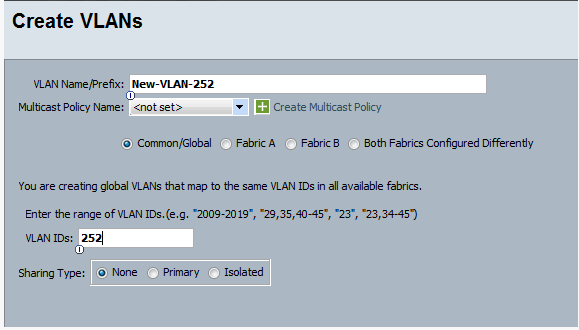
Obrázek 1: Vytvoření sítě VLAN
- Po vytvoření sítě VLAN vyberte profil služby, ke které chcete přidat síť VLAN.
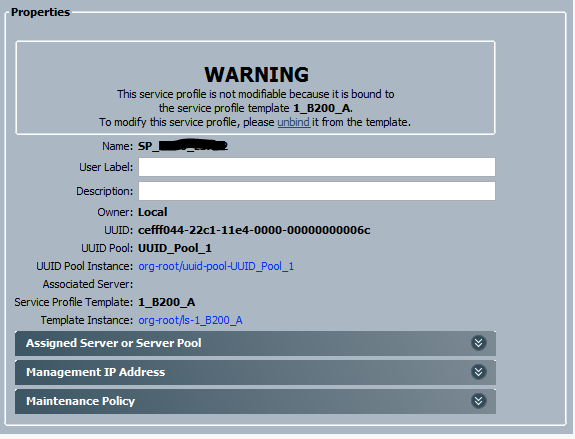
Obrázek 2: Výstražná zpráva servisního profilu
- Výše je profil služby s názvem SP_xxx propojen se šablonou profilu služby 1_B200_A. Kliknutím na zvýrazněný název šablony servisního profilu ji otevřete.
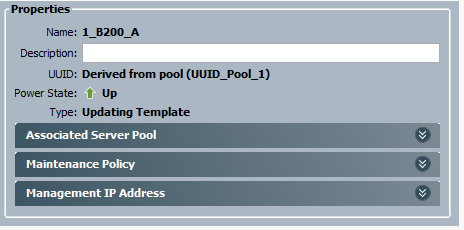
Obrázek 3: Vlastnosti šablony servisního profilu
- Šablona servisního profilu je typu Updating, což znamená, že všechny servisní profily, které jsou k ní spojeny, se automaticky aktualizují pomocí všech změn provedených v šabloně.
- Na kartách v horní části okna vyberte možnost Síť.
- Vyberte zařízení vNIC a klikněte na tlačítko Modify .
- V okně Modify vNIC si všimněte, že zařízení vNIC používá šablonu vNIC. Poznamenejte si používané šablony vNIC a opakujte tento proces pro všechny ostatní vNIC v rámci šablony servisního profilu, ke které chcete přidat síť VLAN.
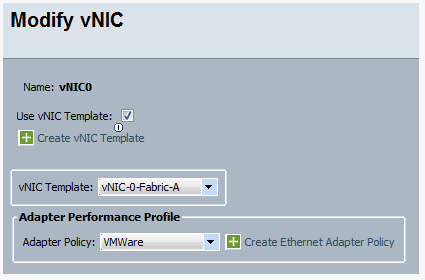
Obrázek 4: Úprava šablony vNIC
- Vraťte se do hlavního okna UCS Manager a vyberte kartu LAN. Rozbalte nabídku Policies > kořenové organizaci a poté rozbalte položku vNIC Templates.

Obrázek 5: Rozbalte strom šablony vNIC.
- Vyberte šablonu vNIC , kterou chcete upravit, a v nabídce Actions vpravo klikněte na možnost Modify VLAN.
- V okně Modify VLAN zaškrtněte políčko vedle sítě VLAN , kterou chcete přidat.
- Kliknutím na tlačítko OK uložte a zavřete okno.
- Jak je znázorněno níže, změny v síti VLAN se rozšíří do profilů služby, které jsou vázány na šablonu profilu služby.

Obrázek 6: Změny se rozšíří do šablony profilu služby
- Dokončete zbytek přidání sítí VLAN do průvodce Vblock a přidejte síť VLAN do zařízení Nexus 5K a Nexus 1K.
Další informace
Dotčené produkty
SwitchesVlastnosti článku
Číslo článku: 000205564
Typ článku: How To
Poslední úprava: 24 led 2023
Verze: 3
Najděte odpovědi na své otázky od ostatních uživatelů společnosti Dell
Služby podpory
Zkontrolujte, zda se na vaše zařízení vztahují služby podpory.