VMware: Průvodce odstraňováním problémů s fyzickým diskem vSAN
Shrnutí: Toto je obecný průvodce odstraňováním problémů, který vám pomůže identifikovat, jestli dochází k problému s fyzickým diskem v clusterech vSAN.
Pokyny
Kontrola stavu fyzického disku vSAN z webového uživatelského rozhraní:
Připojte se k webovému klientovi vCenter Server a zkontrolujte stav disku v části:
Zásob > Hostitel a clustery > Cluster > vSAN Konfigurace > nástroje vSAN > Disk Management
Obrázek 1: Zobrazení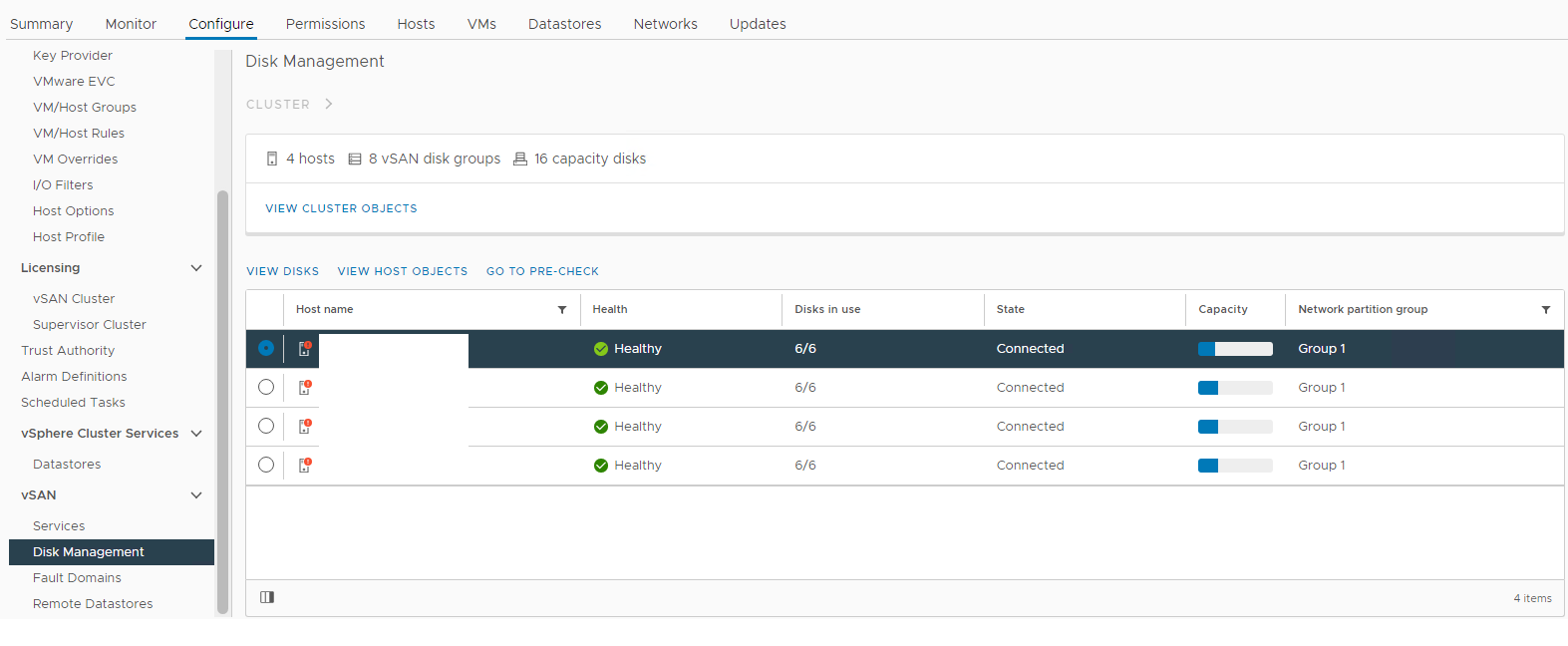 vSAN Disk Management Vyberte dotčeného hostitele a poté rozbalte část
view disk: Obrázek 2: zobrazení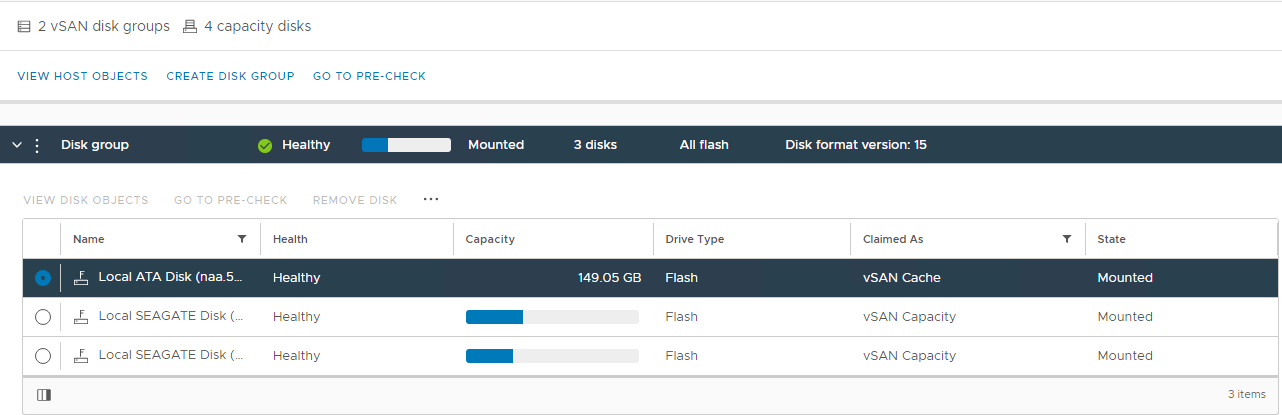
skupiny disků vSAN Zde můžete ověřit, zda je disk rozpoznán jako:
Není v pořádku Kapacita
není v pořádku
0 Trvalé selhání
disku Disk není připojen Disk
chyběl
Zkontrolujte také, zda se v části vSAN Skyline Health nespouštějí alarmy související s diskem:
Zásob > Hostitel a clustery > Monitor > clusteru > vSAN Fyzický disk vSAN > Skyline Health >Obrázek 3:
Pohled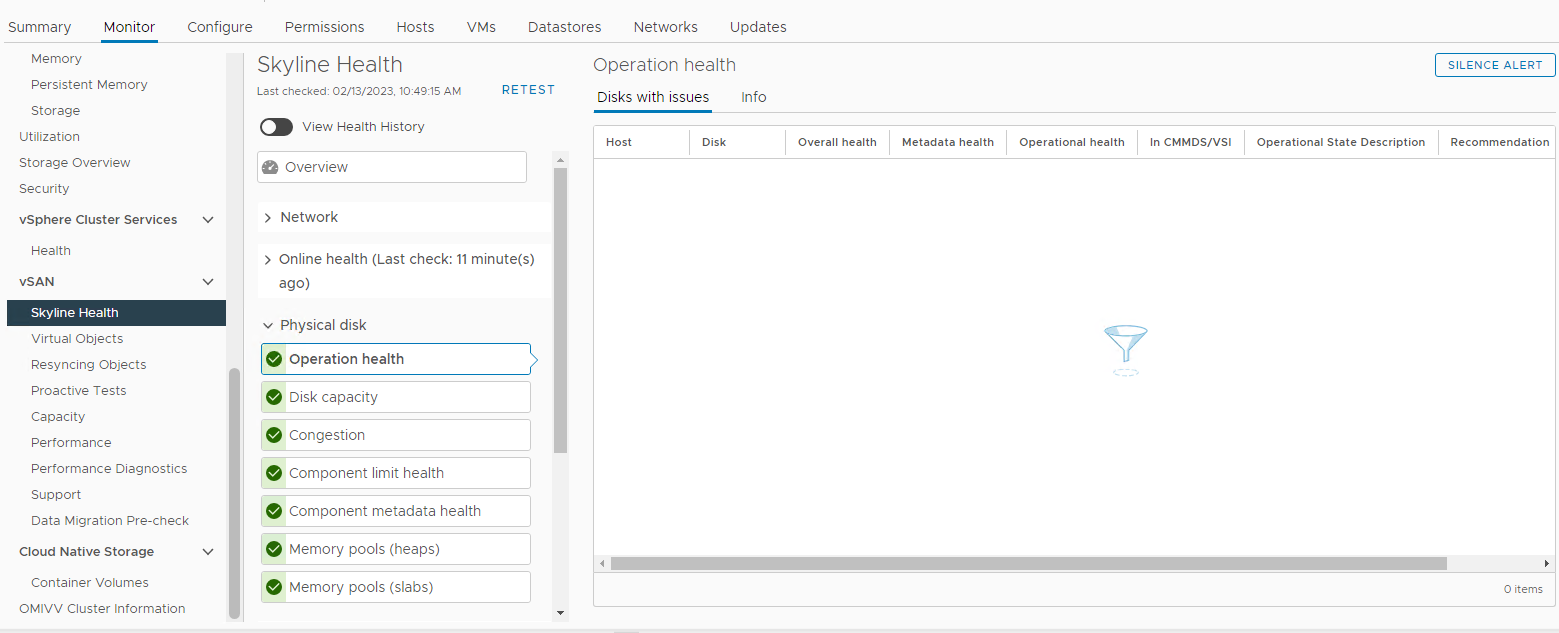
na Skyline Health Zde můžete ověřit, zda se spustil některý z následujících alarmů:
Impending permanent disk failure, data is being evacuated (Health state - Yellow).Impending permanent disk failure, data evacuation failed due to insufficient resources (Health state - Red).Impending permanent disk failure, data evacuation failed due to inaccessible objects (Health state - Red).Impending permanent disk failure, data evacuation completed (Health state - Yellow)
Stav disku můžete také zkontrolovat ze seznamu úložných zařízení dotčeného hostitele:
Zásob > Hostitel a clustery > Dotčený cluster > vSAN Hostitel > ESXi vSAN Konfigurace > úložných > zařízení
Obrázek 4: Zobrazení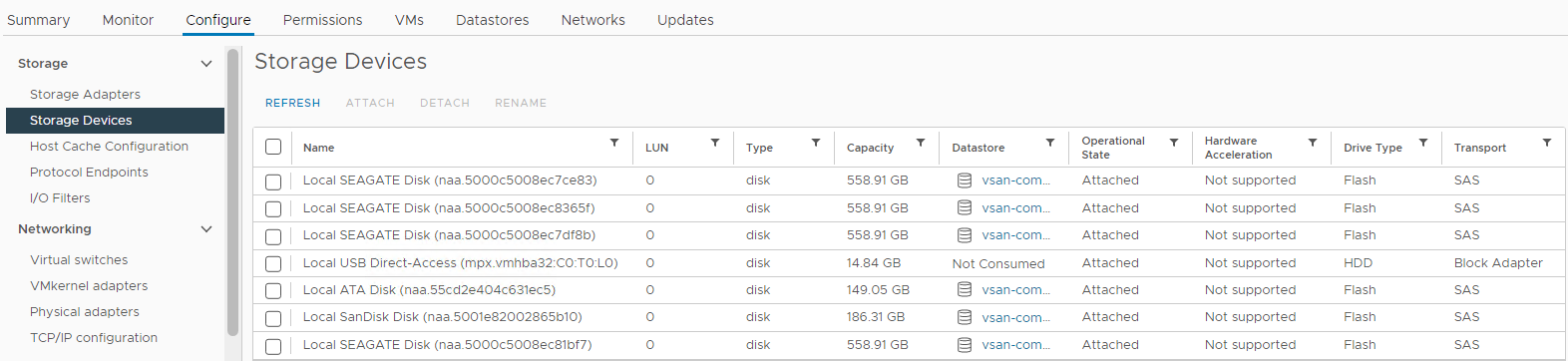
hostitelských úložných zařízení Zde můžete ověřit, zda je stav disku následující:
0 Capacity
Disk Absent
Disk Unmounted
Ověřte, zda dochází k opětovné synchronizaci:
Zásob > Hostitel a clustery > Monitor > clusteru > vSAN Objekty opětovné synchronizace vSAN>:
Obrázek 5: Opětovná synchronizace zobrazení objektů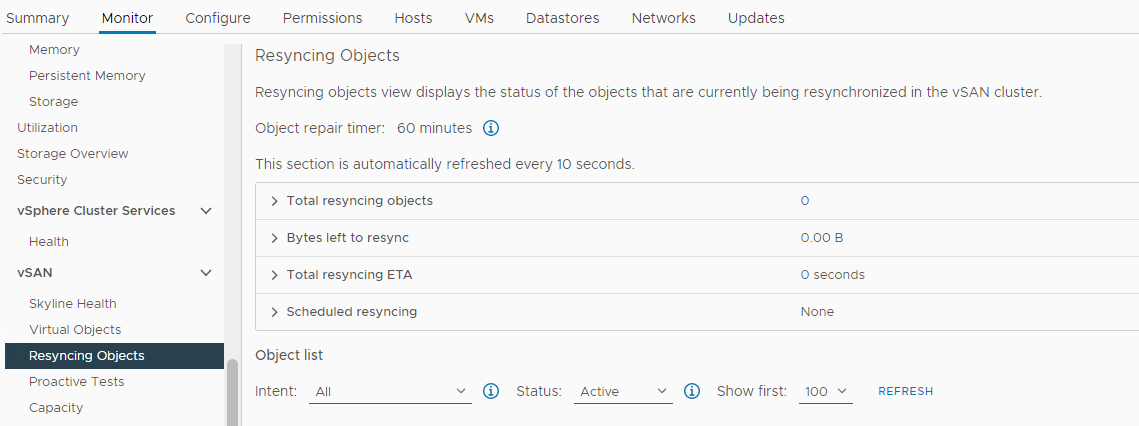
Ověřte stav objektů vSAN:
Zásob > Hostitel a clustery > Monitor > clusteru vSAN Data > stavu > vSAN > Skyline Stav >
objektu vSAN Obrázek 6: Zobrazení stavu objektu vSAN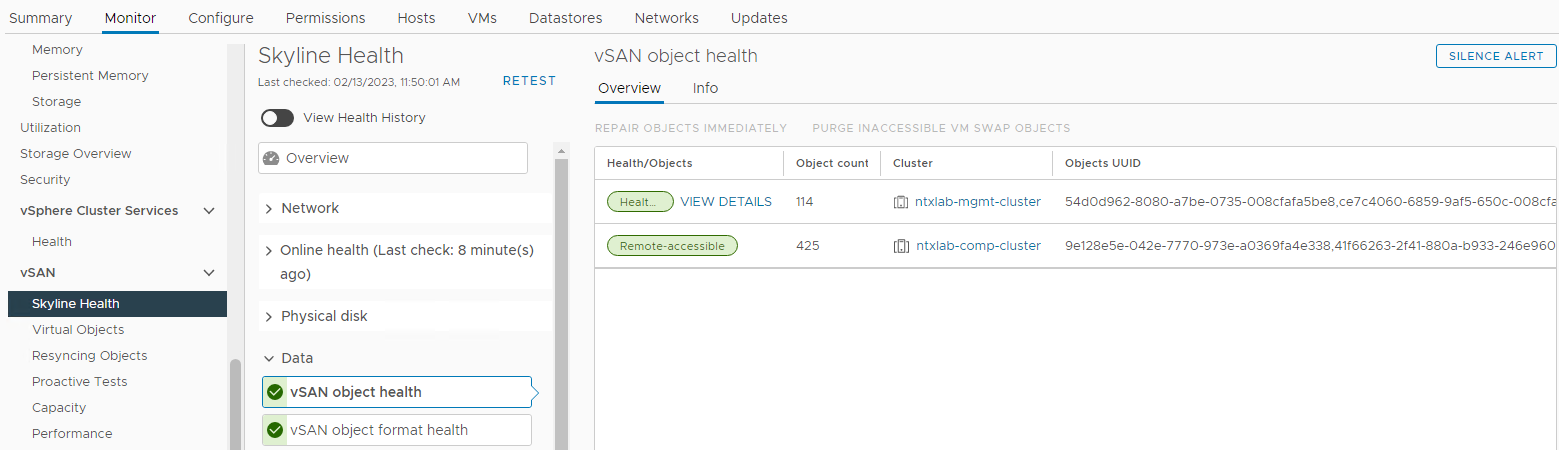
Dalším krokem je shromáždění dalších informací o problému prostřednictvím rozhraní příkazového řádku a kontrola protokolů:
Kontrola stavu fyzického disku vSAN z rozhraní příkazového řádku:
Připojení přes SSH k dotčenému hostiteli a spuštění následujících příkazů:
vdq -qH
Zkontrolujte "IsPDL" (trvalá ztráta zařízení). Pokud je roven 1, disk je ztracen.
Příklad:
DiskResults:
 DiskResult[0]:
 Name: naa.600508b1001c4b820b4d80f9f8acfa95
 VSANUUID: 5294bbd8-67c4-c545-3952-7711e365f7fa
 State: In-use for VSAN
 ChecksumSupport: 0
 Reason: Non-local disk
 IsSSD?: 0
IsCapacityFlash?: 0
 IsPDL?: 0
 <<truncated>>
 DiskResult[18]:
 Name:
 VSANUUID: 5227c17e-ec64-de76-c10e-c272102beba7
 State: In-use for VSAN
 ChecksumSupport: 0
 Reason: None
 IsSSD?: 0
IsCapacityFlash?: 0
 IsPDL?: 1
vdq -iH
Zkontrolujte, zda ve skupině disků nechybí nějaký disk.
Příklad:
Mappings:
DiskMapping[0]:
SSD: naa.58ce38ee2016ffe5
MD: naa.5002538a4819e3e0

DiskMapping[2]:
SSD: naa.58ce38ee2016fe55
MD: naa.5002538a48199ca0
MD: naa.5002538a48199e20
MD: naa.5002538a48199e00
esxcli vsan storage list
Zkontrolujte, zda "In CMMDS". Pokud je hodnota false, komunikace je ztracena na disku.
Příklad:
Device: Unknown
Display Name: Unknown
Is SSD: false
VSAN UUID: 529cadbc-acd1-b588-8643-68336d5512d6
VSAN Disk Group UUID:
VSAN Disk Group Name:
Used by this host: false
In CMMDS: false
On-disk format version: <Unknown>
Deduplication: false
Compression: false
Checksum:
Checksum OK: false
Is Capacity Tier: false
for i in `esxcli storage core device list | grep ^naa` ; do echo $i; esxcli storage core device smart get -d $i; done.
Zkontrolujte chyby čtení/zápisu pomocí příkazu smart get.
Příklad:
naa.55cd2e404c1f35a1
Parameter                   Value  Threshold  Worst  Raw
--------------------------  -----  ---------  -----  ---
Health Status               OK     N/A        N/A    N/A
Media Wearout Indicator     100    0          100    86
Read Error Count            130    39         130    133
Power-on Hours              100    0          100    110
Power Cycle Count           100    0          100    106
Drive Temperature           100    0          100    26
Uncorrectable Sector Count  100    0          100    0
naa.55cd2e404c1f35a5
Parameter                   Value  Threshold  Worst  Raw
--------------------------  -----  ---------  -----  ---
Health Status               OK     N/A        N/A    N/A
Media Wearout Indicator     100    0          100    10
Read Error Count            130    39         130    53
Power-on Hours              100    0          100    110
Power Cycle Count           100    0          100    106
Drive Temperature           100    0          100    27
Uncorrectable Sector Count  100    0          100    0
esxcli vsan storage list | grep "VSAN Disk Group UUID:" | sort | uniq -c
Zkontrolujte dostupné skupiny disků.
Příklad:
      2    VSAN Disk Group UUID: 5203424c-ee56-497d-75d1-fcf73ae997cb
      2    VSAN Disk Group UUID: 52af8e5c-77d1-b552-3310-ec5fef09edf4
while true;do echo " ****************************************** "; echo "" > /tmp/resyncStats.txt ;cmmds-tool find -t DOM_OBJECT -f json |grep uuid |awk -F \" '{print $4}' |while read i;do pendingResync=$(cmmds-tool find -t DOM_OBJECT -f json -u $i|grep -o "\"bytesToSync\": [0-9]*,"|awk -F " |," '{sum+=$2} END{print sum / 1024 / 1024 / 1024;}');if [ ${#pendingResync} -ne 1 ]; then echo "$i: $pendingResync GiB";fi;done |tee -a /tmp/resyncStats.txt;total=$(cat /tmp/resyncStats.txt |awk '{sum+=$2} END{print sum}');echo "Total: $total GiB" |tee -aa /tmp/resyncStats.txt;total=$(cat /tmp/resyncStats.txt |grep Total);totalObj=$(cat /tmp/resyncStats.txt|grep -vE " 0 GiB|Total"|wc -l);echo "`date +%Y-%m-%dT%H:%M:%SZ` $total ($totalObj objects)" >> /tmp/totalHistory.txt; echo `date `; sleep 60; done
Zkontrolujte, zda probíhají probíhající nebo zaseknuté operace opětovné synchronizace.
Příklad:
Total: 0 GiB
Mon Feb 13 17:32:06 UTC 2023
Stisknutím kláves Ctrl+C příkaz k zastavení.
cmmds-tool find -f python | grep CONFIG_STATUS -B 4 -A 6 | grep 'uuid\|content' | grep -o 'state\\\":\ [0-9]*' | sort | uniq -c
Zkontrolujte stav komponent.
Healthy -- state 7Inaccessible -- state 13Absent or Degraded -- state 15
Příklad:
425 state\": 7
Jak pomocí rozhraní příkazového řádku zjistit, kde se vadný disk SSD nebo PEVNÝ DISK nachází:
Seznam všech dostupných zařízení:
esxcli storage core device list | grep "naa" | awk '{print $1}' | grep "naa"
Příklad:
naa.5000c500852df8d3
naa.55cd2e404c1f35a1
naa.55cd2e404c1f35a5
naa.5000c500852dd5e7
Zkontrolujte umístění pomocí jednotlivých naa. disků ze seznamu:
esxcli storage core device physical get -d
Příklad:
esxcli storage core device physical get -d naa.5000c500852df8d3
esxcli storage core device physical get -d naa.55cd2e404c1f35a1
esxcli storage core device physical get -d naa.55cd2e404c1f35a5
esxcli storage core device physical get -d naa.5000c500852dd5e7

   Physical Location: enclosure 65535 slot 0
   Physical Location: enclosure 65535 slot 1
   Physical Location: enclosure 65535 slot 2
   Physical Location: enclosure 65535 slot 3
Jak identifikovat vadný pevný disk nebo disk SSD, pokud chybí název zařízení:
Je možné, že vadný disk není rozpoznán a nelze jej identifikovat pomocí odpovídajícího čísla naa. V tomto scénáři je potřeba vyhledat všechny disky a ten, který není fyzicky umístěný, by byl ten, který selže.
Zde je skript, který lze použít k provedení úlohy o něco rychleji:
echo "=============Physical disks placement=============="
echo ""
esxcli storage core device list | grep "naa" | awk '{print $1}' | grep "naa" | while read in; do
echo "$in"
esxcli storage core device physical get -d "$in"
sleep 1
echo "===================================================="
done
Protokoly relevantní pro vSAN pro problémy související s úložištěm:
/var/log/vmkernel.log
Problémy se čtením a zápisem na disky vSAN, prezenčními signály hostitele vSAN, PDL, kódy zjišťování SCSI a požadavky I/O (čtení/zápis) a informace o členství v clusteru.
Příklad:
2021-06-22T12:02:08.408Z cpu30:1001397101)ScsiDeviceIO: PsaScsiDeviceTimeoutHandlerFn:12834: TaskMgmt op to cancel IO succeeded for device naa.55cd2e404b7736d0 and the IO did not complete. WorldId 0, Cmd 0x28, CmdSN = 0x428.Cancelling of IO will be
2021-06-22T12:02:08.408Z cpu30:1001397101)retried.
/var/log/vobd.log
Zprávy o stavu disku, trvale ztracených discích zařízení (PDL), latenci disku a hlášeních o tom, kdy hostitel vstoupí do režimu údržby a ukončí jej.
Příklad:
2022-05-31T11:42:46.065Z: [vSANCorrelator] 10605891965954us: [vob.vsan.lsom.devicerepair] vSAN device 521a74ce-c980-c16c-ff3d-38a036233daf is being repaired due to I/O failures, and will be out of service until the repair is complete. If the device is part of a dedup disk group, the entire disk group will be out of service until the repair is complete.
2022-05-31T11:42:46.065Z: [vSANCorrelator] 10606062774178us: [esx.problem.vob.vsan.lsom.devicerepair] Device 521a74ce-c980-c16c-ff3d-38a036233daf is in offline state and is getting repaired
/var/log/vsandevicemonitord.log
Pomůže vám určit, jestli byl disk označený jako není v pořádku kvůli nadměrnému zahlcení protokolů nebo latencím vstupně-výstupních operací.
Příklad:
INFO vsandevicemonitord WARNING - WRITE Average Latency on VSAN device naa.50000xxxxxxxx has exceeded threshold value 2000000 us 2 times.
INFO vsandevicemonitord Tier 2 (naa.50000xxxxxxxx) as unhealthy