Certifikát SSL zobrazuje při procházení uživatelského rozhraní webového serveru varování "Vaše připojení není soukromé"
Shrnutí: SSL certifikát zobrazuje varování "Vaše připojení není soukromé" při procházení webového uživatelského rozhraní.
Příznaky
Příznak: SSL certifikát zobrazuje varování "Vaše připojení není soukromé" při procházení uživatelského rozhraní webového serveru (prohlížeč Chrome).

A pokud kliknete na "Nezabezpečené" na levé straně pole adresy prohlížeče, zobrazí se následující varovné informace (prohlížeč Chrome).

Příčina
- Certifikát je podepsán držitelem.
- Klientský prohlížeč nedůvěřuje certifikátu certifikační autority
- Plně kvalifikovaný název domény, název hostitele nebo IP adresa zadané do pole adresy prohlížeče neodpovídají žádným položkám v alternativních názvech subjektu certifikátu
Řešení
- Pokud prohlížeč zobrazí chybu neplatného certifikátu podepsaného držitelem, znamená to, že certifikát předložený serverem není podepsán důvěryhodnou certifikační autoritou. Certifikáty podepsané svým držitelem nejsou podepsány důvěryhodnou certifikační autoritou, ale jsou podepsány entitou, která je vygenerovala.
Scénář #2: Certifikát podepsaný interní certifikační autoritou.
- Pokud webový prohlížeč zobrazuje chybu "neplatný certifikát" pro interní certifikát podepsaný certifikační autoritou, může to být způsobeno tím, že prohlížeč nedůvěřuje certifikátu.
Konkrétní postup závisí na vašem prohlížeči a operačním systému. Zde je několik obecných kroků:
-
Exportujte certifikát certifikační autority z interního serveru certifikační autority. Přejděte do webového rozhraní serveru certifikační autority, přejděte na certifikát certifikační autority a exportujte jej ve formátu, který lze importovat do prohlížeče.
-
Importujte certifikát certifikační autority do prohlížeče. Otevřete Ovládací panely systému Windows, vyberte Možnosti Internetu, kartu Obsah , dole klikněte na Certifikát a poté na Důvěryhodné kořenové certifikační autority. Kliknutím na tlačítko Import importujte certifikát certifikační autority do důvěryhodného úložiště

Scénář #3: Certifikát podepsala certifikační autorita třetí strany.
-
Pokud se certifikát podepsaný certifikační autoritou třetí strany zobrazuje jako neplatný, může to být z několika důvodů. Zde je několik věcí, které můžete zkontrolovat:
-
Datum konce platnosti: Ujistěte se, že certifikát je stále platný a nevypršela jeho platnost. Zkontrolujte datum vypršení platnosti certifikátu, abyste se ujistili, že je stále platný.

-
Řetězec certifikátů: Zkontrolujte, zda je řetěz certifikátů úplný a správně nainstalovaný na serveru. Řetěz certifikátů zahrnuje certifikát SSL, zprostředkující certifikáty a kořenový certifikát. Zkontrolujte, zda jsou všechny certifikáty v řetězci platné a správně nainstalované.

-
Neshoda doménových jmen: Ujistěte se, že název domény v certifikátu (alternativní název předmětu) odpovídá názvu domény serveru, ke kterému se pokoušíte získat přístup. Pokud se certifikát neshoduje, zobrazí se jako neplatný.
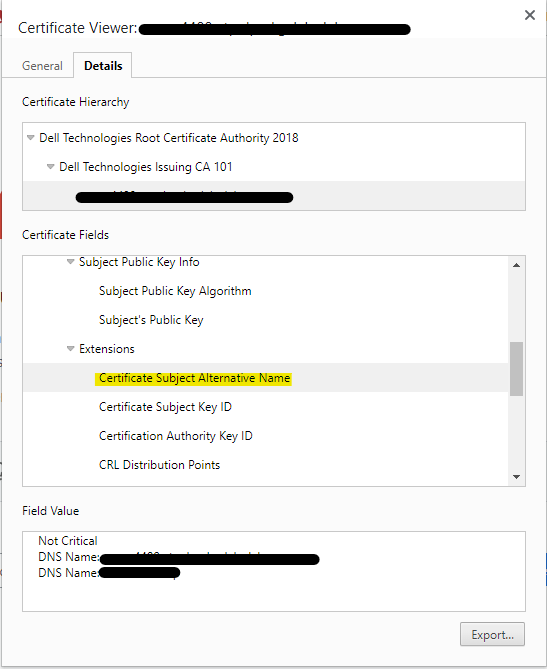
-
Odvolání certifikátu: Zkontrolujte, zda vydávající certifikační autorita certifikát neodvolala. Odvolaný certifikát se zobrazuje jako neplatný.
-
Certifikační autorita: Ujistěte se, že certifikační autorita, která certifikát vydala, je pro váš prohlížeč nebo zařízení důvěryhodná. Pokud certifikační autorita není důvěryhodná, certifikát se zobrazí jako neplatný.
-
Pokud problémy přetrvávají i po kontrole výše uvedeného, kontaktujte tým podpory certifikační autority, která certifikát vydala, s žádostí o další pomoc.