Průvodce konfigurací karet Latitude 5430 Rugged, Latitude 7330 Rugged Extreme, Dell Pro Rugged 13 13250 a 14 14250 U-blox GPS
Shrnutí: Článek obsahuje pokyny pro konfiguraci funkce u-blox GPS v noteboocích Latitude 5430 Rugged, Latitude 7330 Rugged Extreme, Dell Pro Rugged 13 13250 a Dell Pro Rugged 14 14250.
Pokyny
Nastavení U-blox GPS
Pokud aplikace GPS NEVYŽADUJE konkrétní číslo portu, bude pracovat s libovolným číslem portu, které systém Windows automaticky přiřadí, a bude pracovat s výchozí přenosovou rychlostí 38400.
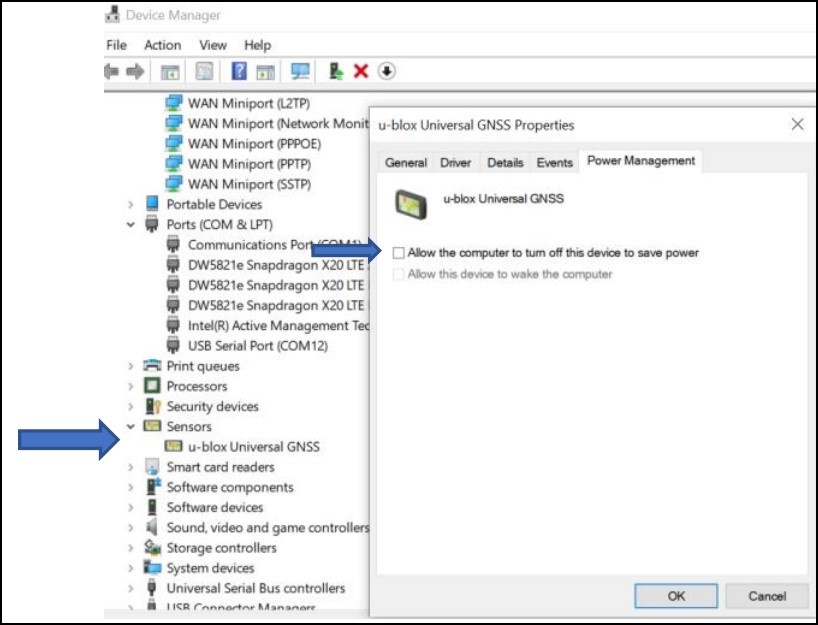
- Zkontrolujte, že ve Správci zařízení v části "Snímače" není zaškrtnuta možnost "Řízení spotřeby".
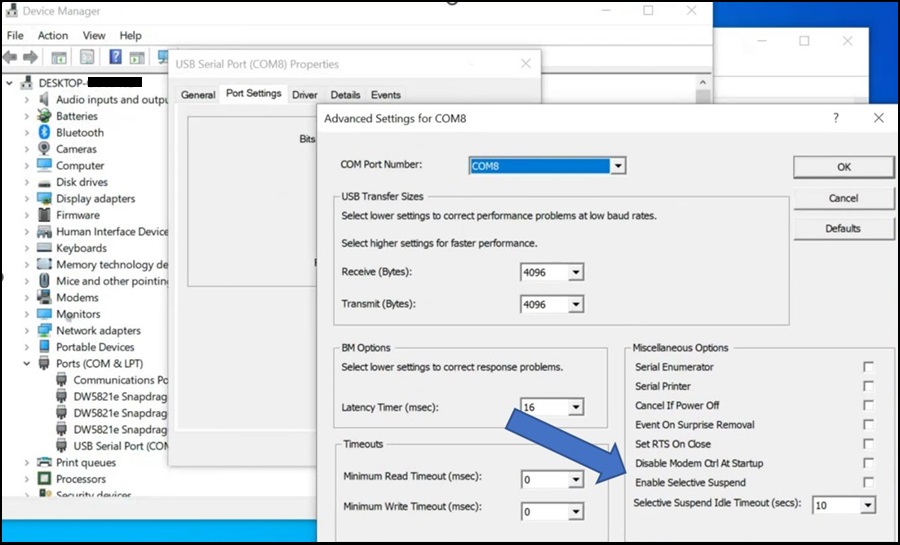
- Ve Správci zařízení otevřete v části "Porty" vlastnosti pro "Sériový port USB (COM X)", poté přejděte do nastavení portu, upřesnit a zrušte zaškrtnutí políčka Povolit selektivní pozastavení.
Poznámka: COM X je zástupný symbol. V závislosti na tom, která zařízení se nainstalují jako první, se může číslo portu COM lišit.
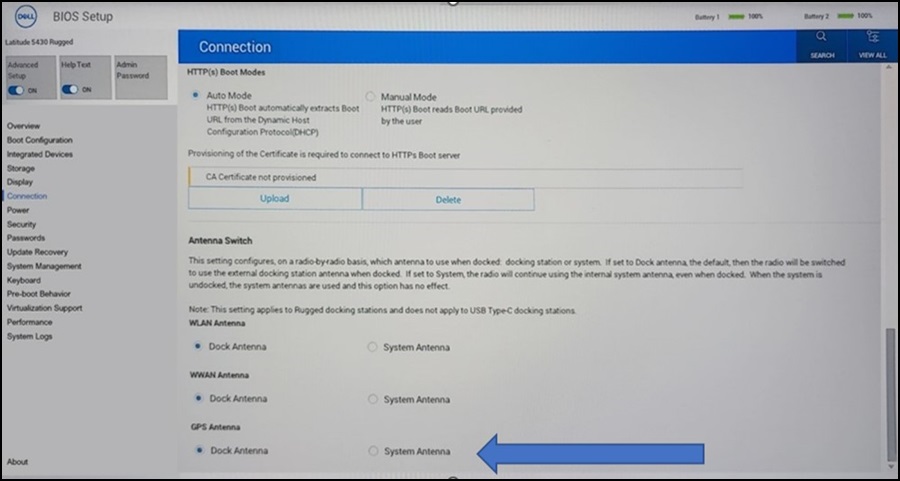
Pokud používáte dokovací stanici namontovanou na vozidle, ověřte, zda používáte externí dokovací anténu. Pokud používáte pouze anténu notebooku, je nutné upravit nastavení antény GPS na kartě "Connection" v systému BIOS z hodnoty "Dock Antenna" na "System Antenna". Pokud používáte externí dokovací anténu, můžete nastavení ponechat beze změny.
GPS by měla fungovat normálně s přenosovou rychlostí 38400 a používat číslo portu přiřazené systémem Windows ve Správci zařízení.
Pokud aplikace GPS vyžaduje konkrétní číslo portu a vyžaduje přenosovou rychlost 9600.
- Nainstalujte nejnovější ovladač komunikace GNSS Ublox, který je dostupný na webu podpory společnosti Dell.
- Nainstalujte nejnovější ovladač sériového portu USB FTDI, který je dostupný na webu podpory společnosti Dell.
- Ve Správci zařízení změňte port na číslo portu požadované aplikací GPS.
- Ujistěte se, že GPS může přijímat data NMEA pomocí portu COM.
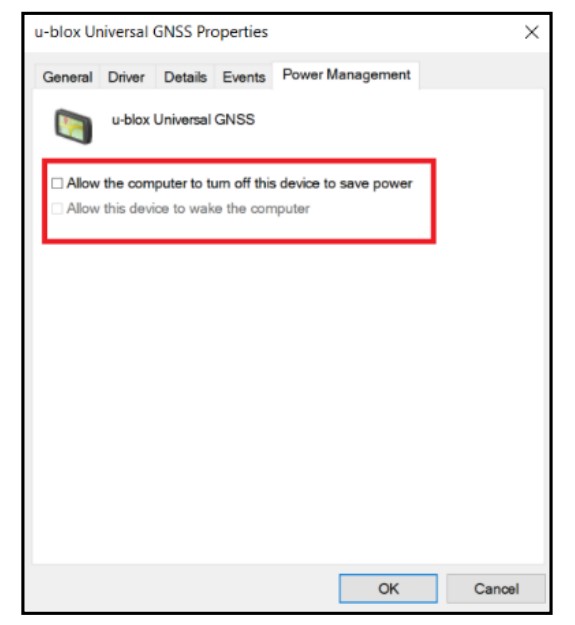
- Ve Správci zařízení vyberte možnost u-blox Universal GNSS. Na kartě "Řízení spotřeby" zkontrolujte, že není zaškrtnuto políčko "Povolit počítači vypnout toto zařízení kvůli úspoře energie".
- Stáhněte si nástroj u-blox Baud Rate Modification Tool , který je dostupný na webu podpory společnosti Dell.
- Ujistěte se, že U-Center NEBĚŽÍ na pozadí.
- Ve složce UBLOX vyberte "ubloxOCT", nástroj pro úpravu přenosové rychlosti u-blox.
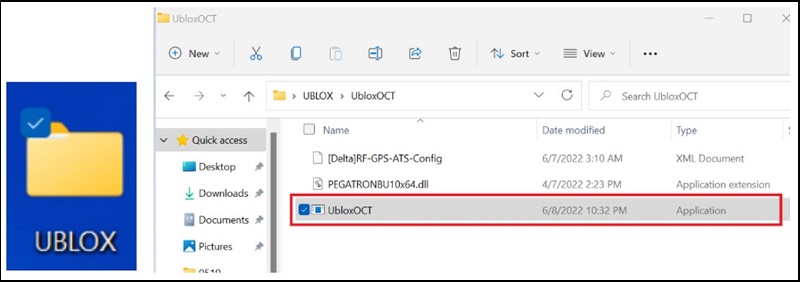
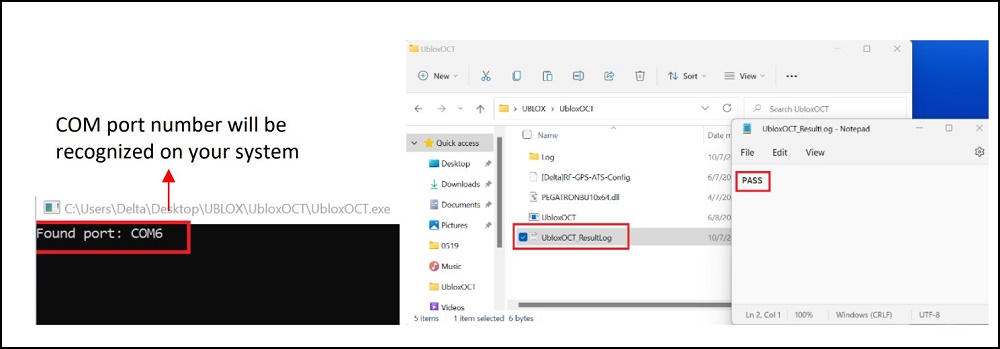
- Nástroj "ubloxOCT" najde COM port a nastaví Buad Rate. Zobrazí se okno s informací, že byl nalezen port COM. Lze jej také ověřit kontrolou ubloxOCT_ResultLog umístěného ve složce UBLOXOCT . PASS indikuje, že přenosová rychlost byla změněna na 9600 bps a bylo povoleno následujících sedm zpráv NMEA: GPRMC, GPVTG, GPGGA, GPGSA, GPGLL, GPGSV a GLGSV.