Как восстановить базу данных SAP HANA из клона
Shrnutí: В этой статье описывается процедура восстановления базы данных SAP HANA из клона.
Tento článek se vztahuje na
Tento článek se nevztahuje na
Tento článek není vázán na žádný konkrétní produkt.
V tomto článku nejsou uvedeny všechny verze produktu.
Pokyny
Пример сведений:
У Client HANA есть резервная копия Data Domain A и клон в Data Domain B.
Клиент HANA Database TDB1 восстанавливается в том же клиенте из Clone.
Пул клонирования/том, который включает клон базы данных и все его журналы, Hana_Clone_Pool /HanaClonePool.001
У Client HANA есть резервная копия Data Domain A и клон в Data Domain B.
Клиент HANA Database TDB1 восстанавливается в том же клиенте из Clone.
Пул клонирования/том, который включает клон базы данных и все его журналы, Hana_Clone_Pool /HanaClonePool.001
1. Проверьте и запишите имя файла параметра и местоположение на клиенте с помощью SAP HANA Studio.

1.2 Войдите в базу данных SYSTEMDB.
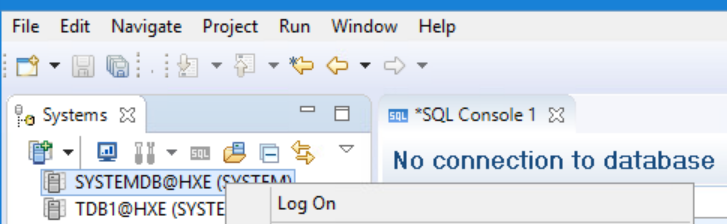
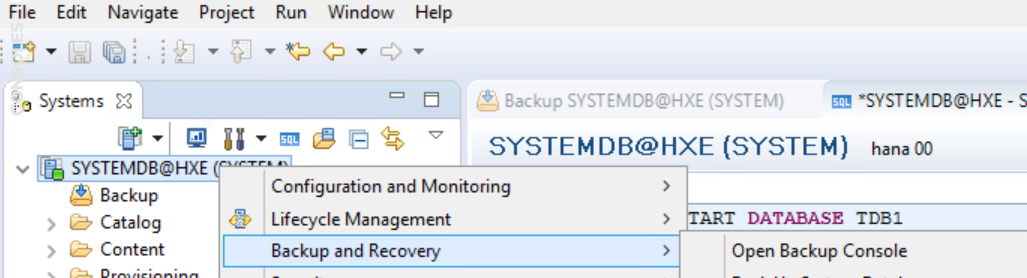
1.4 Разверните раздел «Backint Settings» на вкладке «Configuration».
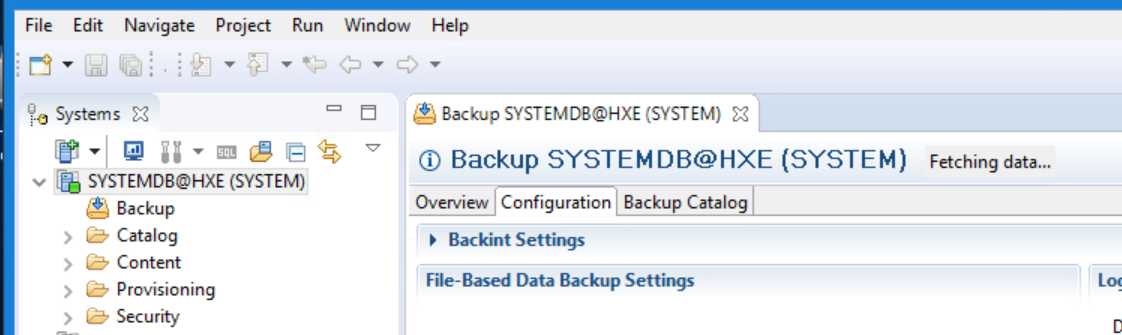
1.5 Обратите внимание на имя файла параметра Backint и его расположение на клиенте.
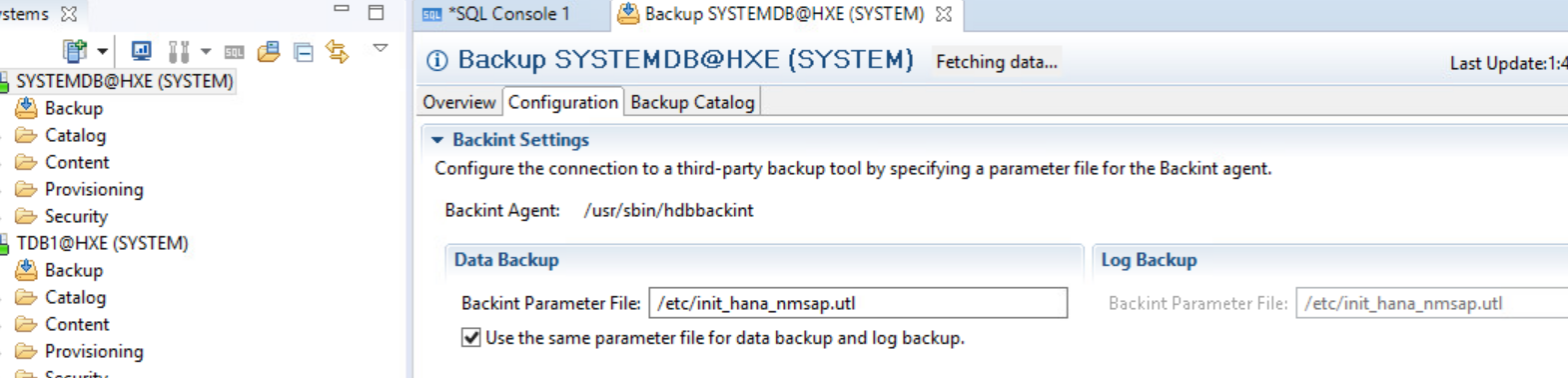
2. Отредактируйте файл параметра и NSR_RECOVER_POOL параметр со значением имени пула клонирования, которое включает копию клона базы данных и журналов.

3. Выполните восстановление базы данных.
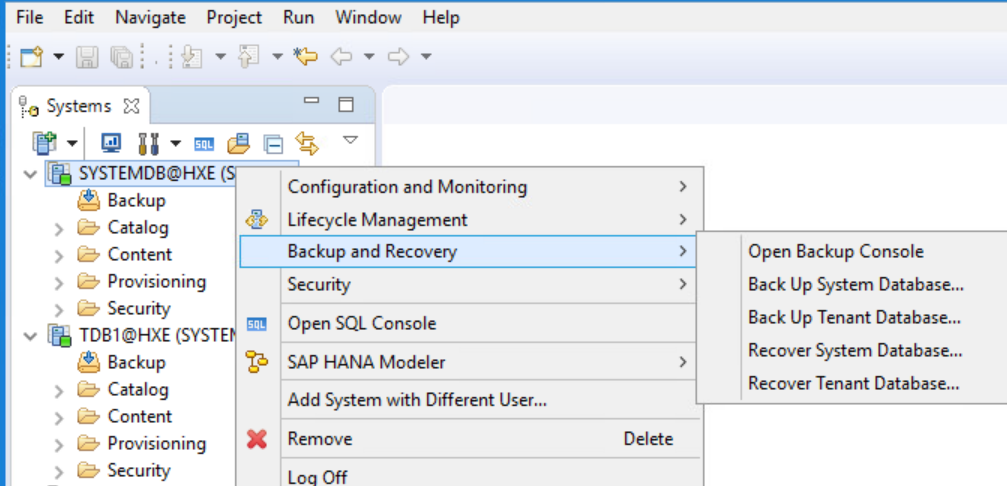
3.1 В SAP HANA Studio выделите базу данных SYSTEMDB@HXE (SYSTEM), нажмите правой кнопкой мыши и выберите Backup and Recovery > Recover Tenant Database.

3.6 Поставьте несколько секунд, чтобы отобразились записанные резервные копии. На странице Select a Backup выберите резервную копию базы данных SAP HANA в списке Backups.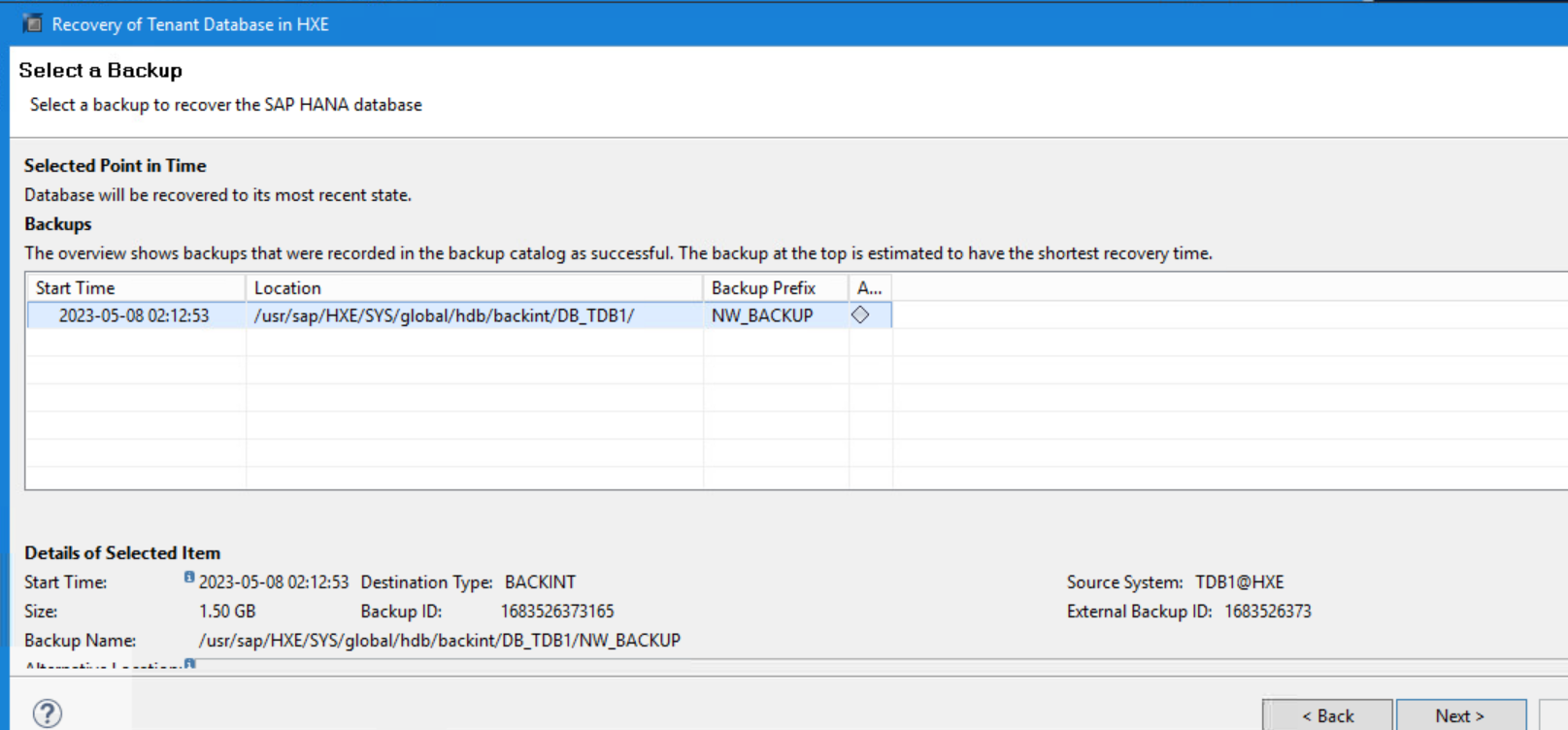
Нажмите кнопку «Next».
Совет: На этом экране есть дополнительный шаг, чтобы выбрать кнопку Проверить доступность. Резервная копия меняется с серого на зеленый или красный в зависимости от физической доступности резервной копии.
3.7 На странице «Locate Log Backups» примите местоположение по умолчанию:
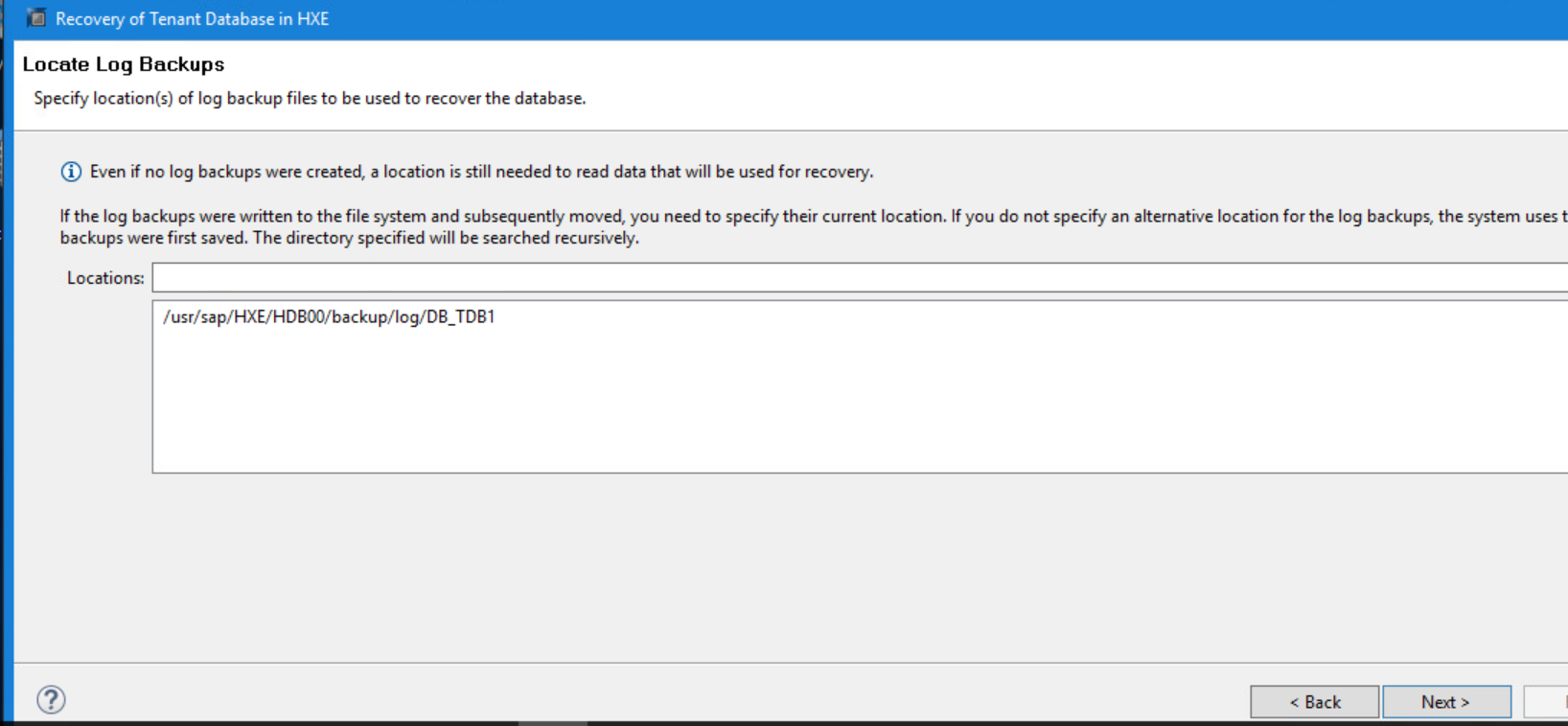
Нажмите кнопку «Next».
3.8 На странице Other Settings укажите следующие параметры:
File System: disable
Third-party Backup Tool (Backint): enable
Click Next.
3.9 На странице Review Recovery Settings проверьте все настройки восстановления.
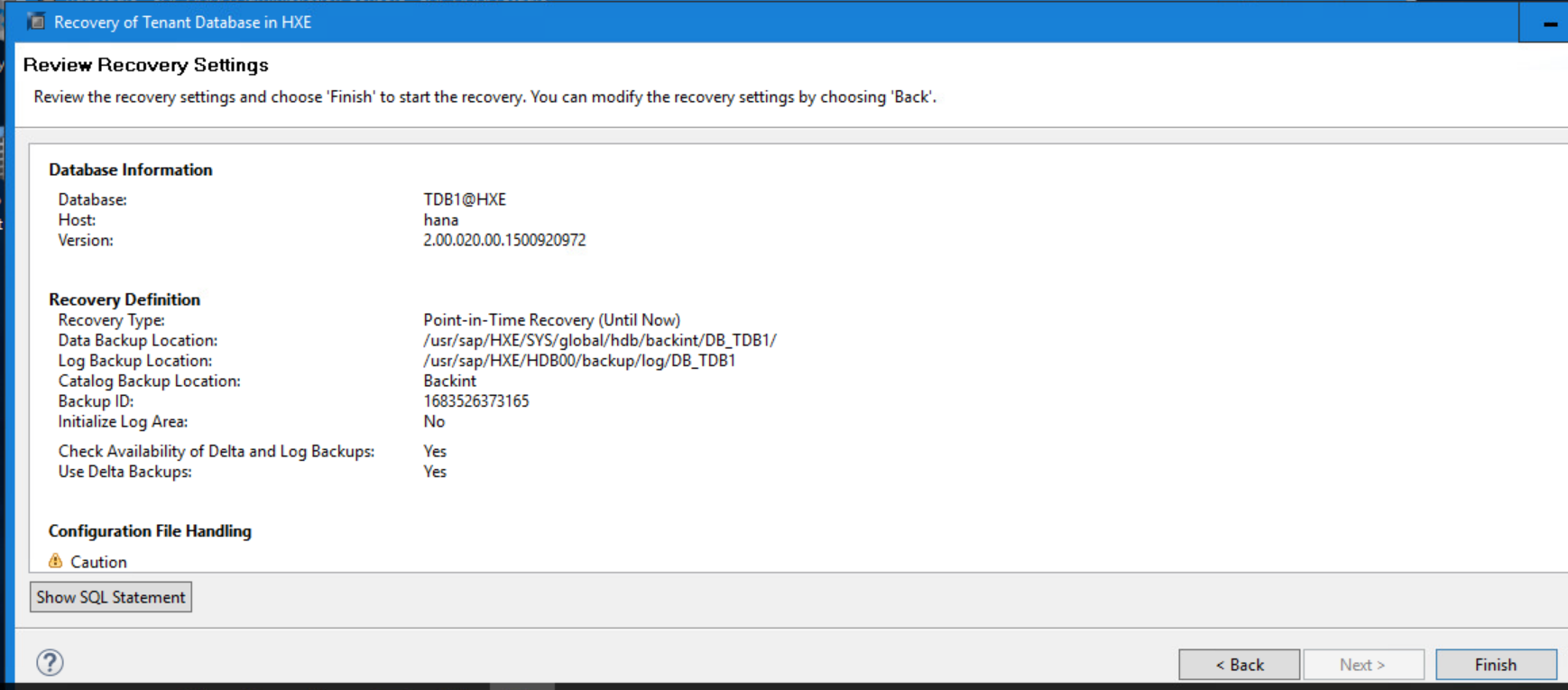
Нажмите готово, чтобы начать восстановление.
3.10 На странице Сводка по выполнению восстановления отображается ход выполнения восстановления.

Убедитесь, что база данных восстановлена.

Нажмите кнопку Close.
3.11 Убедитесь, что восстановленная база данных возвращена в режим онлайн. Нажмите правой кнопкой TDB1@HXE (SYSTEM) и выберите Конфигурация и > Open Administration.

Через несколько минут статус операции отображается зеленым цветом, и все службы запущены. При необходимости нажмите Refresh.
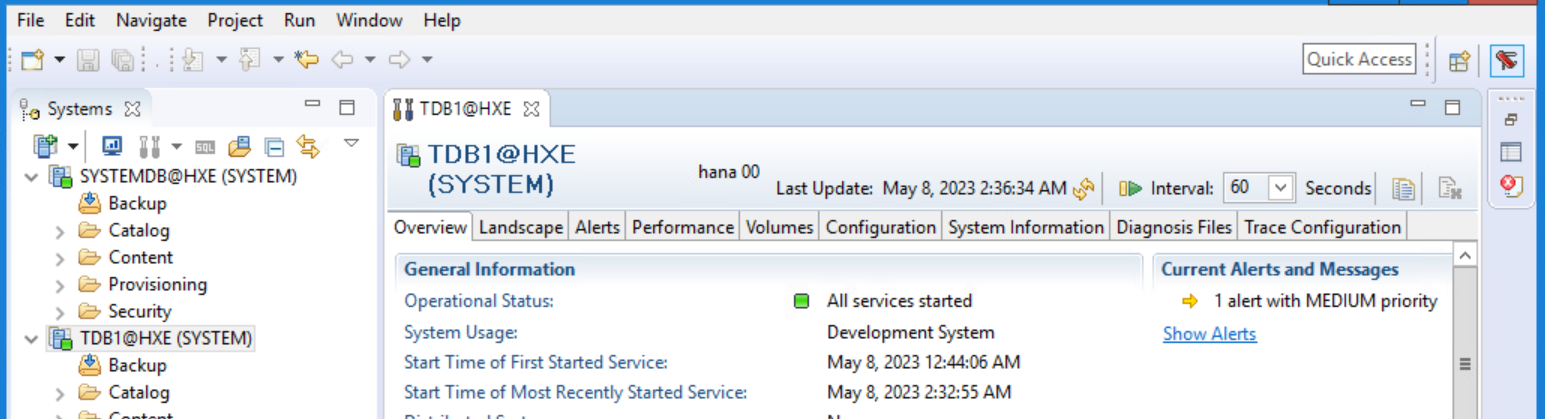
Закройте SAP HANA Studio.
4. Проверка используемого пула клонирования для восстановления.
4.3. Отформатируйте файл hdbbackinitHXE.log.raw в текстовый файл, чтобы получить только сегодняшние сведения с помощью следующей команды.

4.4 Проверка отрисовки содержимого текстового файла и использования пула клонов.


1.1 Откройте SAP HANA Studio, в которую добавлен клиент.
1.2 Войдите в базу данных SYSTEMDB.
1.3 Откройте консоль резервного копирования
1.4 Разверните раздел «Backint Settings» на вкладке «Configuration».
1.5 Обратите внимание на имя файла параметра Backint и его расположение на клиенте.
2. Отредактируйте файл параметра и NSR_RECOVER_POOL параметр со значением имени пула клонирования, которое включает копию клона базы данных и журналов.
3. Выполните восстановление базы данных.
3.1 В SAP HANA Studio выделите базу данных SYSTEMDB@HXE (SYSTEM), нажмите правой кнопкой мыши и выберите Backup and Recovery > Recover Tenant Database.
- 3.2. На странице «Specify tenant database» выберите базу данных клиентов TDB1 для восстановления.
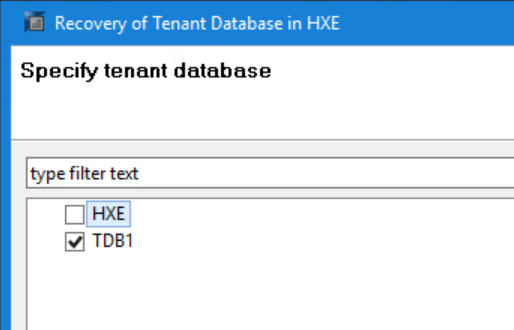
- Нажмите Далее.
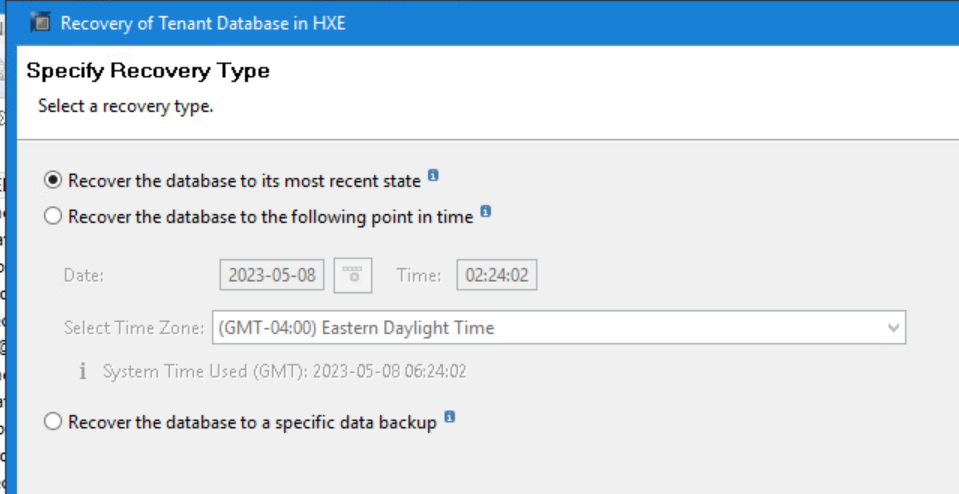
- Нажмите Далее.
- Восстановление с помощью каталога резервного копирования: enable
Backup Catalog Location: /usr/sap/HXE/HDB00/backup/log/DB_TDB1 - Выполните поиск каталога резервного копирования только в Backint: включите нажмите
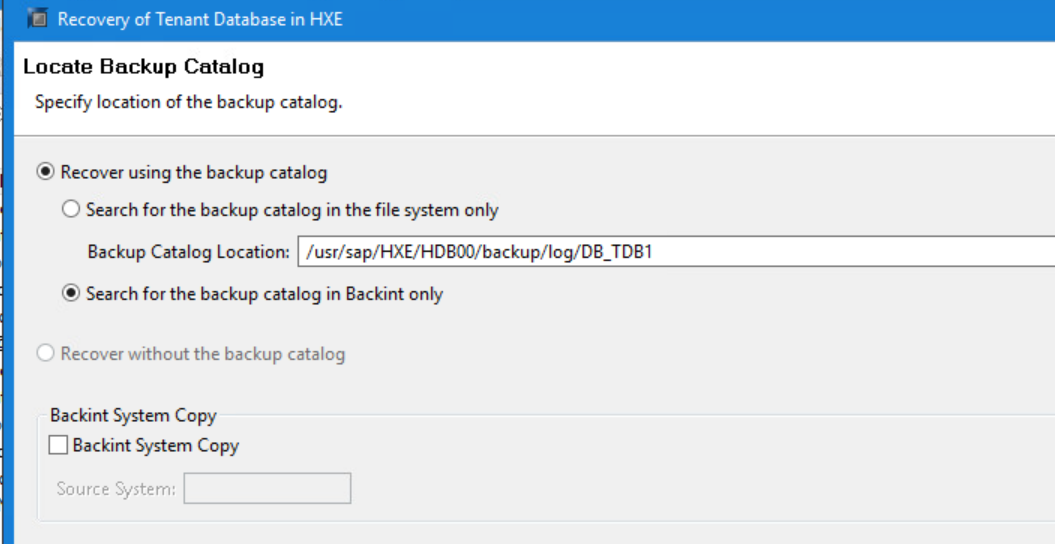
кнопку Next.
3.6 Поставьте несколько секунд, чтобы отобразились записанные резервные копии. На странице Select a Backup выберите резервную копию базы данных SAP HANA в списке Backups.
Нажмите кнопку «Next».
Совет: На этом экране есть дополнительный шаг, чтобы выбрать кнопку Проверить доступность. Резервная копия меняется с серого на зеленый или красный в зависимости от физической доступности резервной копии.
3.7 На странице «Locate Log Backups» примите местоположение по умолчанию:
/usr/sap/HXE/HDB00/backup/log/DB_TDB1
Нажмите кнопку «Next».
3.8 На странице Other Settings укажите следующие параметры:
File System: disable
Third-party Backup Tool (Backint): enable
Click Next.
3.9 На странице Review Recovery Settings проверьте все настройки восстановления.
Нажмите готово, чтобы начать восстановление.
3.10 На странице Сводка по выполнению восстановления отображается ход выполнения восстановления.
Убедитесь, что база данных восстановлена.
Нажмите кнопку Close.
3.11 Убедитесь, что восстановленная база данных возвращена в режим онлайн. Нажмите правой кнопкой TDB1@HXE (SYSTEM) и выберите Конфигурация и > Open Administration.
Через несколько минут статус операции отображается зеленым цветом, и все службы запущены. При необходимости нажмите Refresh.
Закройте SAP HANA Studio.
4.1 Войдите в клиент SAP HANA через PuTTY.
4.2 Изменение каталога на /nsr/applogs
4.2 Изменение каталога на /nsr/applogs
cd /nsr/applogs
4.3. Отформатируйте файл hdbbackinitHXE.log.raw в текстовый файл, чтобы получить только сегодняшние сведения с помощью следующей команды.
Example: nsr_render_log -S "Jan 30 11:00" -E "Jan 30 12:00" hdbbackinitHXE.log.raw > /tmp/renderedfile.txt
4.4 Проверка отрисовки содержимого текстового файла и использования пула клонов.
cat /tmp/renderedfile.txt | grep -i clonepoolname
cat /tmp/renderedfile.txt | grep -i clonevolumename
Vlastnosti článku
Číslo článku: 000214279
Typ článku: How To
Poslední úprava: 15 zář 2023
Verze: 2
Najděte odpovědi na své otázky od ostatních uživatelů společnosti Dell
Služby podpory
Zkontrolujte, zda se na vaše zařízení vztahují služby podpory.