如何从克隆恢复 SAP HANA 数据库
Shrnutí: 本文介绍从克隆恢复 SAP HANA 数据库的过程。
Tento článek se vztahuje na
Tento článek se nevztahuje na
Tento článek není vázán na žádný konkrétní produkt.
V tomto článku nejsou uvedeny všechny verze produktu.
Pokyny
详细信息示例:
Client Hana 在 Data Domain A 上具有备份,在 Data Domain B 上具有克隆。
Client Hana Database TDB1 从 Clone 恢复到同一客户端。
包含数据库克隆及其所有日志的克隆池 /卷Hana_Clone_Pool/HanaClonePool.001
Client Hana 在 Data Domain A 上具有备份,在 Data Domain B 上具有克隆。
Client Hana Database TDB1 从 Clone 恢复到同一客户端。
包含数据库克隆及其所有日志的克隆池 /卷Hana_Clone_Pool/HanaClonePool.001
1.使用 SAP HANA Studio 验证并记下客户端上的参数文件名和位置。
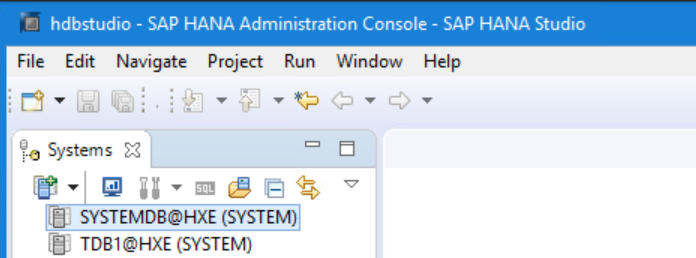
1.2 登录到 SYSTEMDB 数据库。

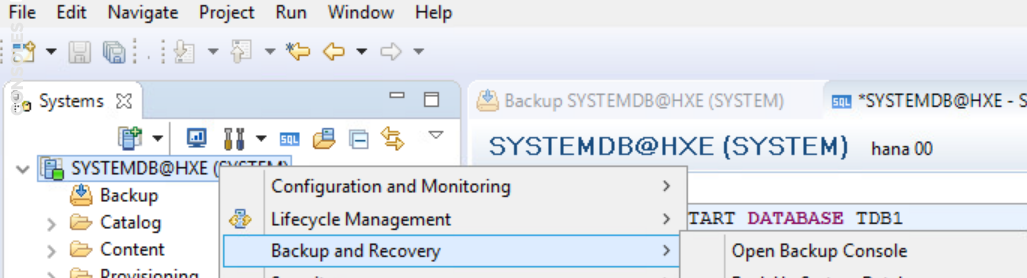
1.4 展开 Configuration 选项卡下的“Backint Settings”。
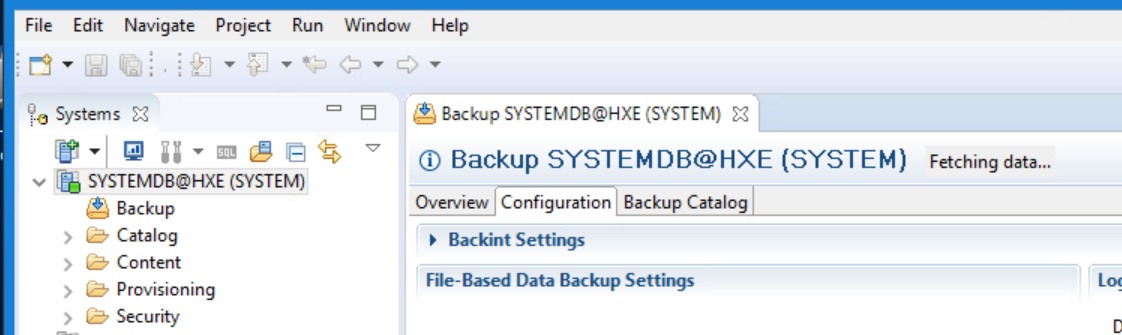
1.5 注意 Backint 参数文件名称及其在客户端上的位置。

2.编辑参数文件并使用克隆池名称的值添加参数NSR_RECOVER_POOL,其中包括数据库和日志的克隆拷贝。

3.执行数据库恢复。
3.1 在 SAP HANA Studio 中,突出显示SYSTEMDB@HXE (SYSTEM) 数据库,右键单击并选择 Backup and Recovery > Recover Tenant Database 。

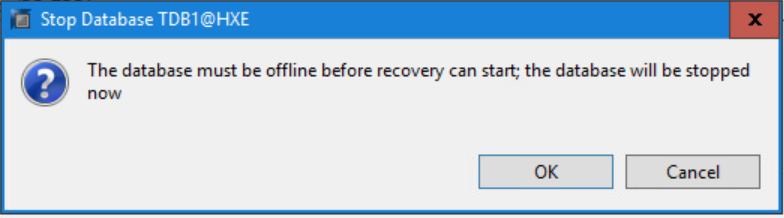
3.6 等待片刻显示记录的备份。在 选择备份 页面上,从 备份 列表中选择 SAP HANA 数据库备份。
单击 下一步 。
提示:此屏幕上有一个可选步骤,用于选择“Check Availability”按钮。备份会根据备份的物理可用性从灰色更改为绿色或红色。
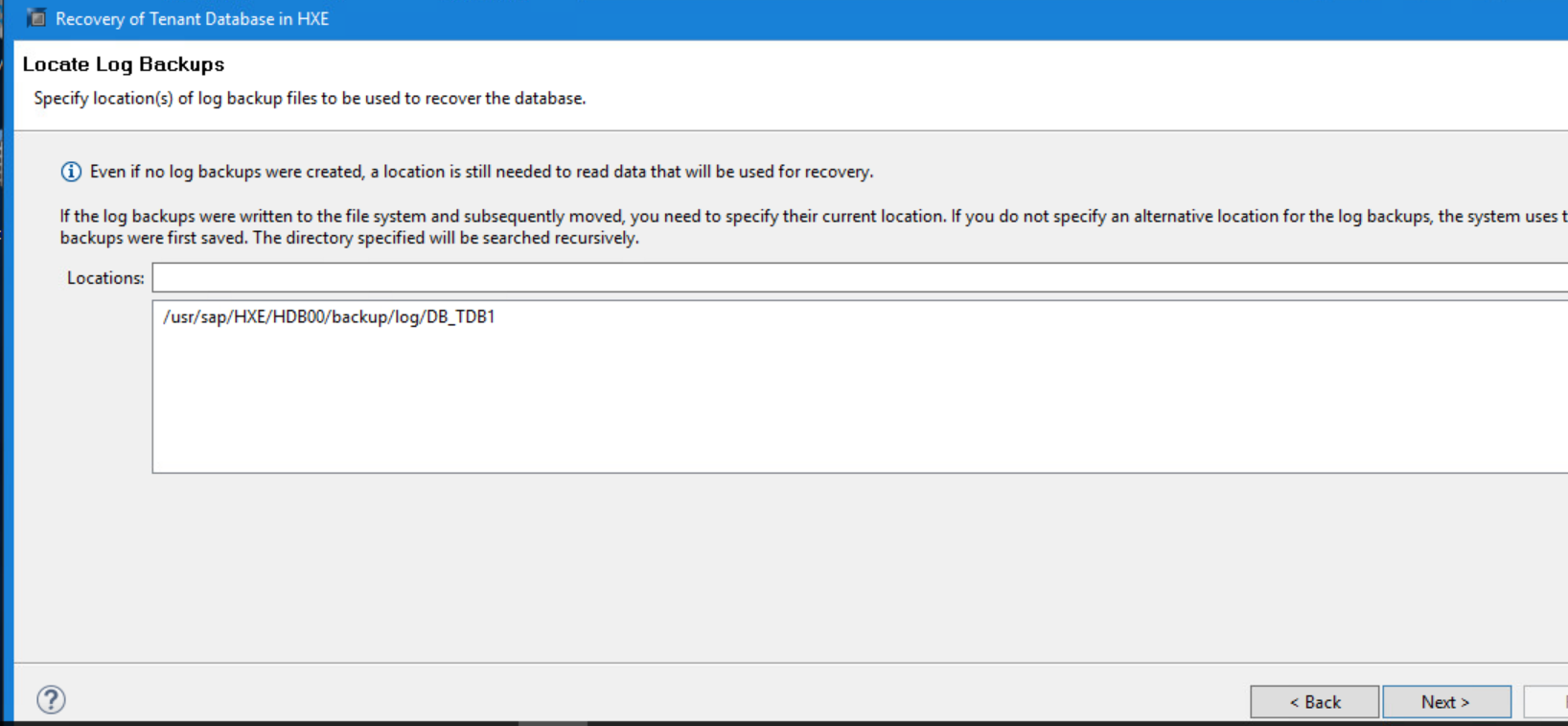
3.7 在“查找日志备份”页面上,接受默认位置:
单击 下一步 。
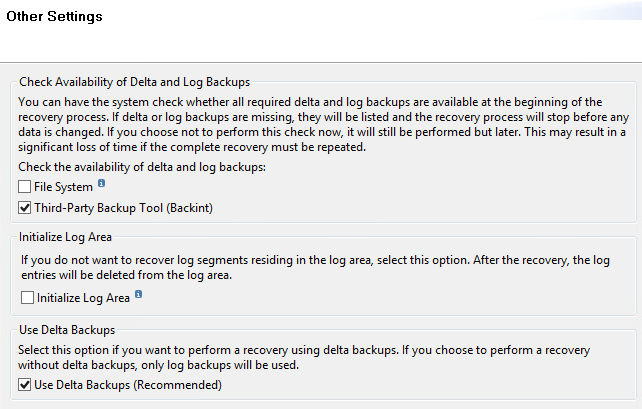
3.8 在 其他设置 页面上,指定以下选项:
文件系统:禁
用第三方备份工具 (Backint):启用
单击 下一步 。
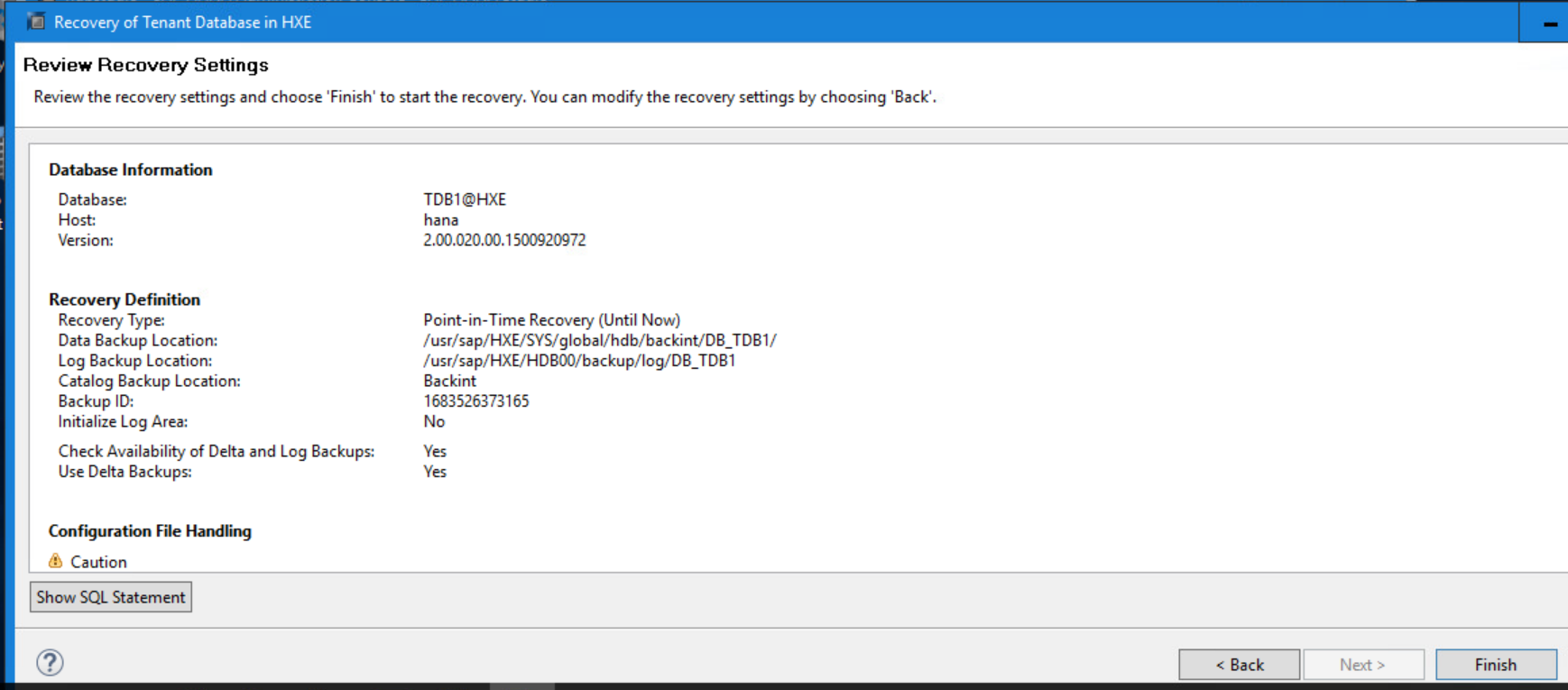
3.9 在“查看恢复设置”页面上,查看所有恢复设置。
单击 Finish 以开始恢复。
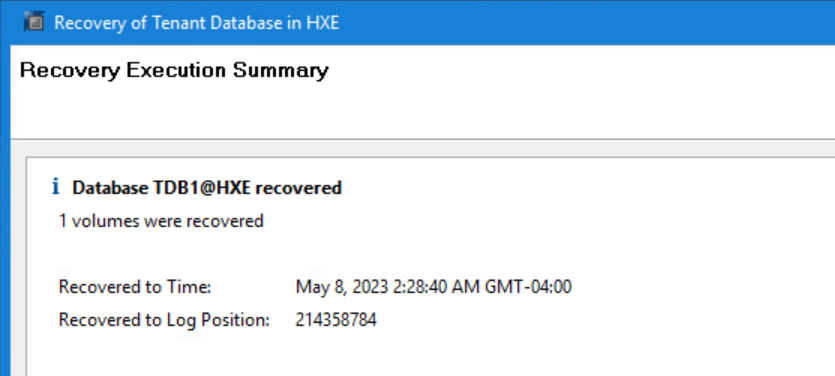
3.10 恢复执行摘要 页面显示恢复进度。

验证数据库是否已恢复。
单击 Close ( 关闭)。
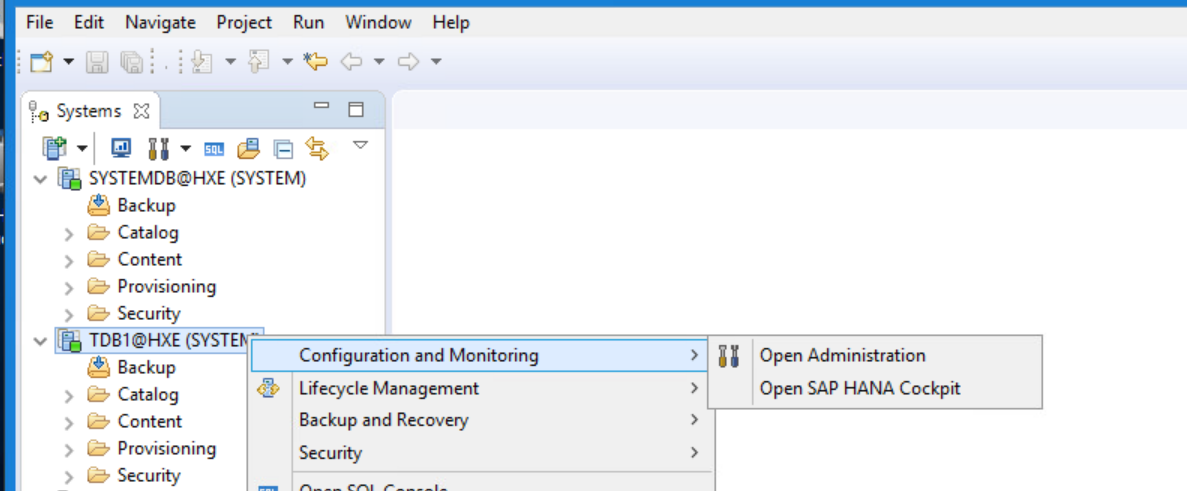
3.11 验证恢复的数据库是否恢复在线。右键单击 TDB1@HXE (SYSTEM) 并选择 配置和监视 > Open Administration 。
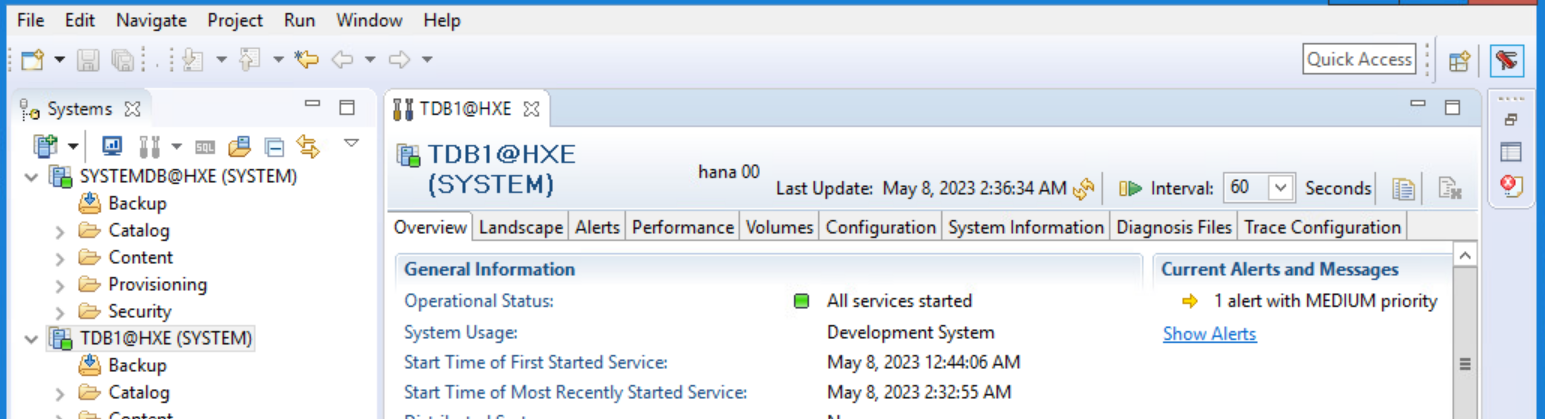
片刻后,“操作状态”显示为绿色,并且所有服务均已启动。如有必要,单击 刷新 。
关闭 SAP HANA Studio。
4.验证恢复使用的克隆池。
4.3 将 hdbbackinitHXE.log.raw 文件渲染为文本文件,仅允许使用以下命令查看当今的详细信息。

4.4 验证呈现的文本文件内容和克隆池的使用。


1.1 打开已添加客户端的 SAP HANA Studio。
1.2 登录到 SYSTEMDB 数据库。
1.3 打开备份控制台
1.4 展开 Configuration 选项卡下的“Backint Settings”。
1.5 注意 Backint 参数文件名称及其在客户端上的位置。
2.编辑参数文件并使用克隆池名称的值添加参数NSR_RECOVER_POOL,其中包括数据库和日志的克隆拷贝。
3.执行数据库恢复。
3.1 在 SAP HANA Studio 中,突出显示SYSTEMDB@HXE (SYSTEM) 数据库,右键单击并选择 Backup and Recovery > Recover Tenant Database 。
- 3.2 在 指定租户数据库 页面上,选择要恢复的 TDB1 租户数据库。
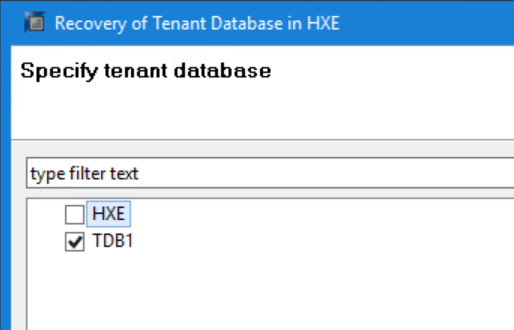
- 单击“Next”。

- 单击“Next”。
- 使用备份目录进行恢复:启用
备份目录位置:/usr/sap/HXE/HDB00/backup/log/DB_TDB1 - 仅在 Backint 中搜索备份目录:启用

单击 下一步 。
3.6 等待片刻显示记录的备份。在 选择备份 页面上,从 备份 列表中选择 SAP HANA 数据库备份。
单击 下一步 。
提示:此屏幕上有一个可选步骤,用于选择“Check Availability”按钮。备份会根据备份的物理可用性从灰色更改为绿色或红色。
3.7 在“查找日志备份”页面上,接受默认位置:
/usr/sap/HXE/HDB00/backup/log/DB_TDB1
单击 下一步 。
3.8 在 其他设置 页面上,指定以下选项:
文件系统:禁
用第三方备份工具 (Backint):启用
单击 下一步 。
3.9 在“查看恢复设置”页面上,查看所有恢复设置。
单击 Finish 以开始恢复。
3.10 恢复执行摘要 页面显示恢复进度。
验证数据库是否已恢复。
单击 Close ( 关闭)。
3.11 验证恢复的数据库是否恢复在线。右键单击 TDB1@HXE (SYSTEM) 并选择 配置和监视 > Open Administration 。
片刻后,“操作状态”显示为绿色,并且所有服务均已启动。如有必要,单击 刷新 。
关闭 SAP HANA Studio。
4.1 通过 PuTTY 登录 SAP HANA 客户端。
4.2 将目录更改为 /nsr/applogs
4.2 将目录更改为 /nsr/applogs
cd /nsr/applogs
4.3 将 hdbbackinitHXE.log.raw 文件渲染为文本文件,仅允许使用以下命令查看当今的详细信息。
Example: nsr_render_log -S "Jan 30 11:00" -E "Jan 30 12:00" hdbbackinitHXE.log.raw > /tmp/renderedfile.txt
4.4 验证呈现的文本文件内容和克隆池的使用。
cat /tmp/renderedfile.txt | grep -i clonepoolname
cat /tmp/renderedfile.txt | grep -i clonevolumename
Vlastnosti článku
Číslo článku: 000214279
Typ článku: How To
Poslední úprava: 15 zář 2023
Verze: 2
Najděte odpovědi na své otázky od ostatních uživatelů společnosti Dell
Služby podpory
Zkontrolujte, zda se na vaše zařízení vztahují služby podpory.