XMPメモリー速度が注文時の仕様と一致しません
Shrnutí: この記事では、Alienwareデスクトップで正しいメモリー速度が報告されない問題について説明します。
Tento článek se vztahuje na
Tento článek se nevztahuje na
Tento článek není vázán na žádný konkrétní produkt.
V tomto článku nejsou uvedeny všechny verze produktu.
Příznaky
影響を受けるプラットフォーム:
- Alienware Aurora R15
- Alienware Aurora R15 AMD
コンピューターは、XMPメモリーが4800 Mhzでしか動作しないと報告する場合がありますが、5200 Mhzまたは5600 Mhzで動作するはずです。
Příčina
これは設計どおりの正常な動作です。
Řešení
XMPメモリー速度は、Alienware Aurora R15およびAlienware Aurora R15 AMDの出荷時設定として4800 MHzです。ユーザーは、 BIOS セットアップまたは Alienware Command Center(AWCC) でXMP機能を有効にして、ユーザーが注文したメモリーに応じて最大速度5200 Mhzまたは5600 Mhzを有効にする必要があります。
BIOSを使用してXMPメモリー速度を有効にする方法:
- PCの起動中にF12キーを押して、BIOSを起動します
- [Advanced>Performance Options]を選択します
![[詳細設定]、[電源オプション]の順に選択します](https://supportkb.dell.com/img/ka0Do0000002bpUIAQ/ka0Do0000002bpUIAQ_ja_1.jpeg)
- オーバークロック機能 の無効化 を 有効に変更します。警告メッセージが表示されたら、 OK をクリックします。
![[OK]をクリックします。](https://supportkb.dell.com/img/ka0Do0000002bpUIAQ/ka0Do0000002bpUIAQ_ja_2.jpeg)
- XMPメモリーを[Disable]から[XMP1]に変更します
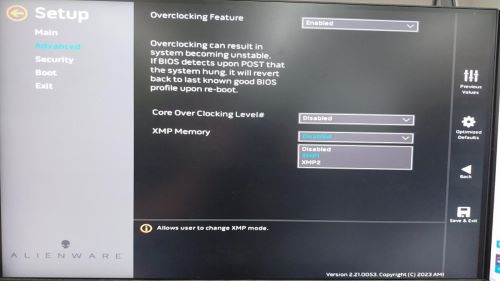
AWCCを使用してXMPメモリーの最大速度を有効にする方法:
オプション 1
- オペレーティング システムで AWCC を開き、警告メッセージが表示されたら 「OK 」と入力します
![AWCCを選択した場合は、[OK]をクリックします](https://supportkb.dell.com/img/ka0Do0000002bpUIAQ/ka0Do0000002bpUIAQ_ja_4.jpeg)
- 「Overclock」と入力して、[Off]を[Overlock 02]に変更します
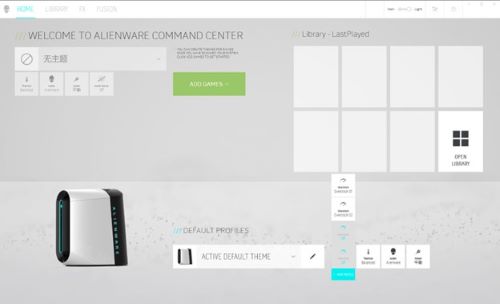
- 変更を有効にするために再起動することを警告する警告メッセージが表示されたら、「 OK 」と入力してコンピューターを再起動します
![[OK]をクリックしてPCを再起動します](https://supportkb.dell.com/img/ka0Do0000002bpUIAQ/ka0Do0000002bpUIAQ_ja_6.jpeg)
オプション2:
AWCCを使用してCPUオーバークロックなしでXMP速度を設定
- オペレーティング システムでAWCCを開き、警告メッセージが表示されたら 「OK 」と入力します
![表示された警告メッセージで[OK]をクリックします](https://supportkb.dell.com/img/ka0Do0000002bpUIAQ/ka0Do0000002bpUIAQ_ja_7.jpeg)
- FUSION>ADVANCED VIEWを起動します
![[Fusion]、[Advanced View]の順にクリックします](https://supportkb.dell.com/img/ka0Do0000002bpUIAQ/ka0Do0000002bpUIAQ_ja_8.jpeg)
- RAM1を選択し、プロファイルを新しい名前で保存します
- 変更を有効にするには再起動する必要があるという警告メッセージが表示されたら、「 OK 」と入力してPCを再起動します
Dotčené produkty
Alienware Aurora R15 AMD, Alienware Aurora R15Vlastnosti článku
Číslo článku: 000216336
Typ článku: Solution
Poslední úprava: 18 kvě 2026
Verze: 5
Najděte odpovědi na své otázky od ostatních uživatelů společnosti Dell
Služby podpory
Zkontrolujte, zda se na vaše zařízení vztahují služby podpory.