Rychlost paměti XMP neodpovídá objednaným specifikacím
Shrnutí: Tento článek pojednává o problému, kdy stolní počítače Alienware nehlásí správnou rychlost paměti.
Tento článek se vztahuje na
Tento článek se nevztahuje na
Tento článek není vázán na žádný konkrétní produkt.
V tomto článku nejsou uvedeny všechny verze produktu.
Příznaky
Dotčené platformy:
- Alienware Aurora R15
- Alienware Aurora R15 AMD
Počítač může hlásit, že paměť XMP pracuje pouze na frekvenci 4 800 MHz, ale měla by pracovat i na frekvenci 5 200 MHz nebo 5 600 MHz.
Příčina
Nejedná se o chybu, jde o naprogramované chování.
Řešení
Rychlost paměti XMP je 4 800 MHz (při dodání v počítačích Alienware Aurora R15 a Alienware Aurora R15 AMD). Uživatelé musí povolit funkci XMP v nastavení systému BIOS nebo v aplikaci Alienware Command Center (AWCC), aby mohli povolit maximální rychlost 5 200 MHz nebo 5 600 MHz, podle toho, jakou paměť si uživatel objednal.
Jak povolit rychlost paměti XMP v systému BIOS:
- Při spouštění počítače stisknutím klávesy F12 přejděte do systému BIOS
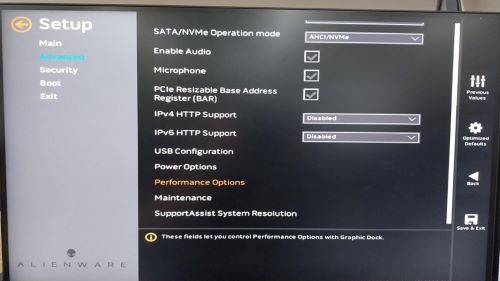
- Vyberte pokročilé>možnosti výkonu
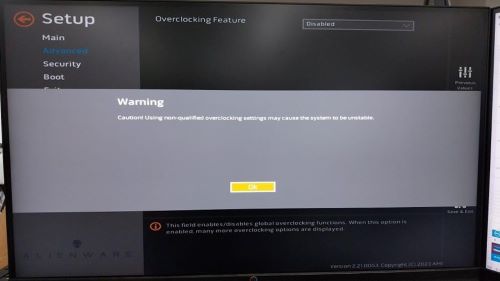
- Funkce přetaktování : Zakažte změnu na Povolit. Když se zobrazí varovná zpráva, klikněte na tlačítko OK .
- Změňte paměť XMP z hodnoty Disable na XMP1

Jak povolit maximální rychlost paměti XMP pomocí nástroje AWCC:
Volitelné 1
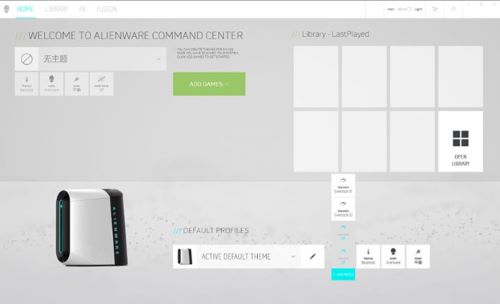
- Otevřete aplikaci AWCC v operačním systému, po zobrazení varovné zprávy zadejte OK .

- Zadejte přetaktování a změňte Vypnuto na Přetaktování 02
- Zobrazí se varovná zpráva s upozorněním na restartování, aby byla změna platná, zadáním OK restartujte počítač

Volitelné 2:
Nastavení rychlosti XMP bez přetaktování procesoru pomocí aplikace AWCC
- Otevřete aplikaci AWCC v operačním systému, po zobrazení varovné zprávy zadejte OK .
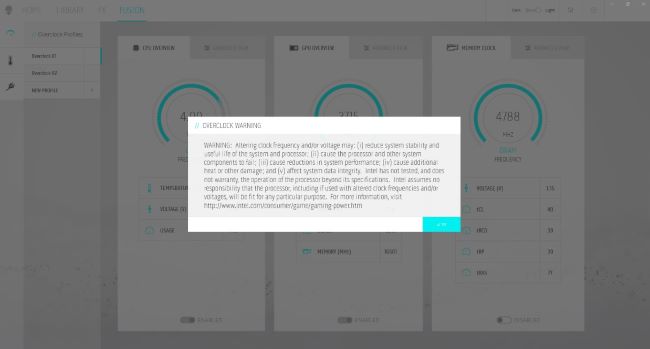
- Přejít do ROZŠÍŘENÉHO ZOBRAZENÍFUSION >
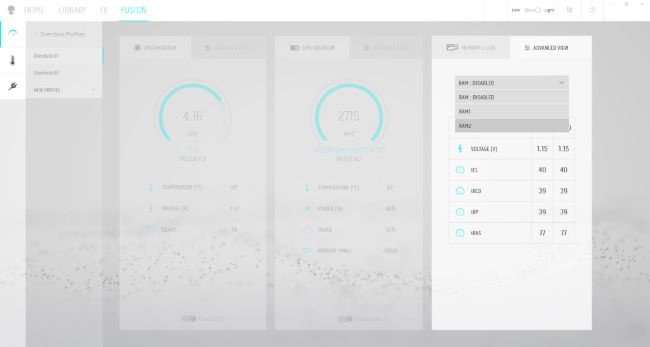
- Vyberte RAM1 a uložte profil pod novým názvem
- Zobrazí se varovná zpráva, že je nutné počítač restartovat, aby se změna projevila. Chcete-li restartovat počítač, zadejte OK .
Dotčené produkty
Alienware Aurora R15 AMD, Alienware Aurora R15Vlastnosti článku
Číslo článku: 000216336
Typ článku: Solution
Poslední úprava: 16 dub 2025
Verze: 4
Najděte odpovědi na své otázky od ostatních uživatelů společnosti Dell
Služby podpory
Zkontrolujte, zda se na vaše zařízení vztahují služby podpory.