XMP 内存速度与订购的规格不匹配
Shrnutí: 本文讨论 Alienware 台式机未报告正确的内存速度的问题。
Tento článek se vztahuje na
Tento článek se nevztahuje na
Tento článek není vázán na žádný konkrétní produkt.
V tomto článku nejsou uvedeny všechny verze produktu.
Příznaky
受影响的平台:
- Alienware Aurora R15
- Alienware Aurora R15 AMD
计算机可能会报告 XMP 内存仅以 4800 Mhz 的速度工作,但应该以 5200 Mhz 或 5600 Mhz 的速度工作。
Příčina
此问题并不会影响系统的正常工作。
Řešení
XMP 内存速度为 4800 Mhz,这是 Alienware Aurora R15 和 Alienware Aurora R15 AMD 的出厂设置。用户必须在 BIOS 设置或 Alienware Command Center (AWCC) 中启用 XMP 功能,以启用最大速度(5200 Mhz 或 5600 Mhz),具体取决于用户订购的内存。
如何通过 BIOS 启用 XMP 内存速度:
- 在计算机启动时按 F12 键进入 BIOS
- 选择 Advanced>Performance Options
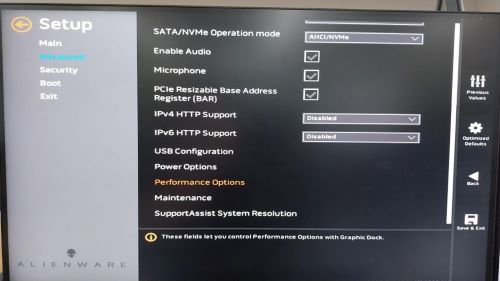
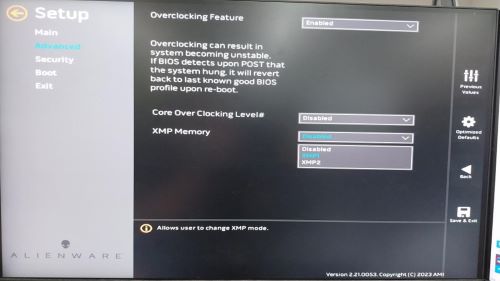
- “超频功能 禁用” 更改为 “启用”。显示警告消息时,单击 确定 。

- 将 XMP 内存从 禁用 更改为 XMP1
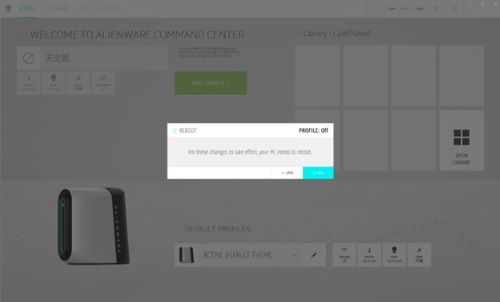
如何通过 AWCC 启用最大 XMP 内存速度:
可选1
- 在操作系统中打开 AWCC,在显示警告消息时输入 OK

- 输入 Overclock 并将 Off 更改为 Overclock 02

- 将显示一条警告消息,提醒您重新启动以使更改生效,输入 OK 以重新启动计算机
可选2:
通过 AWCC 设置不带 CPU 超频的 XMP 速度
- 在操作系统中打开 AWCC,在显示警告消息时输入 OK
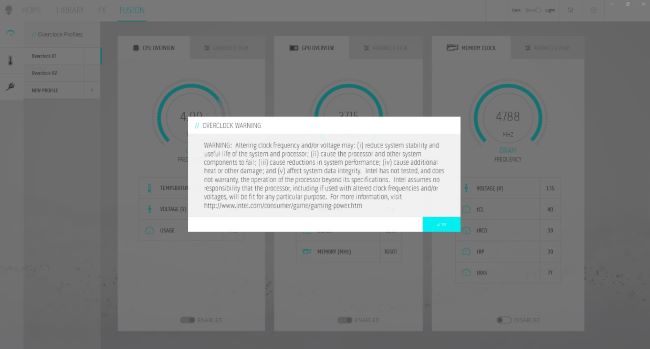
- 进入 FUSION ADVANCED VIEW>

- 选择 RAM1,然后 将配置文件另存 为新名称
- 将显示一条警告消息,您必须重新启动才能使更改生效,请输入 OK 以重新启动计算机
Dotčené produkty
Alienware Aurora R15 AMD, Alienware Aurora R15Vlastnosti článku
Číslo článku: 000216336
Typ článku: Solution
Poslední úprava: 16 dub 2025
Verze: 4
Najděte odpovědi na své otázky od ostatních uživatelů společnosti Dell
Služby podpory
Zkontrolujte, zda se na vaše zařízení vztahují služby podpory.