CloudLink: Při otevírání webového uživatelského rozhraní CloudLink došlo k chybě ERR_SSL_KEY_USAGE_INCOMPATIBLE
Shrnutí: Při otevření webového uživatelského rozhraní CloudLink pomocí prohlížeče Chrome nebo Edge se zobrazí chyba "ERR_SSL_KEY_USAGE_INCOMPATIBLE" a prohlížeče Mozilla a Firefox webové uživatelské rozhraní CloudLink bez problémů otevřou. ...
Tento článek se vztahuje na
Tento článek se nevztahuje na
Tento článek není vázán na žádný konkrétní produkt.
V tomto článku nejsou uvedeny všechny verze produktu.
Příznaky
Při otevření webového uživatelského rozhraní CloudLink v prohlížeči Chrome nebo Edge se zobrazí následující chyba:
Error ERR_SSL_KEY_USAGE_INCOMPATIBLE
Příčina
Problém je způsoben nastavením zabezpečení prohlížeče Chrome nebo Edge.
Problém se vyskytuje v prohlížeči Chrome verze 119.0.6045.160 (oficiální sestavení).
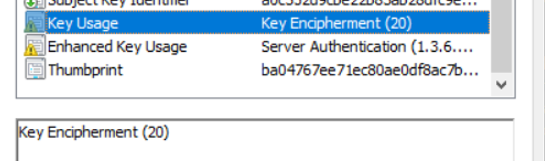
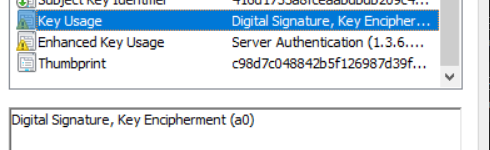
Důvodem je, že certifikát CloudLink 7.1.x podepsaný držitelem nemá digitální podpis v části Použití klíče.
Certifikát CloudLink 7.x:
Certifikát CloudLink 8:
Problém se vyskytuje v prohlížeči Chrome verze 119.0.6045.160 (oficiální sestavení).
Důvodem je, že certifikát CloudLink 7.1.x podepsaný držitelem nemá digitální podpis v části Použití klíče.
Certifikát CloudLink 7.x:
Certifikát CloudLink 8:
Řešení
V prohlížeči Chrome můžete použít alternativní řešení přidáním níže uvedeného v regeditu.
[HKEY_LOCAL_MACHINE\SOFTWARE\Policies\Google\Chrome]
"RSAKeyUsageForLocalAnchorsEnabled"=dword:00000000
Aby se změna projevila, musíte restartovat prohlížeč. To však snižuje zabezpečení prohlížeče Chrome a nejedná se o doporučené řešení.
Upřednostňovaná zástupná řešení:
- Pro přístup k uživatelskému rozhraní CloudLink 7.1.x použijte jiný prohlížeč. Zdá se, že Firefox a Internet Explorer stále fungují s CloudLink 7.1.x, i když Internet Explorer není podporován a některé funkce mohou chybět. I když se zdá, že Internet Explorer není nainstalovaný v počítači se systémem Windows, stále můžete otevřít kartu v části Možnosti > Internetu Programy > Správa doplňků > Přečtěte si další informace o panelech nástrojů a rozšířeních.
- Vygenerujte vlastní webový certifikát SSL podepsaný certifikační autoritou, který obsahuje digitální podpis v části Použití klíče.
- Upgrade na verzi CloudLink 8.1 nebo vyšší
Tady jsou pokyny k použití OpenSSL k vygenerování certifikátu podepsaného držitelem, který má nahradit certifikáty WebSSL CloudLink 7.x, které fungují v prohlížečích Chrome a Edge.
- Na linuxovém serveru s nainstalovaným OpenSSL spusťtepříkaz vitemplate.cfg a vložte informace do pole níže.
- Upravte modré položky a nahraďte je relevantními informacemi.
[req]
default_bits           = 2048
distinguished_name     = req_distinguished_name
req_extensions         = v3_req

[req_distinguished_name]
C =Country(2 letter code)
ST =State
L =Locality(city)
O =Organization
OU =OrgUnit
CN =CommonName

C_default =US
ST_default =utah
L_default =salt lake city
O_default =dell
OU_default =dell
CN_default =cloudlinknode1

[ v3_req ]
subjectAltName   = @alt_names
keyUsage         = keyEncipherment, digitalSignature
extendedKeyUsage = serverAuth, clientAuth

[alt_names]
IP      = 192.XXX.XX.XXX
DNS.1   = cloudlinknode1
- Zadejte následující příkaz:
openssl req -newkey 2048 -keyout cloudlinknode1.key -config template.cfg -x509 -days 730 -out cloudlinknode1.crt -extensions v3_req -nodes
Výstupem jsou dva soubory: cloudlinknode1.crt a cloudlinknode1.key. Tyto soubory nahrajete do uživatelského rozhraní CloudLink v TLSserveru>. Tyto soubory také uložte a uložte na bezpečném místě. Nastavil jsem -days to 730 což je 2 roky, ale můžete upravit podle potřeby.
- To je nutné provést samostatně pro každý uzel CloudLink.
Dotčené produkty
CloudLink SecureVM, PowerFlex rack, ScaleIOVlastnosti článku
Číslo článku: 000219861
Typ článku: Solution
Poslední úprava: 01 dub 2026
Verze: 7
Najděte odpovědi na své otázky od ostatních uživatelů společnosti Dell
Služby podpory
Zkontrolujte, zda se na vaše zařízení vztahují služby podpory.