Pantalla externa anormal en laptops Dell que ejecutan el sistema operativo Ubuntu
Shrnutí: En el siguiente artículo, se proporciona información sobre un problema de pantalla externa en laptops Dell que ejecutan el sistema operativo Ubuntu 20.04.
Příznaky
Pantalla externa anormal en el sistema operativo Ubuntu 20.04
Los propietarios de laptops Dell que compran sus laptops con servicio a largo plazo (LTS) de Ubuntu 20.04 pueden experimentar problemas de visualización.
Es posible que vea problemas de pantalla cuando la resolución del monitor externo es superior a 5120 x 2160 a 120 Hz. (Consulte las Figuras 1 y 2)

(Figura 1: Punteros dobles del mouse en pantalla)
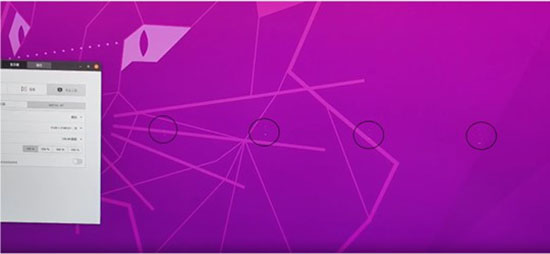
(Figura 2: El puntero del mouse desaparece mientras se mueve)
Es posible que experimente problemas de visualización como los siguientes:
- Los punteros dobles del mouse se ven en la pantalla
- Solo aparece en pantalla una parte del cursor del puntero del mouse
- El puntero del mouse no es visible mientras está en movimiento
- No hay visualización cuando se mueve el mouse a ciertas posiciones
Příčina
Ubuntu 20.04 LTS no soporta una velocidad de actualización superior a 5120 x 2160 a 60 Hz en un monitor externo.
Řešení
No hay problemas de visualización en velocidades de actualización más bajas o en Ubuntu 22.04 LTS. Puede resolver este problema mediante la ejecución de cualquiera de los siguientes métodos:
Método uno Reduzca la resolución en la pantalla externa:
-
Vaya a Configuración.
-
Vaya a Pantallas.
-
Seleccione la pantalla externa
-
Haga clic en la flecha descendente junto a la velocidad de actualización.
-
Seleccione una tarifa más baja de las opciones en el cuadro desplegable.
Método dos Actualice el sistema operativo en la laptop:
-
Asegúrese de enchufar el adaptador de CA a la laptop y conectarlo a la red eléctrica.
-
Cierre todas las aplicaciones o utilidades en ejecución en la laptop.
-
Utilice el siguiente comando de terminal para iniciar el asistente de actualización:
$ sudo update-manager -cy presione la tecla Intro. -
Haga clic en el botón Upgrade de la ventana Release Notes que aparece.
-
Haga clic en el botón Iniciar actualización en la ventana ¿Desea iniciar la actualización?.
-
Siga las indicaciones en pantalla hasta que finalice la instalación.
-
Cuando finaliza la actualización, se abre una ventana con el botón Reiniciar ahora .
-
Haga clic en el botón para reiniciar la laptop.