Nietypowy wyświetlacz zewnętrzny w notebookach firmy Dell z systemem operacyjnym Ubuntu
Shrnutí: Poniższy artykuł zawiera informacje na temat problemu z zewnętrznym wyświetlaczem w notebookach firmy Dell z systemem operacyjnym Ubuntu 20.04.
Příznaky
Nietypowy wyświetlacz zewnętrzny w systemie operacyjnym Ubuntu 20.04
Właściciele notebooków firmy Dell, którzy kupili notebook z systemem Ubuntu 20.04 Long Term Service (LTS), mogą napotkać problemy z wyświetlaniem.
Problemy z wyświetlaniem mogą wystąpić, gdy rozdzielczość monitora zewnętrznego przekracza 5120 × 2160 przy 120 Hz. (Patrz Rysunek 1 i Rysunek 2)
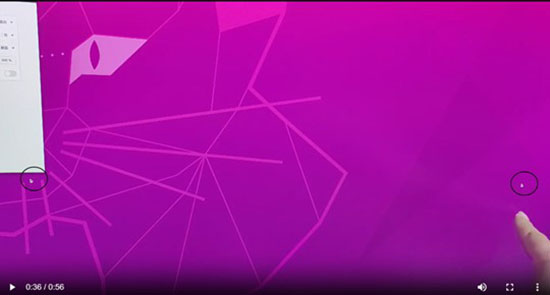
(Rysunek 1: Dwa wskaźniki myszy na ekranie)
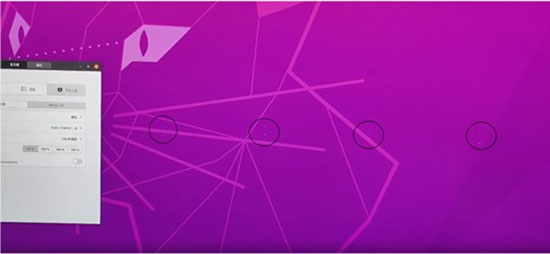
(Rysunek 2: Wskaźnik myszy znika podczas ruchu)
Mogą wystąpić problemy z wyświetlaniem, takie jak:
- Dwa wskaźniki myszy widoczne na ekranie
- Na ekranie wyświetlana jest tylko część kursora wskaźnika myszy
- Wskaźnik myszy nie jest widoczny, gdy mysz jest w ruchu
- Brak obrazu podczas przesuwania myszy do określonych pozycji
Příčina
System Ubuntu 20.04 LTS nie obsługuje częstotliwości odświeżania powyżej 5120 x 2160 60 Hz na monitorze zewnętrznym.
Řešení
Nie ma problemów z wyświetlaniem przy niższych częstotliwościach odświeżania lub w systemie Ubuntu 22.04 LTS. Możesz rozwiązać ten problem, korzystając z jednej z następujących metod:
Metoda pierwsza Zmniejsz rozdzielczość na wyświetlaczu zewnętrznym:
-
Przejdź do sekcji Ustawienia.
-
Przejdź do sekcji Wyświetlacze.
-
Wybierz wyświetlacz zewnętrzny
-
Kliknij strzałkę skierowaną w dół obok opcji częstotliwości odświeżania.
-
Wybierz niższą stawkę z opcji w polu rozwijanym.
Metoda druga Uaktualnij system operacyjny na notebooku:
-
Upewnij się, że zasilacz sieciowy jest podłączony do notebooka i podłączony do zasilania.
-
Zamknij wszystkie uruchomione aplikacje i narzędzia na notebooku.
-
Użyj następującego polecenia terminala, aby uruchomić Kreatora uaktualnienia:
$ sudo update-manager -ci naciśnij klawisz Enter. -
Kliknij przycisk Uaktualnij w wyświetlonym oknie Informacje o wersji .
-
Kliknij przycisk Rozpocznij uaktualnianie w oknie Czy chcesz rozpocząć aktualizację?.
-
Postępuj zgodnie z instrukcjami wyświetlanymi na ekranie aż do zakończenia instalacji.
-
Po zakończeniu uaktualniania zostanie otwarte okno z przyciskiem Uruchom ponownie teraz .
-
Kliknij przycisk, aby ponownie uruchomić notebooka.