Při přerušení aktualizace firmwaru dojde ke ztrátě funkce 4G LTE
Shrnutí: Pokud dojde v počítači Dell Chromebook 3110 k přerušení aktualizace firmwaru (FW), funkce 4G LTE zmizí.
Příznaky
Dotčené platformy:
- Chromebook 3110
Normální chování:
Uživatelské rozhraní 4G LTE zmizí a obnoví se po pěti minutách.
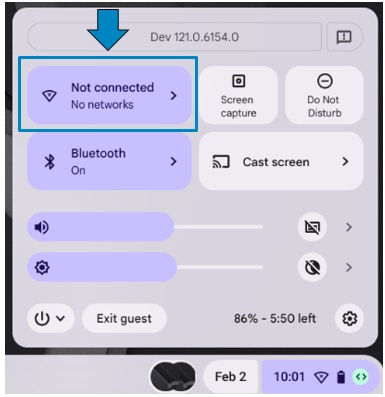
Obrázek 1: (Pouze v angličtině) Síť není připojena
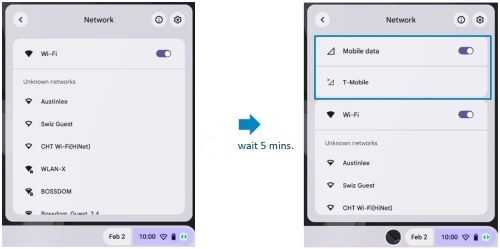
Obrázek 2: (Pouze v angličtině) Mobilní datová síť je k dispozici po pěti minutách
Abnormální chování:
Uživatelské rozhraní 4G LTE zmizí, ale po devíti minutách se vrátí do normálu.
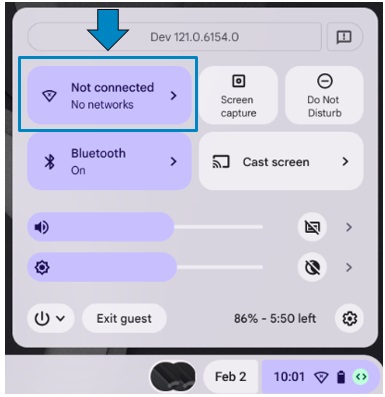
Obrázek 3: (Pouze v angličtině) Síť není připojena
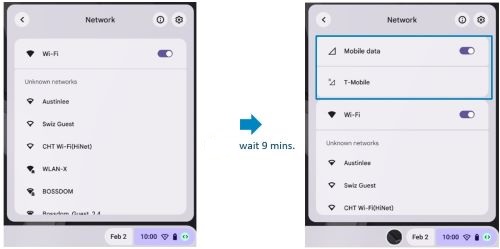
Obrázek 4: (Pouze v angličtině) Mobilní síť je k dispozici po devíti minutách
Příčina
Počítač spustí aktualizaci firmwaru nebo je vložena SIM karta bez upozornění na instalaci.
4G LTE spustí aktualizaci firmwaru operátora na pozadí při prvním vložení SIM karty, jsou splněny dvě podmínky:
- Normální stav: Funkce 4G a uživatelské rozhraní budou připraveny po dokončení aktualizace firmwaru. (Pět minut)
- Abnormální stav: Dokončení obnovy firmwaru požadavku trvá až devět minut. Důvodem je vypnutí počítače, zavření víka nebo přechod počítače do režimu spánku během aktualizace firmwaru.
Řešení
- Zapojte napájecí adaptér pro nabíjení a spusťte Chrome.
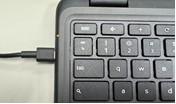
Obrázek 5: Napájecí adaptér připojení k počítači Chromebook
- 4G LTE se spustí pro upgrade firmwaru, ikona sítě se zobrazí po 5 minutách.
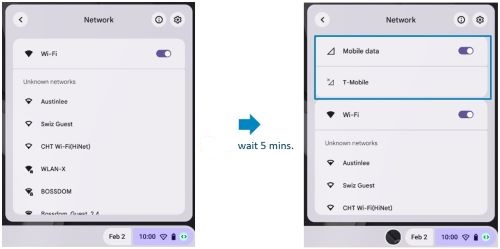
Obrázek 6: (Pouze v angličtině) Mobilní datová síť je k dispozici po pěti minutách
- Během aktualizace firmwaru nevypínejte počítač, nezavírejte víko ani nenechte počítač na pět minut přejít do režimu spánku .
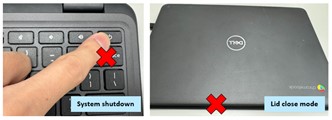
Obrázek 7: (Pouze v angličtině) Během aktualizace firmwaru nevypínejte počítač, nezavírejte víko ani nenechte počítač přejít do režimu spánku.
- Pokud je počítač vypnutý, víka se zavře nebo počítač přejde do režimu spánku během aktualizace firmwaru, počkejte až devět minut, než se počítač vrátí do normálního stavu pro další spuštění.
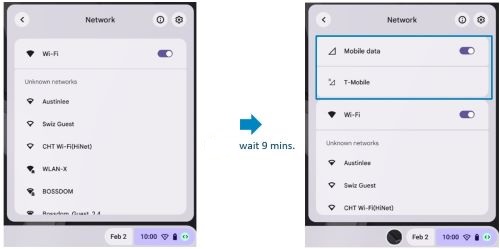
Obrázek 8: (Pouze v angličtině) Mobilní síť je k dispozici po devíti minutách