Live Optics | Kubernetes | Vytvoření účtu služby pomocí Kubectl
Shrnutí: Jak vytvořit účet služby pomocí Kubectl pro použití s technologií Live Optics.
Tento článek se vztahuje na
Tento článek se nevztahuje na
Tento článek není vázán na žádný konkrétní produkt.
V tomto článku nejsou uvedeny všechny verze produktu.
Pokyny
K dokončení kolekce Live Optics Kubernetes musíte použít účet s přístupem alespoň pro čtení ke koncovým bodům API, ke kterým bude mít technologie Live Optics přístup.
Tento článek popisuje, jak:
- Vytvoření účtu služby
- Vytvořte roli uživatele s přístupem k rozhraní API alespoň pro čtení
- Svázání role uživatele s účtem služby
- Vytvořte soubor kubeconfig pro účet, který bude technologie Live Optics používat ke shromažďování.
Než začnete
- Podle následujících pokynů stáhněte a nainstalujte kubectl.exe do vzdáleného clusteru: https://kubernetes.io/docs/tasks/tools/install-kubectl-linux/
POZNÁMKA: V závislosti na použité distribuci a balíčku jsou k dispozici tři způsoby instalace. Uživatel musí určit, kterou metodu má pro vaši konfiguraci použít. - Ověřte, zda je verze softwaru v rámci jednoho rozdílu podverzí clusteru (pokud je kubectl.exe již ve vašem systému nainstalován)
- Stáhněte si přiložený soubor YAML (liveoptics-read-api-permissions.yaml), který se nachází na konci tohoto článku
- Stáhněte si přiložený soubor Kubeconfig (kube_config_template.txt), který se nachází na konci tohoto článku
POZNÁMKA: Snímky obrazovky použité v článku jsou například pouze účelové. Ujistěte se, že používáte správné přihlašovací údaje, včetně IP adres a čísel portů pro vaše vlastní prostředí.
- Zkopírujte soubor YAML do vzdáleného clusteru pomocí SCP. Zaměřte požadovanou cestu. V tomto příkladu se používá domovská cesta pro přihlášeného uživatele.
scp <path to liveoptics-read-api-permissions.yaml> <remote_userid>@<remote_host>:<target_path>
- Přihlaste se ke vzdálenému clusteru pomocí SSH pomocí následujícího příkazu:
ssh -l <username> <remote hostname/IP>
Můžete použít libovolného klienta SSH. V tomto příkladu se používá integrovaný příkaz SSH ve Windows.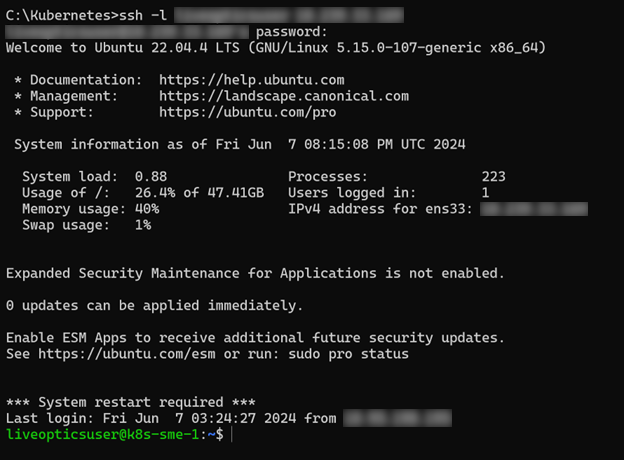
- Pomocí následujícího příkazu použijte soubor YAML připojený k tomuto článku:
sudo kubectl apply -f liveoptics-read-api-permissions.yaml
Tím se vytvoří:
- Účet služby (liveoptics-read-api)
- Token (liveoptics-read-api-token)
- Role (liveoptics-read-api-access)
- Vazba role (liveoptics-read-api-binding)
Role vytvořená souborem YAML má oprávnění Získat, Výpis a Kukátko pro následující prostředky:- Aplikace/sady replik
- Aplikace/stavové sady
- Metrics.k8s.io/*
- Uzly
- Uzly/stav
- Trvalé svazky
- Trvalé deklarace svazků
- Lusky
- Storage.k8s.io/*
- Snapshot.storage.k8s.io/*
- Pomocí následujícího příkazu načtěte data tokenu vytvořená automaticky v kroku 3. Název tokenu se zobrazí ve výstupu kroku 3. V tomto příkladu je název tokenu liveoptics-read-api-token.
sudo kubectl describe secret <token name>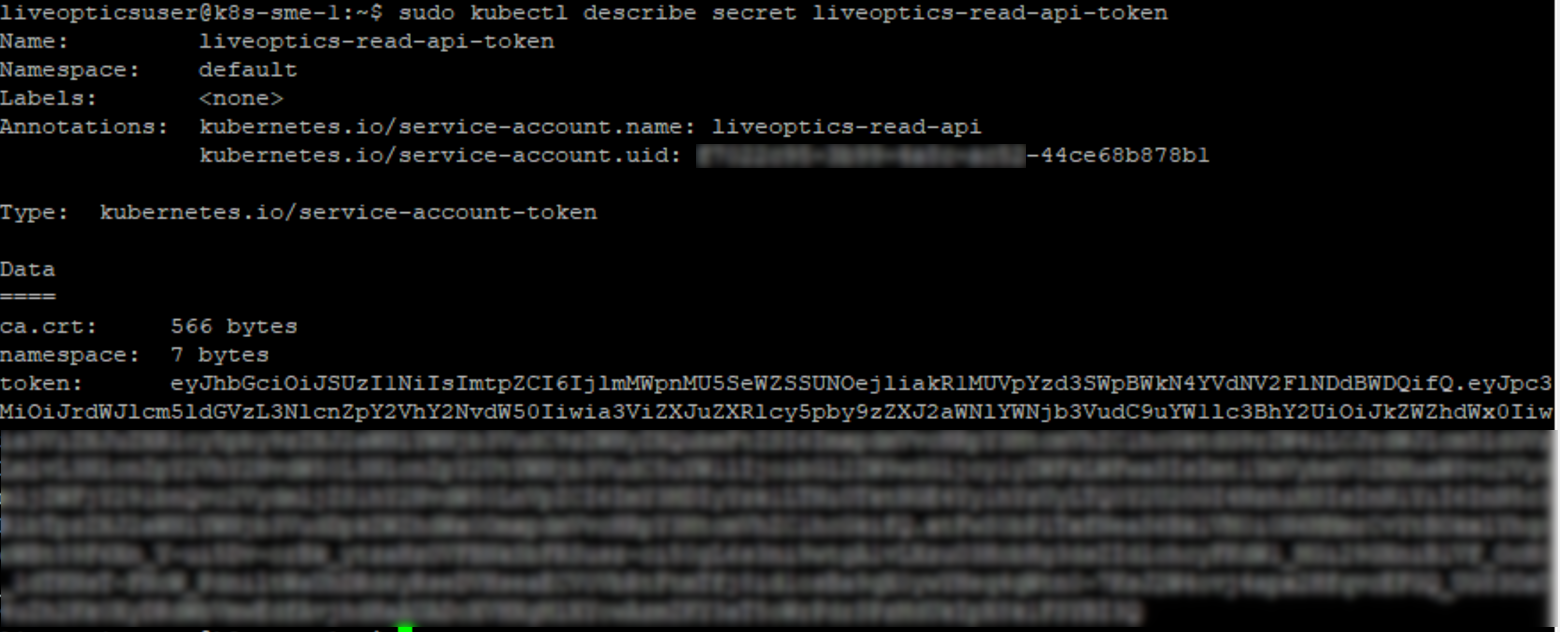
- Zkopírujte celý text tokenu (bez prázdných znaků) a uložte ho pro krok 7.
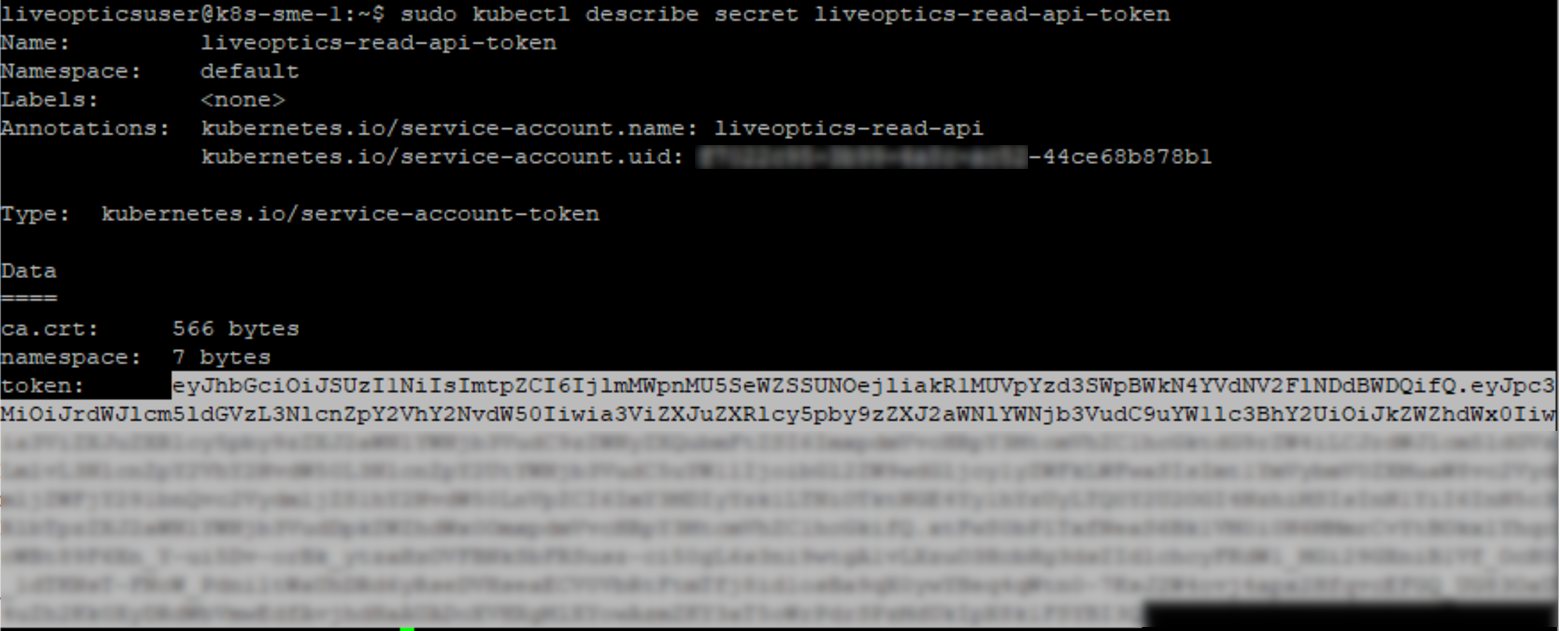
- Dále je nutné načíst data certifikační autority pro cluster. K zobrazení dat certifikátu použijte následující příkaz. Zkopírujte jej a uložte pro další krok.
sudo kubectl config view --raw -o jsonpath='{.clusters[0].cluster.certificate-authority-data}'
- Otevřete soubor šablony Kubeconfig v textovém editoru.
Nahraďte <data> CA daty certifikátu, která jste zkopírovali v předchozím kroku.
Nahraďte <adresu URL serveru adresou URL> clusteru a nezapomeňte uvést číslo portu.
Nahraďte< data> tokenu tokenem zkopírovaným v kroku 5.
Následující příklad ukazuje dokončený soubor šablony Kubeconfig.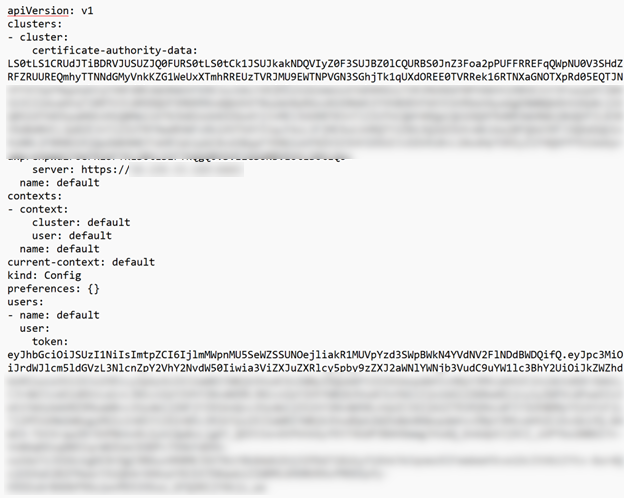
- Uložte soubor do umístění podle vašeho výběru. Nyní můžete začít s kolekcí Kubernetes pomocí kolektoru Live Optics. Další informace najdete v tématu Dokončení kolekce Kubernetes .
Další informace
V případě jakýchkoli dotazů se obraťte na podporu Live Optics na adrese liveoptics.support@dell.com.
Dotčené produkty
LiveOpticsVlastnosti článku
Číslo článku: 000228870
Typ článku: How To
Poslední úprava: 03 bře 2026
Verze: 4
Najděte odpovědi na své otázky od ostatních uživatelů společnosti Dell
Služby podpory
Zkontrolujte, zda se na vaše zařízení vztahují služby podpory.