Při úspěšné aktualizaci ovladače zvuku Cirrus Logic High Definition v notebooku Inspiron nebo Vostro neproběhne zvuk
Shrnutí: Tento článek obsahuje informace o problému se zvukem, ke kterému nedojde po aktualizaci ovladače zvuku Cirrus Logic High Definition v noteboocích Inspiron nebo Vostro.
Tento článek se vztahuje na
Tento článek se nevztahuje na
Tento článek není vázán na žádný konkrétní produkt.
V tomto článku nejsou uvedeny všechny verze produktu.
Příznaky
Při přehrávání hudby nebo videa se může vyskytnout některý z následujících problémů se zvukem:
- Situace 1: Při aktualizaci ovladače zvuku Cirrus Logic High-Definition (stejná verze) po kliknutí na balíček zvukového ovladače. Odinstaluje aktuální ovladač zvuku a bude vyžadovat restart, ale po restartování se automaticky nespustí nové uživatelské rozhraní (UI) instalace nového zvukového ovladače. To vede k nedokončení procesu instalace, takže při přehrávání hudby nebo videa není slyšet žádný zvuk.

- Situace 2: Po přeinstalaci systému Windows a dokončení aktualizací prostřednictvím služby Windows Update není slyšet žádný zvuk.
- Situace 3: Při upgradu ovladače zvuku Cirrus Logic High-Definition ze staré verze na verzi 10.0.7.56 nebo 10.0.7.59 v systému Windows 11 24H2. Proces je úspěšný, ve Správci zařízení se nevyskytují žádné problémy, ale při přehrávání hudby nebo videa není slyšet žádný zvuk.
- Situace 4: Pokud aktualizujete ovladač zvukové karty Cirrus Logic High-Definition pomocí aplikace SupportAssist, některé součásti zvukového ovladače se nemusí před restartováním nainstalovat. Při přehrávání hudby nebo videa pak není slyšet žádný zvuk.
Systémy, kterých se tento problém týká:
- Inspiron 14 5420
- Inspiron 15 3520
- Inspiron 16 5620
- Vostro 3420
- Vostro 3520
- Vostro 5620
Příčina
Ve scénářích 1 a 2 se ovladač zvuku Cirrus Logic nenainstaluje úspěšně.
Ve scénářích 3 a 4 došlo při instalaci ovladače zvuku Cirrus Logic k chybě.
Řešení
Nejprve zkontrolujte, zda je v Ovládacích panelech zobrazen ovladač zvuku Cirrus Logic High-Definition.
Řešení pro situaci 1 - 3:
- Pokud se ovladač zvuku Cirrus Logic High-Definition nezobrazí , stáhněte si nejnovější balíček zvukového ovladače z webu podpory společnosti Dell.
Dvakrát klikněte na stažený balíček ovladače zvuku a nainstalujte jej. Po dokončení instalace ovladače restartujte systém. - Pokud se zobrazí Cirrus Logic High-Definition Audio driver, odinstalujte a znovu nainstalujte ovladač Cirrus Logic High-Definition Audio pomocí následujících kroků.
- Do pole pro vyhledávání zadejte výraz Ovládací panely a otevřete je.
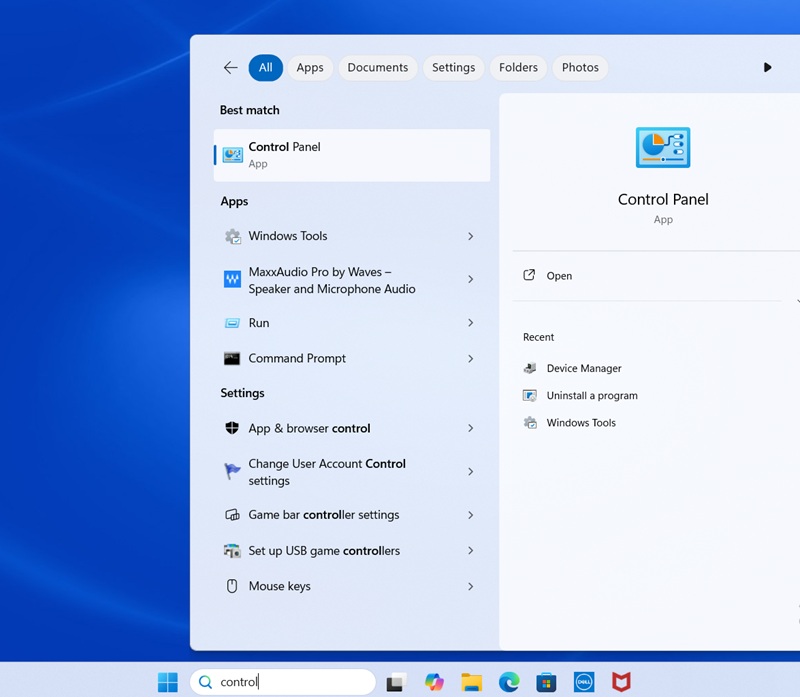
- Klikněte na "Odinstalovat program".

- Pravým tlačítkem klikněte na "Cirrus High-Definition Audio Driver" a poté klikněte na možnost Odinstalovat.

- Vyberte možnost Odinstalovat , počkejte na dokončení procesu a poté restartujte systém.

- Stáhněte si nejnovější balíček zvukových ovladačů z webu podpory společnosti Dell.
- Dvakrát klikněte na stažený balíček ovladače zvuku a nainstalujte jej. Po dokončení instalace ovladače restartujte systém.
- Do pole pro vyhledávání zadejte výraz Ovládací panely a otevřete je.
Řešení pro situaci 4:
- Restartujte systém Windows a zvuk by měl fungovat.
- Pokud krok 1 nefunguje, postupujte podle výše uvedených kroků pro situaci 1 - 3:
Dotčené produkty
Inspiron 14 5420, Inspiron 15 3520, Inspiron 16 5620, Vostro 3420, Vostro 3520, Vostro 5620Vlastnosti článku
Číslo článku: 000242003
Typ článku: Solution
Poslední úprava: 09 pro 2025
Verze: 5
Najděte odpovědi na své otázky od ostatních uživatelů společnosti Dell
Služby podpory
Zkontrolujte, zda se na vaše zařízení vztahují služby podpory.