Správa a nastavení snímání přítomnosti u webkamery Dell WB7022 UltraSharp
Shrnutí: Integrovaný snímač přítomnosti Dell WB7022 automaticky probudí zařízení, když se přiblížíte, a vypne se, když se vzdálíte. Tato funkce pomáhá lépe zabezpečit váš osobní počítač, šetřit energii baterie a umožňuje rychlejší návrat k práci. ...
Pokyny
Podívejte se na níže uvedené problémy a možná řešení:
Problém 1:
Funkce detekce přítomnosti webové kamery, včetně snímače přiblížení, probuzení při příchodu a uzamknutí při odchodu, nefungují s nástrojem Dell Optimizer nebo Dell Display and Peripheral Manager.
Použití funkce Rozpoznání přítomnosti s přihlášením Dell Express Sign-in může pomoci problém vyřešit.
Chcete-li povolit detekci přítomnosti webové kamery pro funkce Proximity Sensor, Wake On Approach, Walk Away Lock v nástroji Dell Optimizer nebo Dell Display and Peripheral Manager, proveďte následující kroky.
- Ujistěte se, že používáte osobní počítač Dell s nainstalovaným softwarem Dell Display & Peripheral Manager. Pokud software nemáte nainstalovaný, můžete si jej stáhnout ze stránky podpory nástroje Dell Display and Peripheral Manager .
- V části Rozpoznání přítomnosti:
- Pokud se zobrazí funkce Proximity Sensor, Wake On Approach, Walk Away Lock :
- Zapněte funkci podle potřeby.
- Pokud je zobrazen Kompatibilní firmware s odkazem na Dell.com:
- Klikněte na uvedený odkaz a stáhněte si konfigurátor Dell WB7022 Presence Sensing.
- Vyberte možnost Dell Express Sign-in, klikněte na tlačítko Další a podle pokynů proveďte aktualizaci firmwaru.
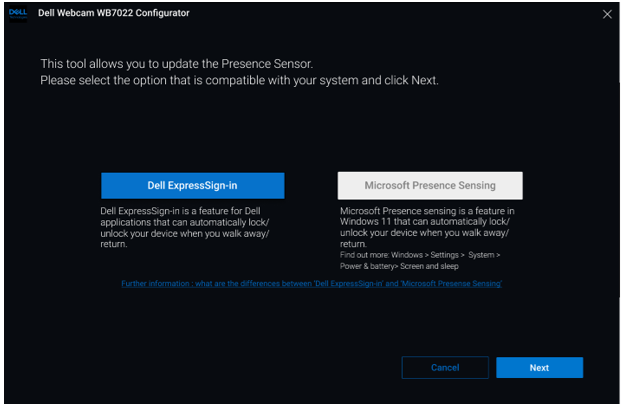
Obrázek 1: Konfigurátor webové kamery Dell WB7022 - Po instalaci firmwaru spusťte nástroj Dell Display & Peripheral Manager.
- Vyberte možnost Rozpoznání přítomnosti a podle potřeby povolte funkce Proximity Sensor, Wake On Approach a Walk Away Lock .
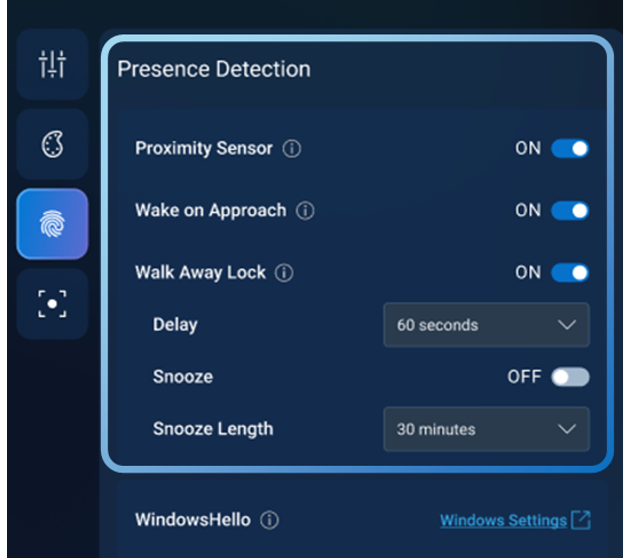
Obrázek 2: Stránka Rozpoznání přítomnosti
- Pokud se zobrazí funkce Proximity Sensor, Wake On Approach, Walk Away Lock :
Problém 2:
Funkce Presence Sensing v systému Windows 11 nefunguje s webovou kamerou Dell WB7022.
Problém může vyřešit povolení funkce Microsoft Presence Sensing pro operační systém Windows 11.
Chcete-li povolit detekci snímání webkamery v systému Windows 11, proveďte následující kroky.
- Přesvědčte se, že máte nejnovější verzi systému Windows 11.
- Otevřete nabídku Settings.
- Klepněte na položku Windows Update.
- Klikněte na tlačítko Vyhledat aktualizace.
- Ujistěte se, že firmware webové kamery Dell WB7022 povoluje funkci Microsoft Presence Sensing.
- Kliknutím na odkaz si stáhněte konfigurátor Dell WB7022 Presence Sensing Configurator.
- Vyberte možnost Microsoft Presence Sensing, klikněte na tlačítko Další a proveďte aktualizaci firmwaru.
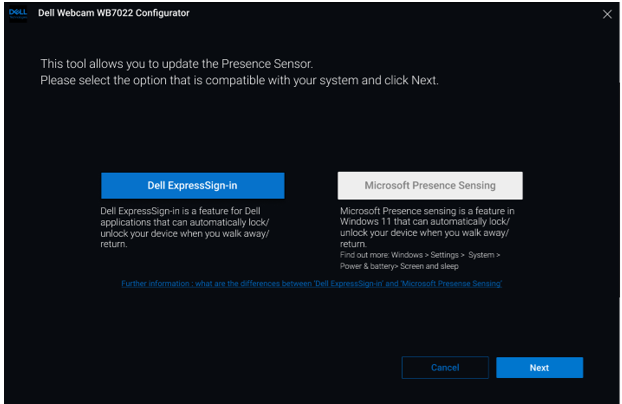
Obrázek 3: Konfigurátor webové kamery Dell WB7022 - Otevřete nabídku Settings.
- Vyberte možnost Systém.
- Vyberte možnost Napájení a baterie.
- V části Obrazovka a režim spánku zapněte možnost Vypnout obrazovku, když odejdu, a Probudit obrazovku, když se přiblížím.
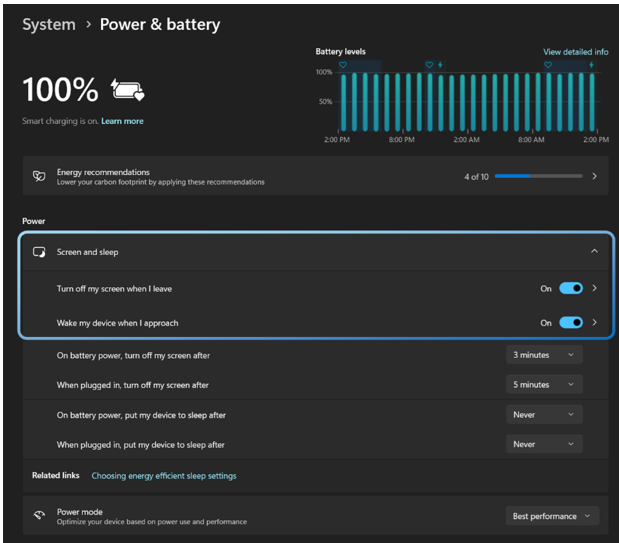
Obrázek 4: Stránka Napájení a baterie