Shromažďování protokolů v systému ThinOS 10
Shrnutí: Zjistěte podrobné pokyny k exportu protokolů ze systému Dell ThinOS 10 pomocí sady Wyse Management Suite (WMS) nebo disku USB.
Tento článek se vztahuje na
Tento článek se nevztahuje na
Tento článek není vázán na žádný konkrétní produkt.
V tomto článku nejsou uvedeny všechny verze produktu.
Pokyny
Protokoly pro systém ThinOS 10 lze shromažďovat ze sady Wyse Management Suite nebo pomocí disku USB.
Dotčené platformy:
- Wyse Management Suite
- Wyse ThinOS
Postupujte podle příslušných pokynů a shromážděte protokoly ze sady Wyse Management Suite nebo z tenkého klienta ThinOS 10 pomocí disku USB. Můžete se také naučit, jak změnit nastavení protokolu v aplikaci Wyse Management Suite nebo změnit nastavení protokolu v systému ThinOS 10. Změna nastavení protokolu umožňuje shromažďovat výpisy paměti jádra a trasování sítě a povolit protokoly ladění a další trasování ze sady Wyse Management Suite i místní konzole tenkého klienta.
Shromažďování protokolů ze sady Wyse Management Suite
- Přihlaste se do konzole Wyse Management Suite.
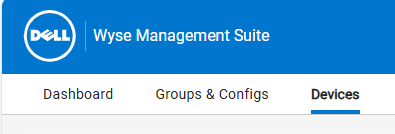
- Přejděte na kartu Devices .
- Vyberte zařízení, ze kterého chcete protokoly exportovat.
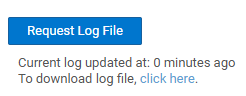
- Na stránce Device Details vyberte kartu Device Log a klikněte na možnost Request Log File.
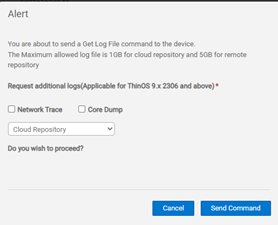
- V okně Výstraha zaškrtněte políčko vedle trasování sítě a výpisu jádra , pokud je to vhodné, vyberte úložiště, do kterého chcete protokoly nahrát, a klikněte na Odeslat příkaz. Protokoly se nahrávají ze zařízení do vybraného úložiště Wyse Management Suite.
- Jakmile budou protokoly k dispozici, stáhněte si je kliknutím na text klikněte sem.
Shromažďování protokolů z tenkého klienta ThinOS 10 pomocí disku USB
- Ujistěte se, že je disk USB naformátován na FAT32.
- Vložte disk USB do zařízení se systémem ThinOS 10.
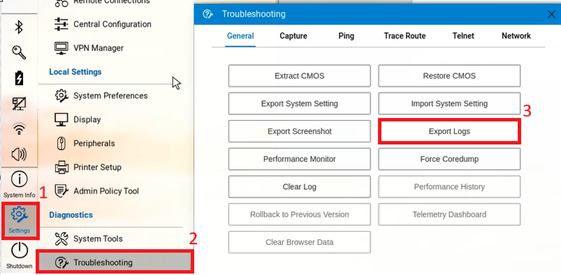
- Vytáhněte panel nástrojů a klikněte na možnost Nastavení, Odstraňování problémů a poté Exportovat protokoly.
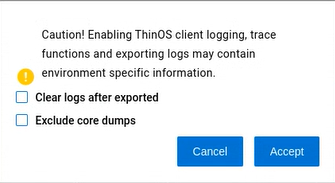
- Zobrazí se okno s informací, že protokoly mohou obsahovat informace specifické pro dané prostředí.
- Chcete-li protokoly po exportu vymazat, vyberte odpovídající možnost.
- Chcete-li z exportovaných protokolů vyloučit výpisy paměti jádra, vyberte odpovídající možnost.
- Pokračujte kliknutím na tlačítko Přijmout.
- Po zobrazení výzvy nastavte složité heslo pro šifrování protokolů a poté kliknutím na OK spusťte export.
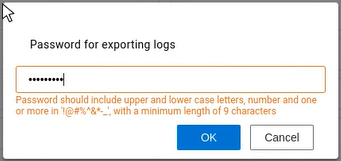 Poznámka: Toto heslo musíte poskytnout podpoře společnosti Dell, aby bylo možné protokoly dešifrovat.
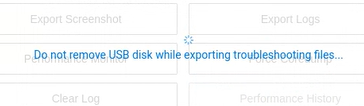
 - Protokoly se ukládají na disk USB.
Změna nastavení protokolu v aplikaci Wyse Management Suite
- Přejděte do konzole Wyse Management Suite.
- Přejděte na kartu Groups & Configs .
- Vyberte skupinu zařízení ThinOS 10, ve které chcete změnit nastavení protokolu.
- Přejděte do nabídky Edit Policies.
- Vyberte možnost ThinOS 10.x ze seznamu.
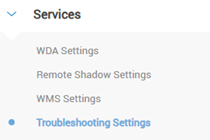
- Přejděte do části Upřesnit, Služby a poté Nastavení odstraňování problémů.
- Protokoly ladění povolte výběrem možnosti Debug v rozevírací nabídce Event Log Level nebo výběrem jiné možnosti z nabídky podle potřeby.
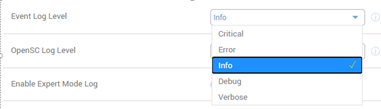
- Chcete-li povolit zachytávání trasování sítě, klikněte na odpovídající přepínač.

- Chcete-li povolit sběr trasování sítě bezdrátového adaptéru, klikněte na příslušný přepínač.
 Poznámka: U všech ostatních možností protokolování postupujte podle pokynů podpory společnosti Dell případ od případu.
 - Klikněte na Uložit a publikovat.
Změna nastavení protokolu v systému ThinOS 10
Nastavení protokolu zařízení můžete změnit pomocí podokna Odstraňování problémů nebo nástroje Admin Policy Tool. Další informace získáte po kliknutí na příslušnou možnost.
Podokno Poradce při potížích:
- Vytáhněte panel nástrojů a klikněte na možnost Nastavení, Odstraňování problémů a poté Záznam.
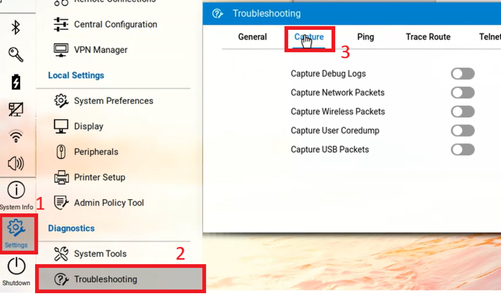
- Jsou k dispozici následující možnosti:
- Zaznamenejte protokoly ladění: Protokoly se zaznamenávají s nejvyšší dostupnou úrovní podrobností.
- Zachytávání síťového paketu: Do protokolů se přidají síťová trasování kabelového připojení.
- Zachytávání bezdrátových paketů: Do protokolů se přidají síťové trasy bezdrátového připojení.
- Zachytí výpis jádra uživatele: Do shromážděných protokolů je přidán výpis jádra uživatele operačního systému.
- Zachytávání paketů USB: Trasování USB se přidají do shromážděných protokolů.
Poznámka: Povolte nebo zakažte tyto možnosti podle pokynů podpory společnosti Dell.
Změna nastavení protokolu v nástroji Admin Policy Tool
- Vytáhněte panel nástrojů a klikněte na Nastavení a poté na Nástroj pro správu zásad.
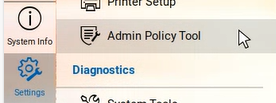
- Zobrazí se rozhraní, které se podobá editoru zásad v aplikaci Wyse Management Suite. Chcete-li změnit nastavení protokolování, postupujte podle kroků 6 až 11 v části Změna nastavení protokolu v aplikaci Wyse Management Suite.
Další informace
- Další informace o úpravě zásad v aplikaci Wyse Management Suite naleznete v části Edit the ThinOS 10.x zásady settings v příručce pro správu sady Dell Wyse Management Suite verze 5.0 , která je k dispozici na stránce Support for Wyse Management Suite | Příručky a dokumenty.
- Další informace o protokolech systému ThinOS 10 a nástroji Admin Policy Tool naleznete v části Odstraňování problémů s tenkým klientem v příručce správce systému Dell ThinOS 10.x.2502 , která je k dispozici na stránce Podpora systému Wyse ThinOS | Příručky a dokumenty.
Dotčené produkty
Dell ThinOS, Wyse Management SuiteVlastnosti článku
Číslo článku: 000289310
Typ článku: How To
Poslední úprava: 24 úno 2025
Verze: 1
Najděte odpovědi na své otázky od ostatních uživatelů společnosti Dell
Služby podpory
Zkontrolujte, zda se na vaše zařízení vztahují služby podpory.