Pomalé přihlášení systému Dell ThinOS 9 a 10 k relaci Horizon VDI
Shrnutí: Tento článek obsahuje informace o problému, při kterém proces přihlášení do systému Dell ThinOS 9 a 10 trvá šest až osm sekund, když je nainstalován balíček Horizon Client SDK.
Tento článek se vztahuje na
Tento článek se nevztahuje na
Tento článek není vázán na žádný konkrétní produkt.
V tomto článku nejsou uvedeny všechny verze produktu.
Příznaky
Dotčené operační systémy:
- Dell ThinOS 10 2502
- Dell ThinOS 9 2402 a novější
Po nasazení na systému ThinOS se čas potřebný pro přihlášení balíčku sady Horizon Client SDK k publikovanému fondu hostitelů zvýší z méně než dvou sekund na šest až osm sekund.
- K problému nedochází v systému ThinOS 2402 a VMware_Horizon_2309.8.11.0.22660930.37.pkg (balíček Horizon Session SDK)
- K problému nedochází v systému ThinOS 2402 a VMware_Horizon_2306.8.10.0.21964631.3.pkg (balíček Horizon Session SDK)
- Problém je patrnější u zařízení s nízkou specifikací.
Příčina
- K problému došlo v balíčku Horizon Client SDK:
- Během inicializace připojení ke vzdálené relaci Horizon musí být v tenkém klientovi vygenerován pár klíčů.
- Jedná se o složitý matematický výpočet s vysokým využitím procesoru.
- Tato funkce je součástí sady Horizon Client SDK a nevyužívá hardwarovou akceleraci.
- Tento problém se nevyskytuje v balíčku sady Horizon Session SDK.
- Při kontrole protokolů systému ThinOS v době výskytu problému se v souvislosti s procesem generování párů klíčů může zobrazit něco podobného níže uvedenému:
compat/linux/var/log/wlogd/
            [TIMESTAMP1] D/vmware-view /vmware-view (yyyy/yyyy) [All] CdkUtil_GenerateDHKeyPair:xxxx: Entry
            [TIMESTAMP2] D/vmware-view /vmware-view (yyyy/yyyy) [All] CdkUtil_GenerateDHKeyPair:xxxx: Exit
Časový rozdíl mezi těmito dvěma časovými razítky je čtyři až šest sekund.
Řešení
Problém byl vyřešen v systémech ThinOS 9 2505 a ThinOS 10 2502.60 Firmware Upgrade Package.
Poznámka: V systému ThinOS 9 2505 je nutné povolit zásadu Optimize Login (Tech Preview) pomocí nástroje Admin Policy Tool podle následujících kroků:
- V tenkém klientovi otevřete nástroj Admin Policy Tool a přejděte do části: Pokročilý >Nastavení> zprostředkovatele Nastavení VMware Horizon
- Povolte nastavení Optimize Login (Tech Preview).

- Klikněte na Uložit a zveřejnit
- Restartujte tenkého klienta
Zástupné řešení:
Proveďte jednu z následujících činností:
- Proveďte downgrade systému ThinOS 9 na funkční verzi, jako jsou ty níže:
- ThinOS 2402 a VMware_Horizon_2306.8.10.0.21964631.3.pkg
- ThinOS 2402 a VMware_Horizon_2309.8.11.0.22660930.37.pkg
- Povolte soulad ověřování FIPS v zásadách systému ThinOS. To vynutí efektivnější algoritmus pro generování párů klíčů.
Poznámka: Chcete-li tuto funkci povolit, v konzoli Wyse Management Suite (WMS) upravte příslušné zásady systému ThinOS pro dotčenou skupinu zařízení a přejděte do části Advanced >Privacy & Security>Device Security> Device Security>Povolení FIPS
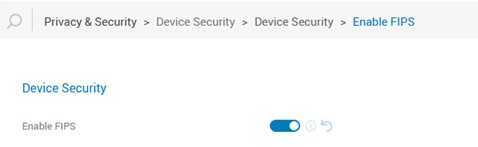
K úspěšnému použití ověřování FIPS mohou být ve vašem prostředí nutné některé další požadavky.
Dotčené produkty
Dell ThinOSVlastnosti článku
Číslo článku: 000306742
Typ článku: Solution
Poslední úprava: 18 čvn 2025
Verze: 4
Najděte odpovědi na své otázky od ostatních uživatelů společnosti Dell
Služby podpory
Zkontrolujte, zda se na vaše zařízení vztahují služby podpory.