Jak zabalit Microsoft Visual C++ Redistributable x64 pro Microsoft Configuration Manager
Shrnutí: Tento článek obsahuje informace o tom, jak zabalit sadu Microsoft Visual C++ Redistributable x64 for Microsoft Configuration Manager jako předpoklad pro softwarová řešení Dell.
Tento článek se vztahuje na
Tento článek se nevztahuje na
Tento článek není vázán na žádný konkrétní produkt.
V tomto článku nejsou uvedeny všechny verze produktu.
Pokyny
Dotčené produkty:
- Dell Pro AI Studio
Požadavky:
- Stáhněte si nejnovější verzi Microsoft Visual C++ Redistributable x64 od společnosti Microsoft
.
- Umístěte instalační soubor Microsoft Visual C++ Redistributable x64 do sdílené složky ve vašem prostředí.
Balení pro Microsoft Configuration Manager:
- Otevřete konzolu Configuration Manager.

- Přejít na Softwarová knihovna>Aplikace prosprávu> aplikací
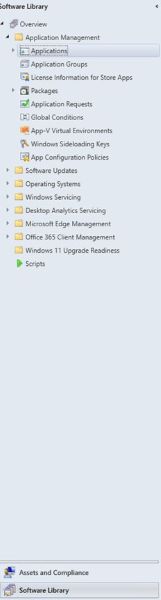
- Klikněte na tlačítko Vytvořit aplikaci v horní liště.

- Klikněte na přepínač Ručně zadejte informace o aplikaci a klikněte na tlačítko Další.

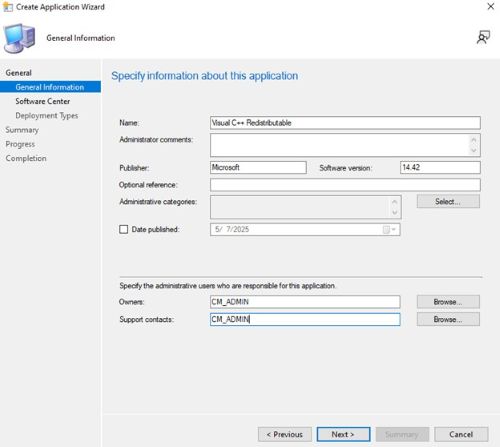
- Zadejte název a uveďte všechny potřebné informace, například vydavatele a verzi softwaru, poté aktualizujte vlastníka aplikace a v případě potřeby kontakt na podporu a klikněte na tlačítko Další.
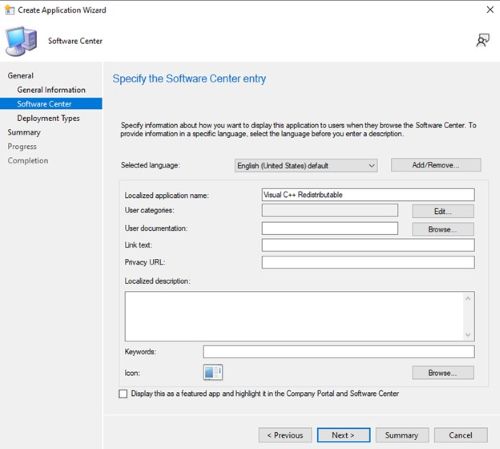
- Na obrazovce položky centra softwaru v případě potřeby aktualizujte jazyk a klikněte na tlačítko Další.
- Na obrazovce Deployment Types klikněte na Add.
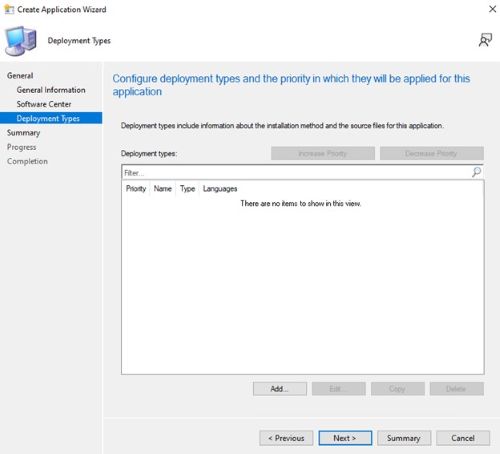
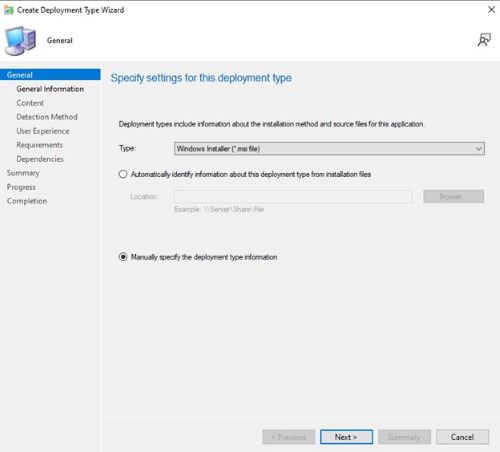
- Kliknutím na přepínač Ručně zadejte informace o typu rozmístění a klikněte na tlačítko Další.
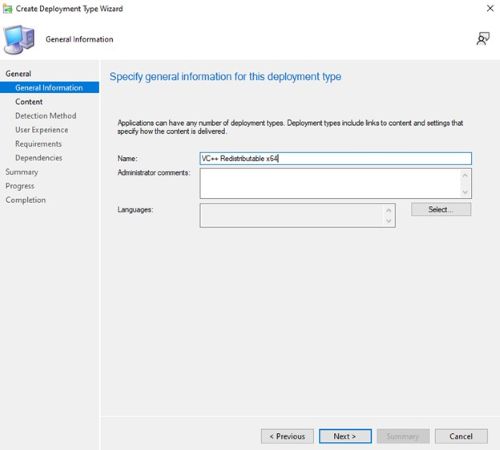
- Zadejte název a v případě potřeby vyberte jazyk, poté klikněte na tlačítko Další.
- Klikněte na tlačítko Procházet vedle položky Umístění obsahu a vyberte složku, ve které se nachází instalační program.

- Do pole instalační program zadejte výraz
VC_redist.x64.exe /install /quiet /norestart.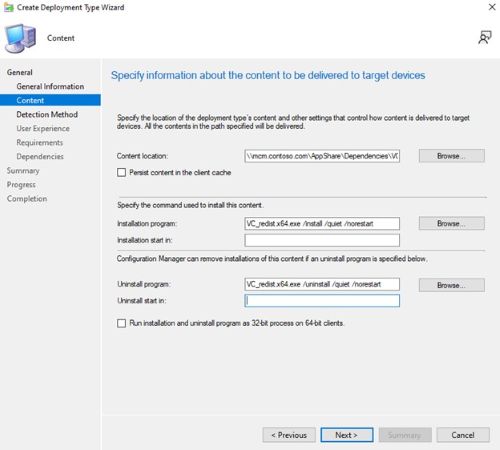
- Chcete-li program odinstalovat, zadejte příkaz
VC_redist.x64.exe /uninstall /quiet /norestart. Potom klikněte na tlačítko Next.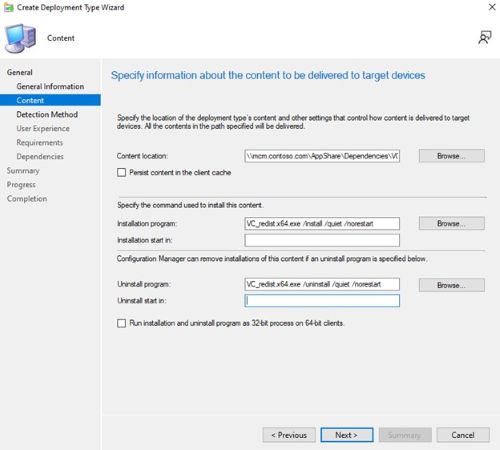
- Na stránce Metoda detekce klikněte na tlačítko Přidat klauzuli .
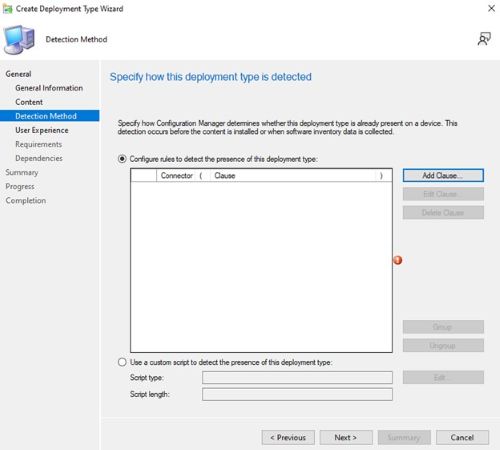
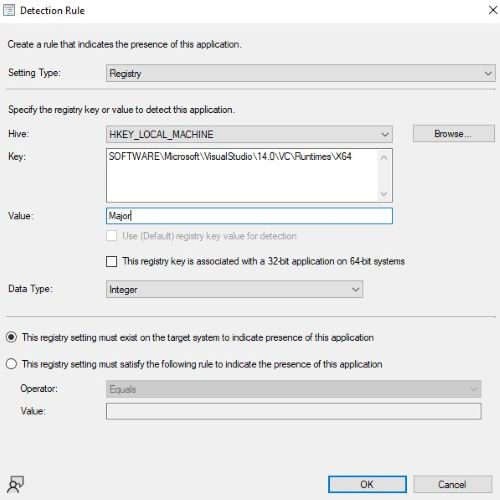
- Nastavte následující volby a klikněte na OK.
Setting Type: Registry
Hive: HKEY_LOCAL_MACHINE
Key: SOFTWARE\Microsoft\VisualStudio\14.0\VC\Runtimes\X64
Value: Major
Data Type: Integer
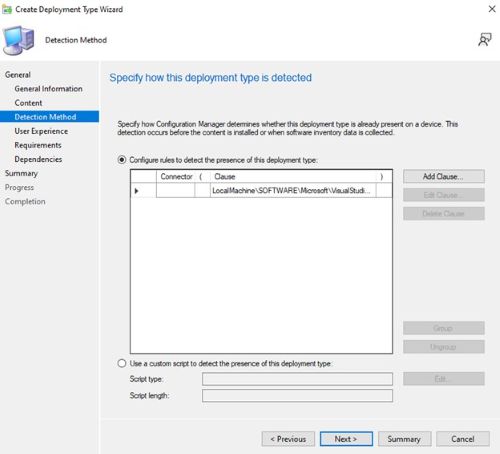
- Klikněte na tlačítko Next.
- Na stránce Uživatelské prostředí nastavte níže uvedené možnosti a klikněte na Další.
Installation behavior: Install for system
Logon requirement: Whether or not a user is logged on
Installation program visibility: Hidden

- Na stránce Požadavky klikněte na Přidat
- Vyberte požadavky podle svého prostředí a klikněte na OK.
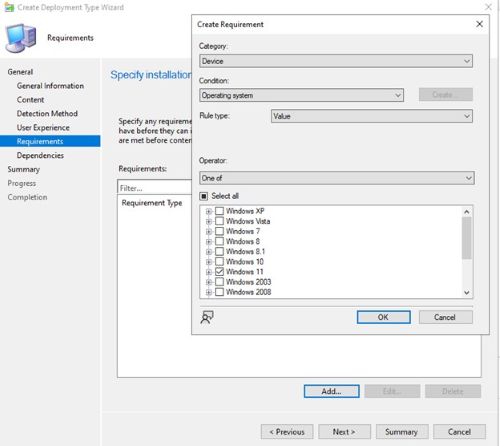
- Po dokončení klikněte na tlačítko Next.
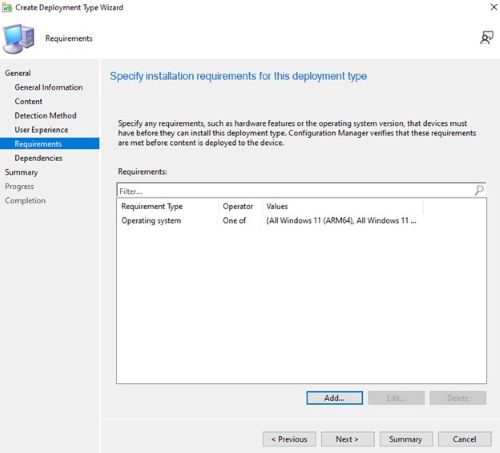
- Na stránce Závislosti klikněte na Další.
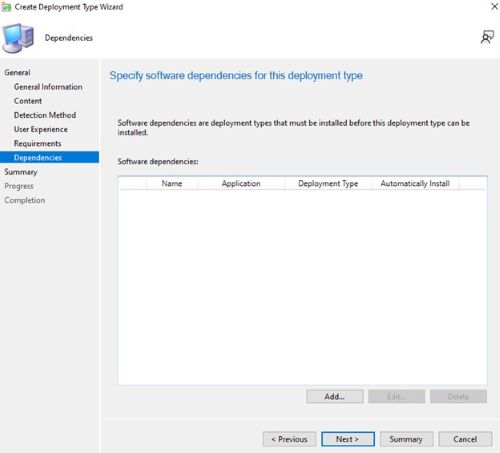
- Na stránce Souhrn klikněte na Další a na stránce dokončení klikněte na Zavřít.

- Na stránce Deployment Types klikněte na tlačítko Next.

- Na stránce Summary klikněte na tlačítko Next a poté na obrazovce dokončení klikněte na tlačítko Close (Zavřít).

Dotčené produkty
Dell Pro AI StudioVlastnosti článku
Číslo článku: 000321886
Typ článku: How To
Poslední úprava: 19 kvě 2025
Verze: 1
Najděte odpovědi na své otázky od ostatních uživatelů společnosti Dell
Služby podpory
Zkontrolujte, zda se na vaše zařízení vztahují služby podpory.