Jak získat instalační balíček MSI pro důvěryhodné zařízení Dell
Shrnutí: Tento článek obsahuje postup načtení instalačního balíčku MSI ze spustitelného souboru Dell Trusted Device.
Tento článek se vztahuje na
Tento článek se nevztahuje na
Tento článek není vázán na žádný konkrétní produkt.
V tomto článku nejsou uvedeny všechny verze produktu.
Pokyny
Instalační balíček MSI
K získání instalačního balíčku MSI lze použít následující postup:
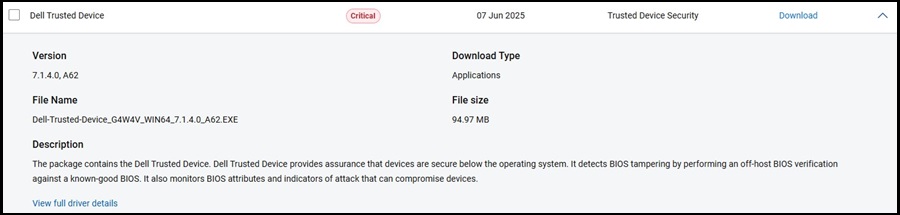
- Přejděte na stránku Ovladače a soubory ke stažení pro důvěryhodná zařízení Dell.
- Stáhněte si nejnovější dostupnou verzi.
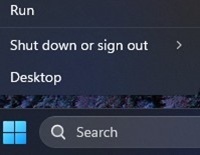
- Pravým tlačítkem klikněte na ikonu nabídky Start systému Windows a vyberte možnost Spustit.
- Do pole Spustit zadejte text
CMDa stisknutím kláves CTRL + SHIFT + ENTER spusťte příkazový řádek se zvýšenými oprávněními.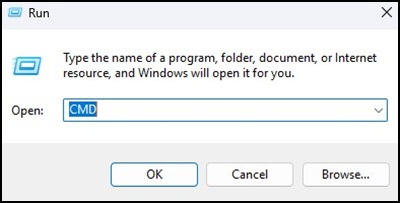
- Pokud se zobrazí výzva nástroje Řízení uživatelských účtů (UAC), pokračujte kliknutím na tlačítko Ano .
- Přejděte do umístění složky staženého spustitelného souboru.
- Zadejte:
Dell-Trusted-Device_[VERSION].exe /PASSTHROUGH /X /B”[EXTRACTION PATH]”
Stiskněte Enter.
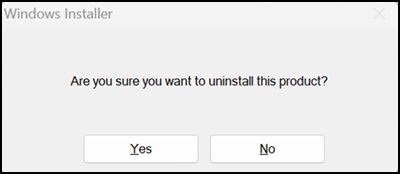
- Pokud budete vyzváni k odinstalaci, klikněte na tlačítko Ne .
- V Průzkumníkovi Windows přejděte do složky [EXTRACTION PATH] a vyhledejte instalační balíček MSI.

Dotčené produkty
OptiPlex, XPS, Latitude, XPS, Fixed Workstations, Mobile Workstations, Dell Trusted DeviceVlastnosti článku
Číslo článku: 000348330
Typ článku: How To
Poslední úprava: 30 bře 2026
Verze: 3
Najděte odpovědi na své otázky od ostatních uživatelů společnosti Dell
Služby podpory
Zkontrolujte, zda se na vaše zařízení vztahují služby podpory.