Jak nainstalovat kumulativní aktualizaci zabezpečení platformy pro NetWorker Virtual Edition
Shrnutí: Jak nainstalovat kumulativní aktualizaci zabezpečení platformy pro NetWorker Virtual Edition (NVE) pomocí nástroje Installation Manager společnosti Dell. Postupujte podle našeho průvodce zabezpečenými a aktuálními systémy NVE, který obsahuje kontroly před upgradem, postupy instalace a řešení problémů se selháním upgradu. ...
Pokyny
Spuštěním následujícího příkazu z relace SSH v prostředí NVE zobrazte nejnovější nainstalovanou kumulativní aktualizaci operačního systému a datum její instalace: avosrollup -V
Příklad:
admin@nve:~> sudo su -
nve:~ # avosrollup -V
Avamar Platform OS Security Rollup:
OS[SLES12.5] Version[2025-R4-v3] Installation Time[2026-02-06-16-13-19]
nve:~ #
Přečtěte si nejnovější bezpečnostní zpravodaj Dell (DSA) v části Advisories na stránkách podpory NetWorker.
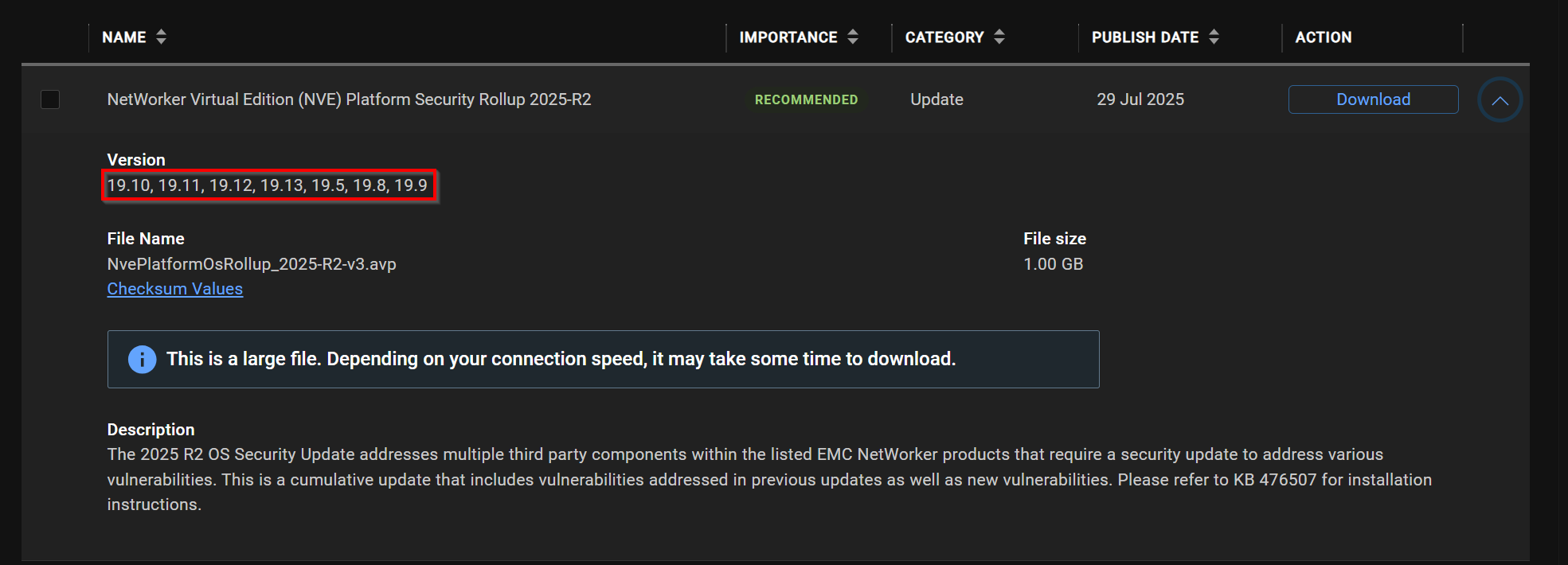
Na stránce Soubory NetWorker ke stažení jsou v rozšířených podrobnostech o kumulativní aktualizaci platformy uvedeny, pro které verze platformy se produkt vztahuje. Například:
Kroky před upgradem
- Ujistěte se, že se můžete přihlásit k NVE pomocí přihlašovacích údajů správce i uživatele root . Hesla lze změnit spuštěním:
sudo /usr/local/avamar/bin/change-passwords
- Proveďte zálohu "Server Protection" v nástroji NetWorker a shromážděte podrobnosti o bootstrapu pomocí:
mminfo -B
- Poznamenejte si historii upgradů na NVE:
avi-cli --verbose localhost --password 'ROOT-PASSWORD' --listhistory
Nebo:
ls -ltr /data01/avamar/var/avi/server_data/package_data/
- Vytvořte snímek virtuálního počítače (VM) NVE.
- Před kopírováním jakýchkoli souborů do síťového virtuálního prostředí se ujistěte, že síťové prostředí má dostatek místa v oddílech /(root) a /data01 spuštěním následujícího příkazu:
df -Th
- Velké .log soubory lze přesouvat nebo vymazat, aby bylo možné identifikovat velké soubory:
find / -name +1G - Ke kopírování protokolů použijte agenta SCP (WinSCP, FileZilla atd.) nebo Linux
mvpříkaz pro přesun na jiné místo s větším prostorem, volitelně lze protokoly odstranit pomocírm -rf /path/to/large/file - Oddíl /data01 lze rozšířit následujícím způsobem:
Proces
- Z webového prohlížeče přejděte ke správci instalace NVE:
://NVE_hostname/avi - Přihlaste se pomocí přihlašovacích údajů uživatele root .
- Přejděte na kartu Repository. Pomocí tlačítka Procházet procházejte a nahrajte balíček kumulativní aktualizace platformy.
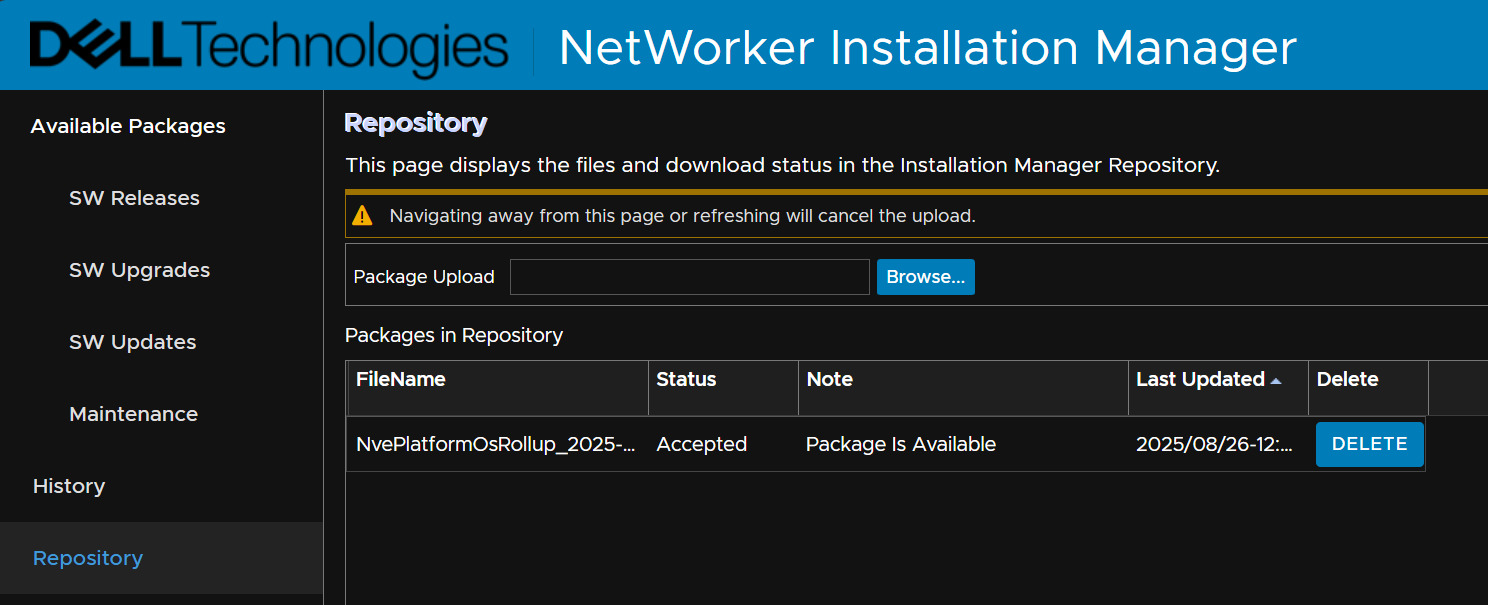
- Jakmile NVE naskenuje soubory z adresáře packages, lze balíček nainstalovat ze záložky Available Packages –> SW Updates.
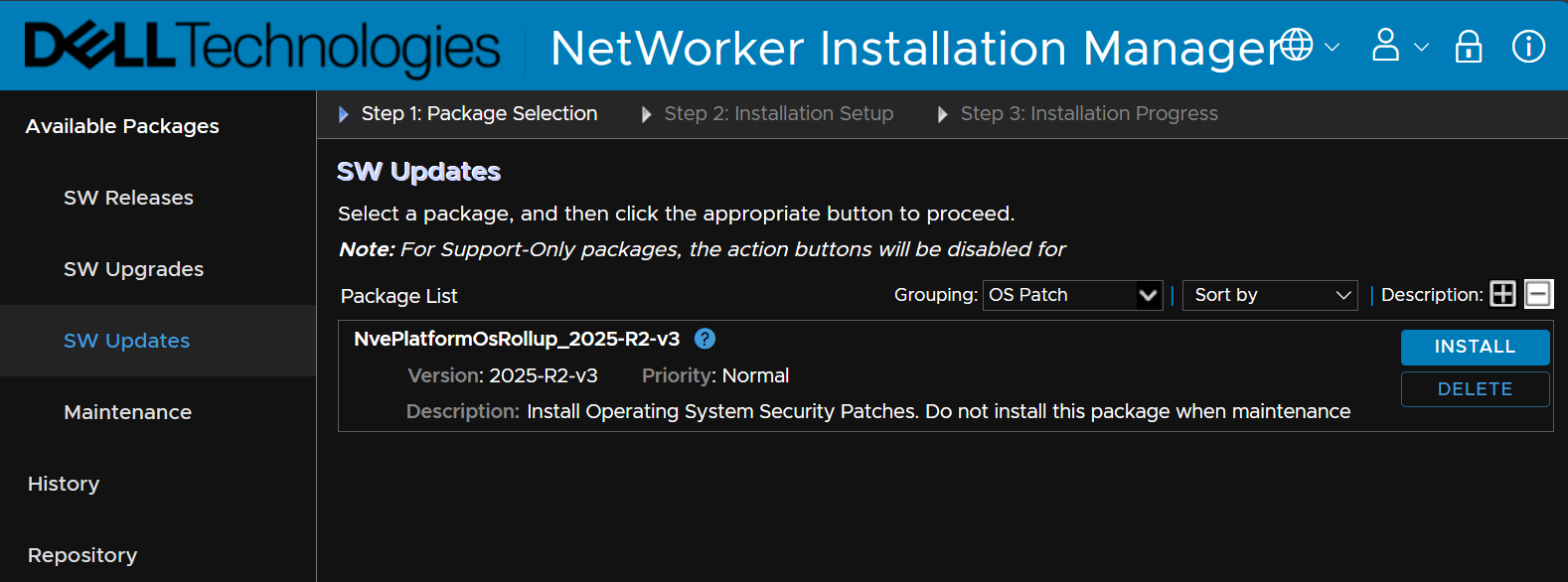
POZNÁMKA: Pokud se balíček nezobrazuje, přejděte na kartu Repository a zkontrolujte, zda se zobrazuje. Balíček musí hlásit stav Přijato a stav Balíček je k dispozici.
- V části Aktualizace softwaru klikněte na tlačítko Instalovat. Tím spustíte proces instalace.
- Budete vyzváni k zadání hesla uživatele root. Po jeho zadání klikněte na tlačítko Continue.
Instalace může trvat několik minut. Čas se může lišit v závislosti na velikosti nebo množství dat v uzlu. Sledujte instalaci a reagujte na jakýkoli vstup. V rámci pracovního postupu se server restartuje. Je možné, že budete odhlášeni z nástroje Installation Manager. Pokud ano, přihlaste se zpět do správce instalace a pokračujte ve sledování průběhu. Kliknutím na tlačítko Monitor se vrátíte na obrazovku Installation Progress. Po 100% dokončení instalace se můžete odhlásit (klikněte na složku vpravo nahoře vedle ikony obnovení) a odpojit se.
Další informace
Aktualizace zařízení NetWorker a softwaru NetWorker se provádějí samostatně. Pokyny k tomuto postupu naleznete v článku NetWorker Virtual Edition: Jak upgradovat software NetWorker a systém NVE.
Selhání instalace:
/space/avamar/var/avi/server_log/avinstaller.log.0/space/avamar/var/avi/server_log/aviserver.log.0/space/avamar/var/avi/server_log/avitask.log.0
Selhání upgradu a instalace:
Při provádění upgradů se vytvoří dočasná složka s názvem balíčku upgradu, který se instaluje. Adresář temp upgrade můžete zobrazit příkazem: ls -l /data01/avamar/repo/temp/. Tato složka po upgradu neexistuje a může být odstraněna, pokud upgrade selže a pracovní postup se zavře. Chcete-li shromáždit tyto protokoly, zahajte upgrade a před uzavřením selhání shromážděte protokoly.
/data01/avamar/repo/temp/*/tmp/workflow.log/data01/avamar/repo/temp/*/tmp/err.log
Protokol specifický pro kumulativní aktualizaci operačního systému:
/tmp/sec_install_os_errata_sles.pl.log
Tento protokol může být vyčištěn po dokončení kumulativní aktualizace a restartování prostředí NVE.
/var/log/zypp/history
grep "|install|" /var/log/zypp/history
Historie upgradů a úložiště:
-
Získejte výstup zobrazující historii instalací/upgradů:
avi-cli --verbose localhost --password ROOT-PASSWORD --listhistory
-
Seznam balíčků v repozitáři:
avi-cli --verbose localhost --password ROOT-PASSWORD --listrepository
-
Protokoly upgradu z předchozích kumulativních aktualizací a upgradů najdete v části:
/usr/local/avamar/var/avi/server_data/package_data/
========================
Související články:
