CloudLink. Узел CloudLink зависает в экстренном режиме
Shrnutí: Узел CloudLink зависает в экстренном режиме.
Tento článek se vztahuje na
Tento článek se nevztahuje na
Tento článek není vázán na žádný konkrétní produkt.
V tomto článku nejsou uvedeny všechny verze produktu.
Příznaky
После загрузки узла CloudLink отображается следующее сообщение:
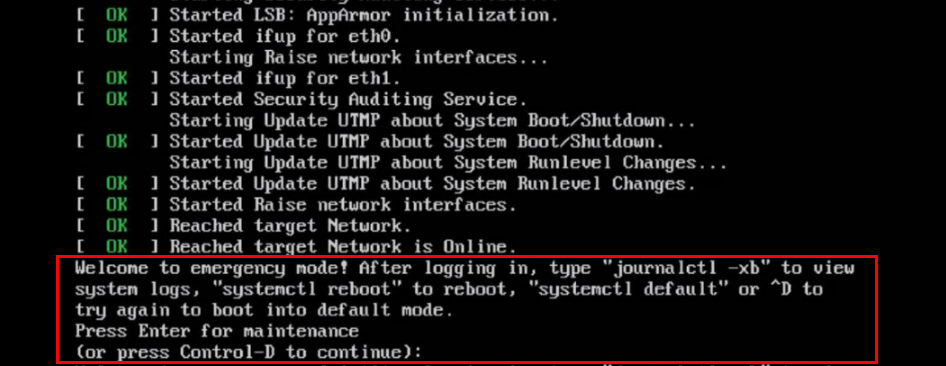
Welcome to emergency mode! After logging in, type "journalctl -xb" to view
system logs, "systemctl reboot" to reboot, "systemctl default" or ^D to
try again to boot into default mode.
Press Enter for maintenance
(or press Control-D to continue):
Příčina
Эта проблема вызвана проблемой файловой системы, которую необходимо исправить.
Řešení
Чтобы устранить проблему с файловой системой на узле, выполните следующие действия:
Если корневая файловая система чиста, можно запустить fsck на других файловых системах, используя описанную выше процедуру.
Выполните команду journalctl -xb. Эти журналы могут указывать на то, что имеется поврежденная файловая система, которую необходимо исправить.
Можно использовать команды lsblk и blkid , чтобы прикрепить uuid к его файловой системе.
Ниже приведены некоторые примеры ошибок, которые могут возникнуть в журнале journalctl -xb:
/dev/sda6: Найдены индексные дескрипторы, которые были частью поврежденного связанного списка потерянных данных.
/dev/sda6. НЕПРЕДВИДЕННАЯ НЕСОГЛАСОВАННОСТЬ: ВЫПОЛНИТЕ FSCK ВРУЧНУЮ.
Не удалось запустить проверку файловой системы на /dev/disk/by-uuid/fd782a8-a70d-045513691c7e
Если не удается восстановить файловую систему с помощью fsck или если у вас есть один узел Cloudlink, который часто зависает в экстренном режиме, необходимо удалить неисправный узел Cloudlink из кластера. Затем вы разверните новый узел Cloudlink из OVA и присоединитесь к существующему кластеру.
Если вы можете восстановить файловую систему, проверьте состояние кластера из пользовательского интерфейса Cloudlink.
Это выполняется в SYSTEM > кластере и гарантирует, что входящие и исходящие состояния синхронизации в порядке.
- Нажмите Control-D, чтобы продолжить, но он остается в экстренном режиме.
- Нажмите клавишу ENTER для обслуживания.
- Запустите проверку файловой системы в корневой (/) файловой системе.
root@cloudlink:~# lsblk
- Нажмите y, чтобы исправить найденные ошибки.
- Перезагрузите узел.
Если корневая файловая система чиста, можно запустить fsck на других файловых системах, используя описанную выше процедуру.
Выполните команду journalctl -xb. Эти журналы могут указывать на то, что имеется поврежденная файловая система, которую необходимо исправить.
Можно использовать команды lsblk и blkid , чтобы прикрепить uuid к его файловой системе.
Ниже приведены некоторые примеры ошибок, которые могут возникнуть в журнале journalctl -xb:
/dev/sda6: Найдены индексные дескрипторы, которые были частью поврежденного связанного списка потерянных данных.
/dev/sda6. НЕПРЕДВИДЕННАЯ НЕСОГЛАСОВАННОСТЬ: ВЫПОЛНИТЕ FSCK ВРУЧНУЮ.
Не удалось запустить проверку файловой системы на /dev/disk/by-uuid/fd782a8-a70d-045513691c7e
Если не удается восстановить файловую систему с помощью fsck или если у вас есть один узел Cloudlink, который часто зависает в экстренном режиме, необходимо удалить неисправный узел Cloudlink из кластера. Затем вы разверните новый узел Cloudlink из OVA и присоединитесь к существующему кластеру.
Если вы можете восстановить файловую систему, проверьте состояние кластера из пользовательского интерфейса Cloudlink.
Это выполняется в SYSTEM > кластере и гарантирует, что входящие и исходящие состояния синхронизации в порядке.
Dotčené produkty
CloudLinkProdukty
CloudLink SecureVMVlastnosti článku
Číslo článku: 000197726
Typ článku: Solution
Poslední úprava: 13 May 2026
Verze: 6
Najděte odpovědi na své otázky od ostatních uživatelů společnosti Dell
Služby podpory
Zkontrolujte, zda se na vaše zařízení vztahují služby podpory.