CloudLink: Poista käytöstä AWS-konsolin yhteys CloudLink-käyttöjärjestelmään
Shrnutí: AWS:llä on esiasennettu SSM-agentti kaikissa tuetuissa käyttöjärjestelmissä. Tämä SSM-agentti antaa myös pääsyn suoraan CloudLink-käyttöjärjestelmän konsoliin.
Tento článek se vztahuje na
Tento článek se nevztahuje na
Tento článek není vázán na žádný konkrétní produkt.
V tomto článku nejsou uvedeny všechny verze produktu.
Příznaky
Dell suosittelee, että SSM-agentti poistetaan CloudLink-esiintymistä, koska se aiheuttaa tietoturvahaavoittuvuuksia.
Příčina
AWS:ssä SSM-agentti on esiasennettuna kaikissa tuetuissa käyttöjärjestelmissä, jotta käyttöjärjestelmäkonsoli voidaan avata suoraan.
Tuotteet ja versiot, joita ongelma koskee: Kaikki CloudLink-versiot versioon 7.1.3 saakka, kun ne otetaan käyttöön AWS:ssä.
Tuotteet ja versiot, joita ongelma koskee: Kaikki CloudLink-versiot versioon 7.1.3 saakka, kun ne otetaan käyttöön AWS:ssä.
Řešení
Jotta kirjautuminen voidaan poistaa käytöstä Session Managerin kautta CloudLink-käyttöjärjestelmään, järjestelmänvalvojan on poistettava SSM-agentti CloudLink-esiintymästä.
Kiertotapoja on kaksi:
Remediation workflow 1: Kun käyttäjä voi käyttää CloudLink-konsolia Session Managerin kautta,
Korjaustyönkulku 2: Kun käyttäjä ei voi käyttää CloudLink-konsolia Session Managerin kautta,
Korjaustyönkulku 1:
1. CloudLink-esiintymä.
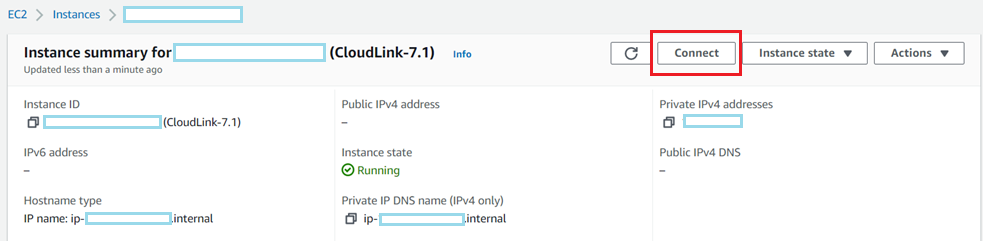
2. Valitse Session Manager -välilehdessä -> Connect (Yhdistä) -painike
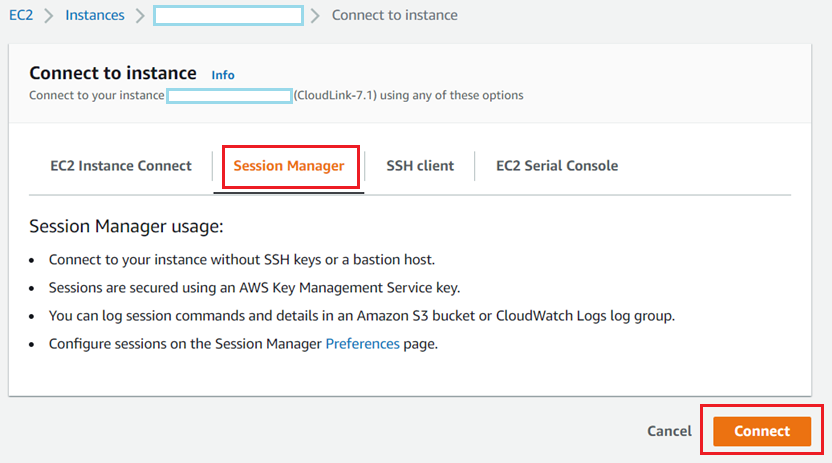
3. Kun olet CloudLink-konsolissa Session Managerilla, kirjoita sudo su

4. Tarkista CloudLink-konsolissa käynnissä olevan SSM-agentin tila komennolla
systemctl status snap.amazon-ssm-agent.amazon-ssm-agent.service"
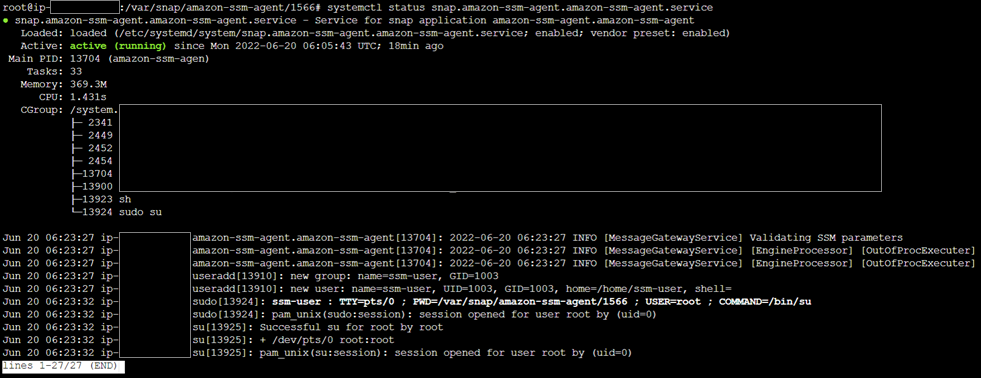
5. Voit näyttää käynnissä olevan SSM-agentin CloudLink-konsolissa komennolla
snap list amazon-ssm-agent"

6. Poista SSM-agentti CloudLink-konsolista komennolla
snap remove amazon-ssm-agent Validate
 SSM agent is removed from CloudLink instance.
7. Kun SSM-agentin CloudLink-esiintymän asennus poistetaan, Connect-painike poistetaan käytöstä
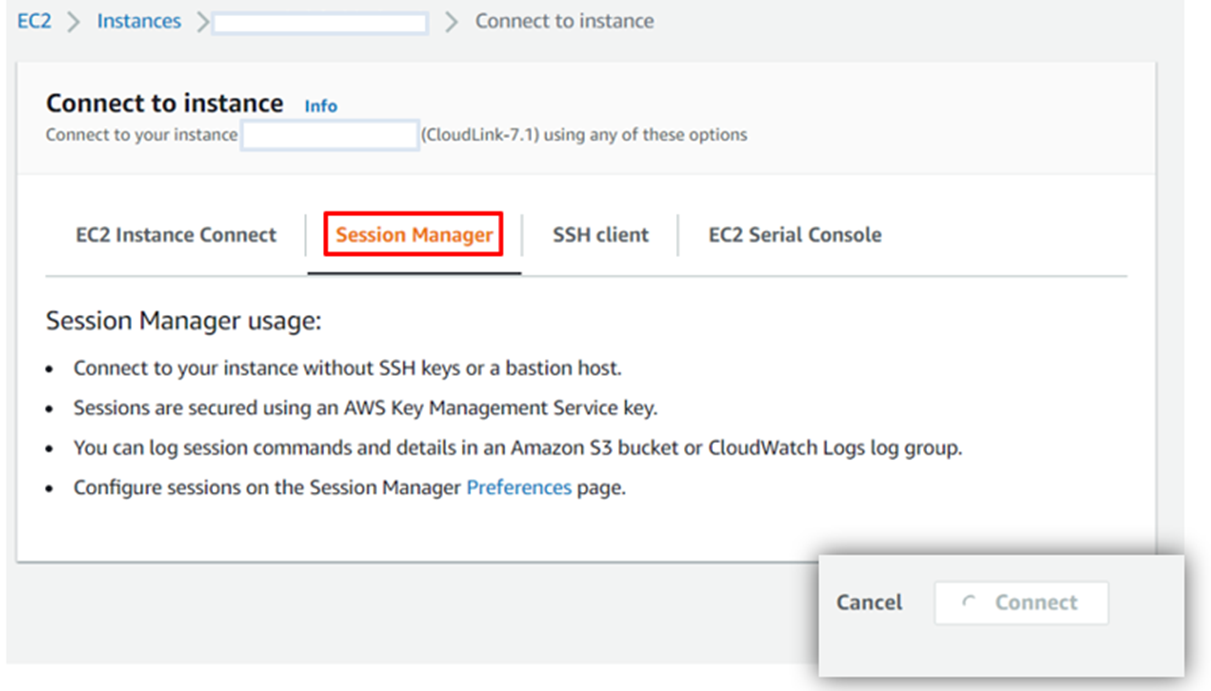
8. Kun käyttäjä yrittää SSH:n ja CloudLinkin IP-osoitetta, käyttäjä siirtyy CloudLink-kirjautumiskehotteeseen

9. Tarkista SSM-agentin tila. Varmista, että agentti on "Pysähtynyt"
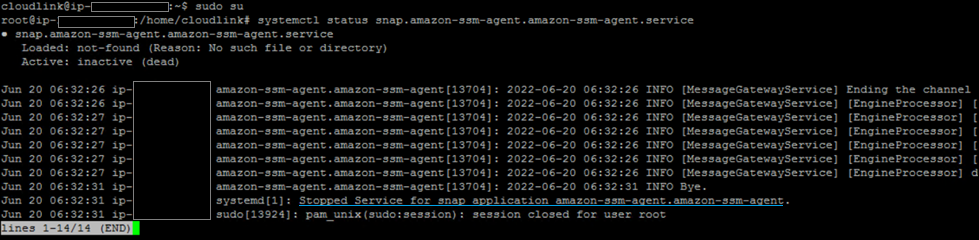
10. Tarkista SSM-agenttien luettelo. Tilailmoitus No matching snaps installed.

Korjaustyönkulku 2:
Session Manager ei ole käytössä, kun IAM-roolia ei ole valittu. Ilman Istunnon hallintaa käyttäjä ei voi käyttää CloudLink-konsolia.
Voit tarkistaa IAM-profiilin kirjautumalla AWS-> Launch EC2 -instance -> Advanced details -> IAM Instance profile
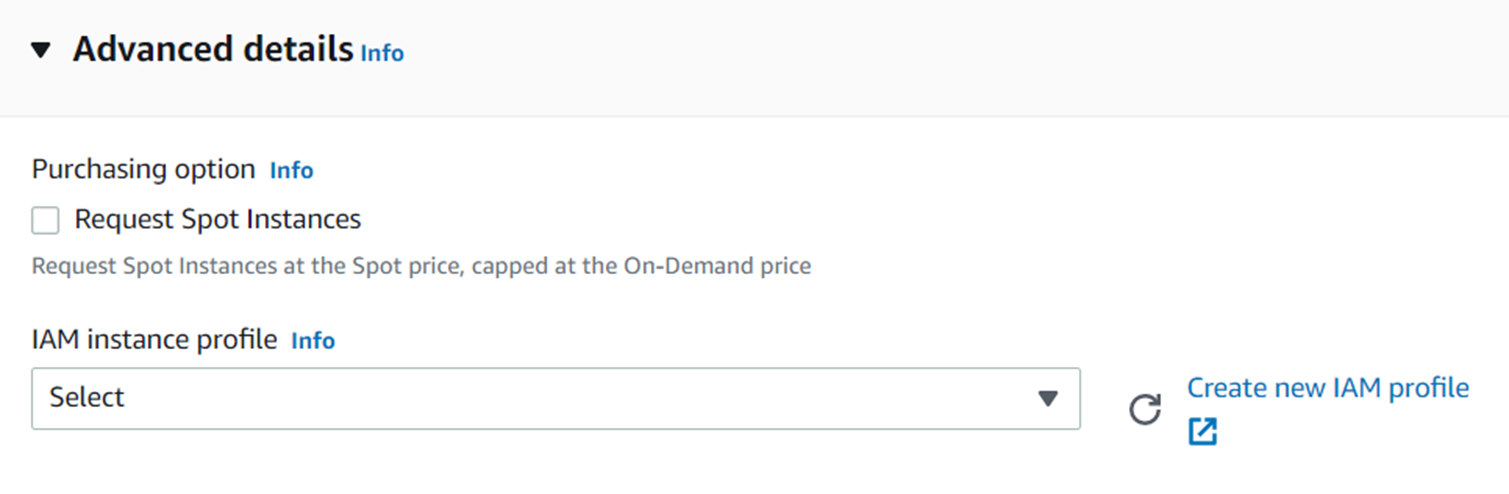
Recommended not select any profile under "IAM Instance profile", mikä estää Session Manageria muodostamasta yhteyttä CloudLink-konsoliin.
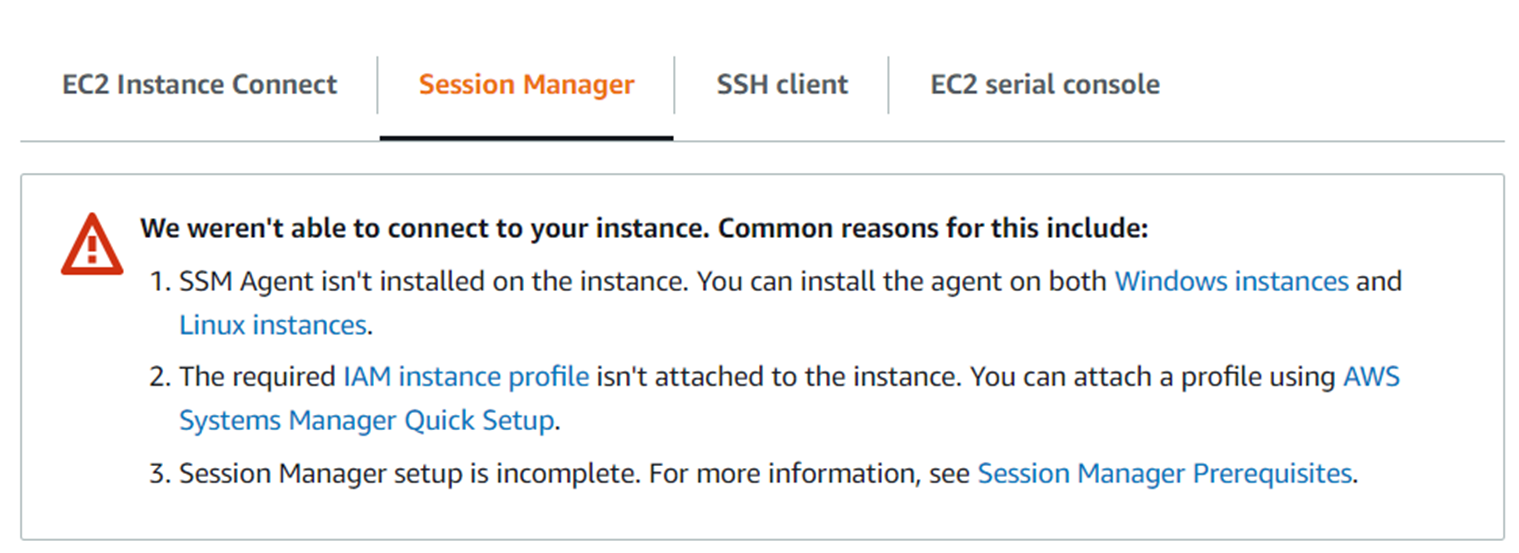
HUOMAUTUS: Jos Session Manager ei voi muodostaa yhteyttä CloudLink-konsoliin, käyttäjän on otettava yhteys tekniseen tukeen , jotta SSM-agentin asennus voidaan poistaa CloudLink-esiintymistä.
Kiertotapoja on kaksi:
Remediation workflow 1: Kun käyttäjä voi käyttää CloudLink-konsolia Session Managerin kautta,
Korjaustyönkulku 2: Kun käyttäjä ei voi käyttää CloudLink-konsolia Session Managerin kautta,
Korjaustyönkulku 1:
1. CloudLink-esiintymä.
2. Valitse Session Manager -välilehdessä -> Connect (Yhdistä) -painike
3. Kun olet CloudLink-konsolissa Session Managerilla, kirjoita sudo su
4. Tarkista CloudLink-konsolissa käynnissä olevan SSM-agentin tila komennolla
systemctl status snap.amazon-ssm-agent.amazon-ssm-agent.service"
5. Voit näyttää käynnissä olevan SSM-agentin CloudLink-konsolissa komennolla
snap list amazon-ssm-agent"
6. Poista SSM-agentti CloudLink-konsolista komennolla
snap remove amazon-ssm-agent Validate
SSM agent is removed from CloudLink instance.
7. Kun SSM-agentin CloudLink-esiintymän asennus poistetaan, Connect-painike poistetaan käytöstä
8. Kun käyttäjä yrittää SSH:n ja CloudLinkin IP-osoitetta, käyttäjä siirtyy CloudLink-kirjautumiskehotteeseen
9. Tarkista SSM-agentin tila. Varmista, että agentti on "Pysähtynyt"
10. Tarkista SSM-agenttien luettelo. Tilailmoitus No matching snaps installed.
Korjaustyönkulku 2:
Session Manager ei ole käytössä, kun IAM-roolia ei ole valittu. Ilman Istunnon hallintaa käyttäjä ei voi käyttää CloudLink-konsolia.
Voit tarkistaa IAM-profiilin kirjautumalla AWS-> Launch EC2 -instance -> Advanced details -> IAM Instance profile
Recommended not select any profile under "IAM Instance profile", mikä estää Session Manageria muodostamasta yhteyttä CloudLink-konsoliin.
HUOMAUTUS: Jos Session Manager ei voi muodostaa yhteyttä CloudLink-konsoliin, käyttäjän on otettava yhteys tekniseen tukeen , jotta SSM-agentin asennus voidaan poistaa CloudLink-esiintymistä.
Dotčené produkty
CloudLink SecureVM, CloudLinkVlastnosti článku
Číslo článku: 000200819
Typ článku: Solution
Poslední úprava: 14 May 2026
Verze: 6
Najděte odpovědi na své otázky od ostatních uživatelů společnosti Dell
Služby podpory
Zkontrolujte, zda se na vaše zařízení vztahují služby podpory.