NRE: Så här rensar du Java-cacheminnet, aktiverar Javakonsolen och felsökning.
Shrnutí: I den här kunskapsdatabasartikeln får du en översikt över hur du rensar Java-cacheminnet, aktiverar Java-konsolen och konfigurerar Java-felsökning på Microsoft Windows-system med NetWorker Runtime Environment (NRE) för åtkomst till NetWorker Management Console (NMC). ...
Tento článek se vztahuje na
Tento článek se nevztahuje na
Tento článek není vázán na žádný konkrétní produkt.
V tomto článku nejsou uvedeny všechny verze produktu.
Pokyny
NetWorker Runtime Environment (NRE) tillhandahåller den Java Runtime Environment (JRE) som används av NetWorker-autentiseringstjänsten och NetWorker Management Console (NMC).
De loggnivåer som stöds från lägsta till högsta är:
OFF
SEVERE
WARNING
INFO
CONFIG
FINE
FINER
HIGHEST
ALL

Rensa Java-cacheminne
- Öppna Utforskaren i Windows på NMC-klienten.
- Gå till NRE-installationsplatsen. Standard: C:\Program\NRE\java
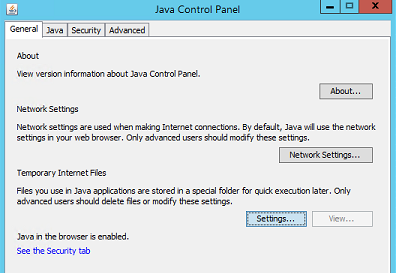
- Beroende på vilken NRE-version som är installerad kan en annan JRE-mapp visas. Öppna Kontrollpanelen för Java genom att gå till .. \jre#.#.####\bin\ och öppna javacpl.exe
- På fliken Allmänt klickar du på Inställningar ...
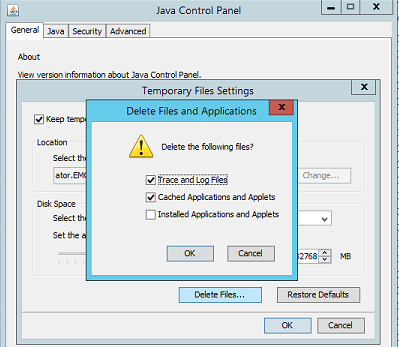
- I fönstret Temporära filer och inställningar klickar du på Ta bort filer...
- Kontrollera att Spårnings- och loggfiler och cacheprogram och appletar är markerade. Klicka på OK.
- Klicka på OK för att stänga återstående fönster.
Aktivera Javakonsolen
- Öppna Utforskaren i Windows på NMC-klienten.
- Gå till NRE-installationsplatsen. Standard: C:\Program\NRE\java
- Beroende på vilken NRE-version som är installerad kan en annan JRE-mapp visas. Öppna Kontrollpanelen för Java genom att gå till .. \jre#.#.####\bin\ och öppna javacpl.exe
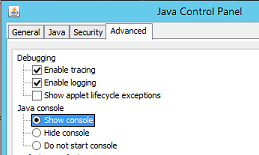
- Klicka på fliken Avancerat.
- Kontrollera att Enable Tracing and Enable Logging (aktivera spårning och aktivera loggning) är markerade.
- Klicka på alternativknappen Visa konsol .
- Klicka på Apply (tillämpa).
- Klicka på OK för att stänga Kontrollpanelen för Java.
- Om du vill avaktivera konsolen upprepar du proceduren men väljer Hide Console.
Aktivera Java-felsökning
- Aktivera Javakonsolen enligt ovanstående steg.
- Öppna startprogrammet för NRE NMC.
- Logga in på NetWorker Management Console.
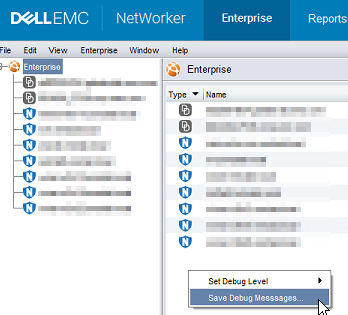
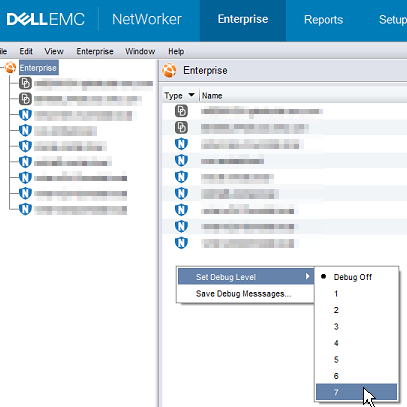
- I Enterprise-fönstret, CTRL + SKIFT + högerklicka.
- Klicka på Save Debug Messages ... och anger en utdataplats.
- I enterprise-fönstret , CTRL + SKIFT + högerklicka igen.
- Välj önskad felsökningsnivå i Set Debug Level. Vanligtvis 7.
- Utför åtgärder inom NMC som kräver felsökning. Kopiera/granska utdata från Javakonsolsessionen och samla in Java-utdatafilen som skapades i steg 5.
- Om du vill avaktivera felsökningen upprepar du proceduren men ställer in Felsökning av.
Aktivera NRE-felsökning:
NRE-felsökning kan konfigureras i NRE. Filen Program Files\NRE\logs\logConfig.properties. Standardnivån för loggfelsökning är WARNING.De loggnivåer som stöds från lägsta till högsta är:
OFF
SEVERE
WARNING
INFO
CONFIG
FINE
FINER
HIGHEST
ALL
Aktivera felsökning av NMC (gstd):
Felsökning kan aktiveras på NMC:s gst-tjänst från NetWorker Management Console.
- På NMC:s Enterprise-skärm klickar du på fliken Konfiguration .
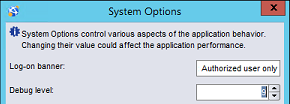
- Klicka på inställningsmenyn och välj Systemalternativ...
- Från Systemalternativställer du in felsökningsnivån efter behov, vanligtvis9.
- Ingen service krävs för att starta om, utför åtgärder från NMC som kräver felsökning.
- Samla in/granska gstd.raw från NMC-servern.
Linux: /opt/lgtonmc/logs/gstd.raw
Windows: .. \Program Files\EMC NetWorker\Management\GST\logs\gstd.raw
Windows: .. \Program Files\EMC NetWorker\Management\GST\logs\gstd.raw
- Information om hur du återger .raw-filer finns i NetWorker: Så här använder du nsr_render_log.
Další informace
Om Oracle JRE används i stället för NRE JRE läser du NetWorker: Så här rensar du Java-cacheminnet, aktiverar Java-konsolen och felsökning (Oracle Java).
Dotčené produkty
NetWorkerProdukty
NetWorker Family, NetWorker SeriesVlastnosti článku
Číslo článku: 000203881
Typ článku: How To
Poslední úprava: 18 Feb 2026
Verze: 14
Najděte odpovědi na své otázky od ostatních uživatelů společnosti Dell
Služby podpory
Zkontrolujte, zda se na vaše zařízení vztahují služby podpory.