PowerProtect Data Manager: Як встановити та зареєструвати агента SQL PowerProtect Data Manager
Shrnutí: Цей документ містить покрокове керівництво, що описує необхідні дії для встановлення та реєстрації агента SQL PPDM на серверах SQL за допомогою пристрою PPDM.
Pokyny
Перегляньте наведену нижче статтю, перш ніж вперше інсталювати та реєструвати агент SQL PPDM на хості SQL. Переконайтеся, що для облікового запису NT AUTHORITY\SYSTEM встановлено привілеї sysadmin, оскільки він використовується агентом SQL PPDM за замовчуванням.
000217603: PPDM SQL: Настроювання необхідних привілеїв/дозволів для облікових записів служби та системи
Установки
-
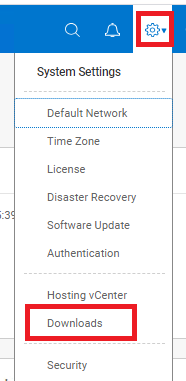
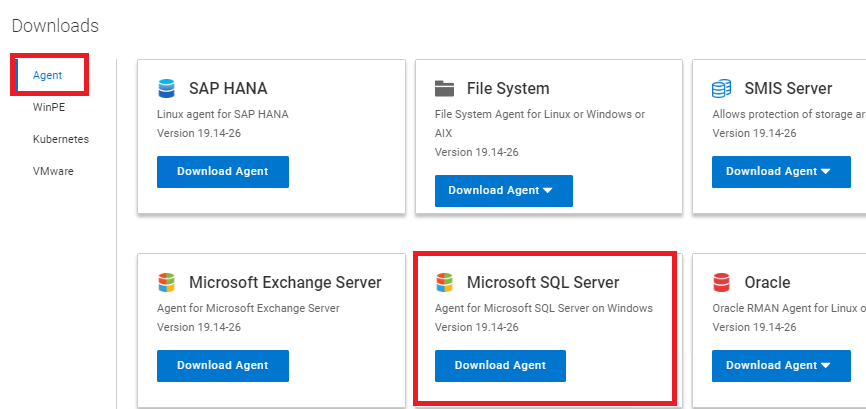
Завантажте агент SQL PPDM з інтерфейсу користувача PPDM.
-
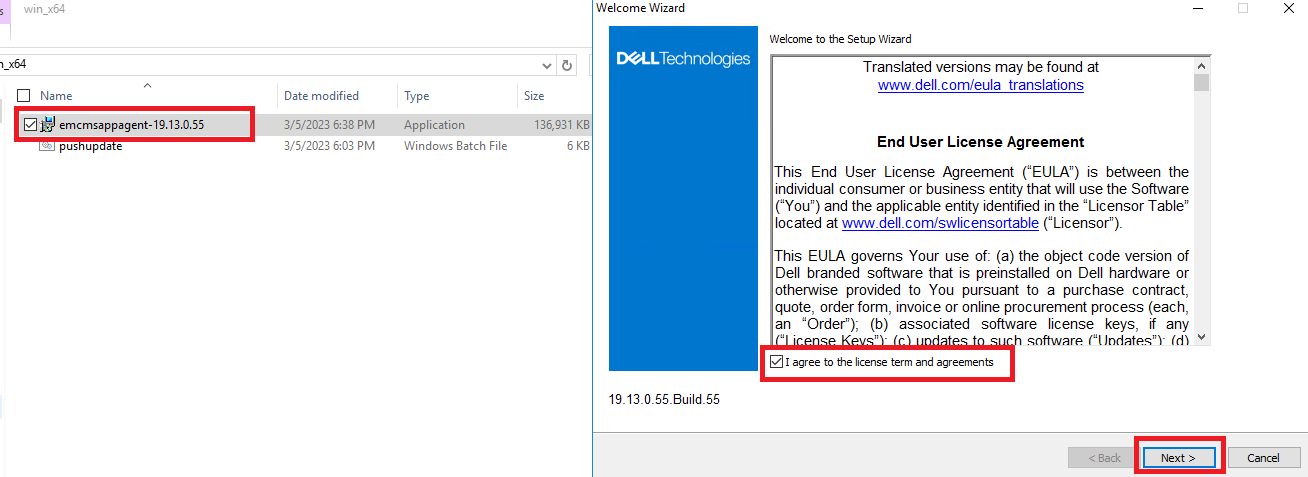
Скопіюйте пакет на сервер SQL і запустіть його з правами адміністратора. Прийміть ліцензійну угоду і перейдіть до наступного.
-
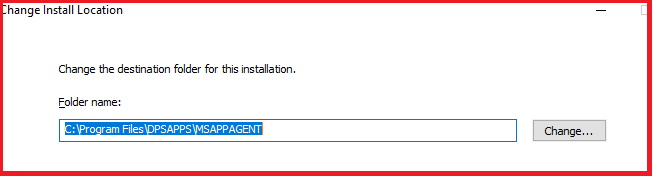
Визначте шлях встановлення, за замовчуванням, C: \ Program Files \ DPSAPPS \ MSAPPAGENT.
-
Налаштуйте параметри інсталяції.
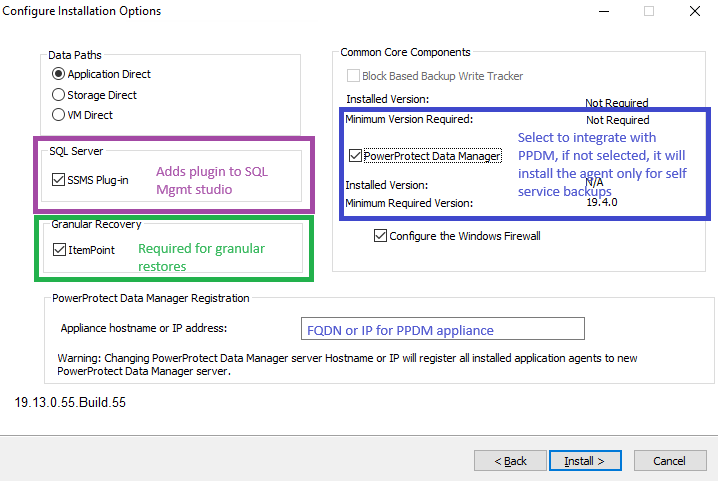
- Плагін SMSMS вибрано за замовчуванням і встановлює плагін в консоль SQL Server Management Studio, щоб дозволити операції самообслуговування.
- Гранульоване відновлення (необов'язково): За замовчуванням не встановлено прапорець. Якщо цей параметр вибрано, він інсталює програмне забезпечення Item Point (ПОПЕРЕДЖЕННЯ: Може знадобитися перезавантаження), який використовується для виконання гранульованих відновлень.
- PowerProtect Data Manager: За замовчуванням не встановлено прапорець. Цей параметр повинен бути перевірений для інтеграції агента SQL в пристрій PPDM. Якщо цей параметр не вибрано, будуть дозволені лише операції самообслуговування.
-
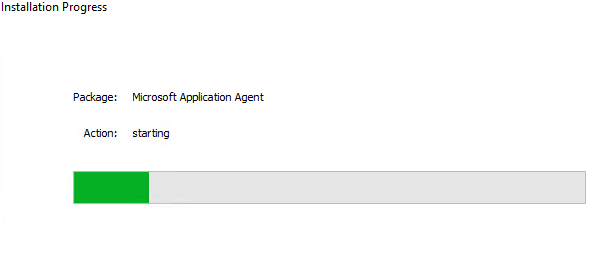
Приступайте до встановлення.
-
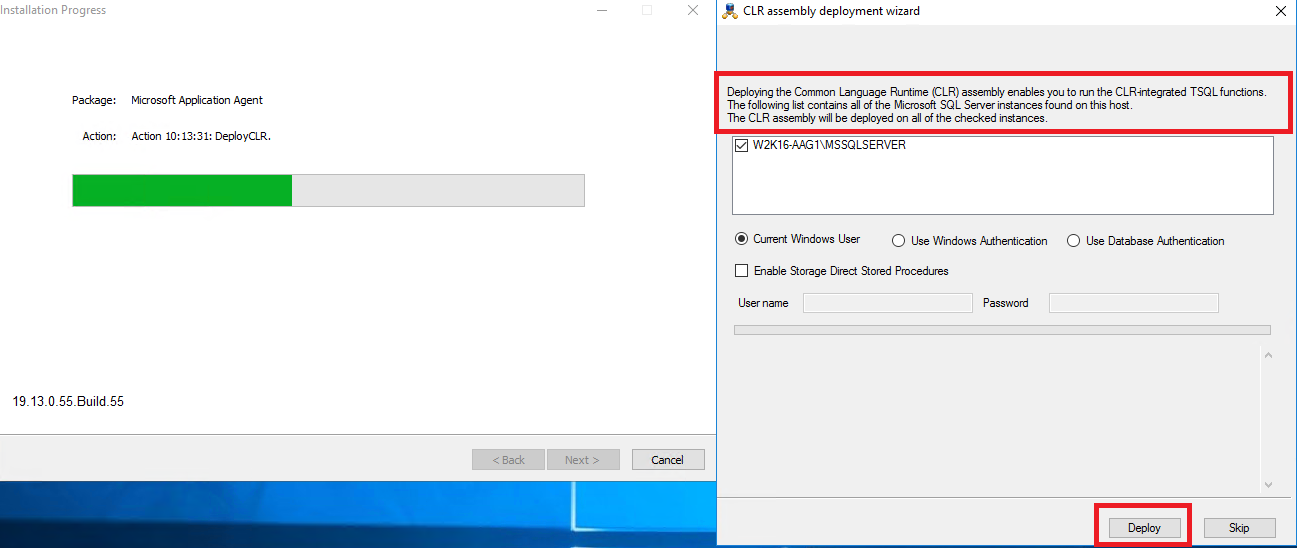
Виберіть, чи буде встановлено CLR, Common Language Runtime, що дозволить запускати функції TSQL, інтегровані в CLR.
-
Дочекайтеся завершення установки.

Реєстрація
-
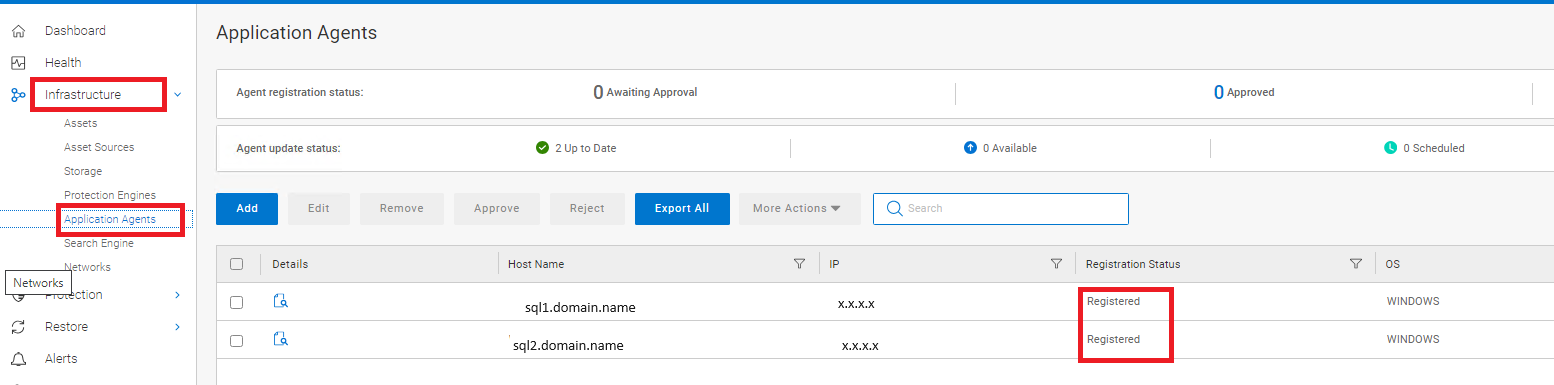
Після завершення процедури встановлення агент PPDM автоматично намагається зареєструвати нового агента в пристрої PPDM, що можна підтвердити в інтерфейсі користувача PPDM у розділі Інфраструктура, Агенти додатків.
-
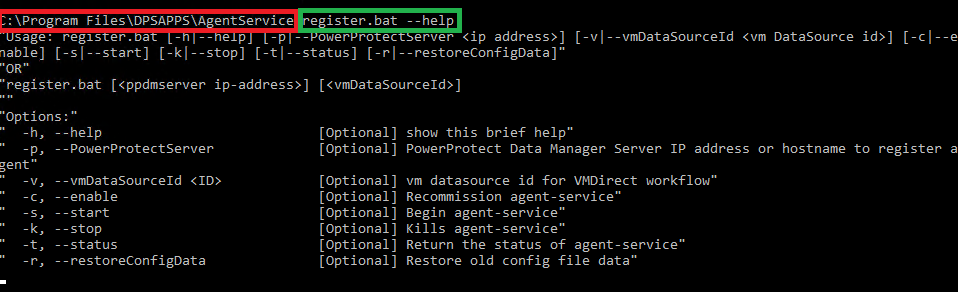
При необхідності, агенти можуть бути зареєстровані вручну, запустивши скрипт register.bat, розташований в папці C:\Program Files\DPSAPPS\AgentService.
-
Після успішної реєстрації агент PPDM запустить повне виявлення доступних активів для цього хоста.

-
Подібно до процесу реєстрації, операції ручного виявлення можна запускати з інтерфейсу користувача PPDM, інфраструктури, джерел активів.

-
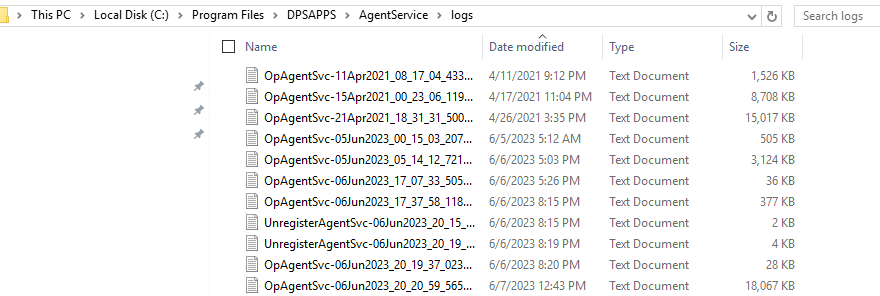
Для будь-яких проблем, пов'язаних із реєстром або виявленням, журнали розташовані в папці c:\program Files\DPSAPPS\AgentService\Logs.