Jak zabalit modul ARM64 ASP.NET Core Runtime pro Microsoft Configuration Manager
Shrnutí: Tento článek obsahuje informace o tom, jak zabalit modul ASP.NET Core Runtime ARM64 for Microsoft Configuration Manager jako předpoklad pro softwarová řešení Dell.
Tento článek se vztahuje na
Tento článek se nevztahuje na
Tento článek není vázán na žádný konkrétní produkt.
V tomto článku nejsou uvedeny všechny verze produktu.
Pokyny
Dotčené produkty:
- Dell Pro AI Studio
- Dell Client Device Manager
- Dell Trusted Device
Požadavky:
- Stáhněte si nejnovější verzi ASP.NET Core Runtime ARM64 od Microsoftu
.
- Umístěte instalační soubor ARM64 modulu runtime ASP.NET Core do sdílené složky ve vašem prostředí.
Balení pro Microsoft Configuration Manager:
- Otevřete konzolu Configuration Manager.

- Přejít na Softwarová knihovna>Aplikace prosprávu> aplikací

- Klikněte na tlačítko Vytvořit aplikaci v horní liště.

- Klikněte na přepínač Ručně zadejte informace o aplikaci a klikněte na tlačítko Další.

- Zadejte název a uveďte všechny potřebné informace, například vydavatele a verzi softwaru, poté aktualizujte vlastníka aplikace a v případě potřeby kontakt na podporu a klikněte na tlačítko Další.

- Na obrazovce položky centra softwaru v případě potřeby aktualizujte jazyk a klikněte na tlačítko Další.

- Na obrazovce Deployment Types klikněte na Add.

- Kliknutím na přepínač Ručně zadejte informace o typu rozmístění a klikněte na tlačítko Další.

- Zadejte název a v případě potřeby vyberte jazyk, poté klikněte na tlačítko Další.

- Klikněte na tlačítko Procházet vedle položky Umístění obsahu a vyberte složku, ve které se nachází instalační program.
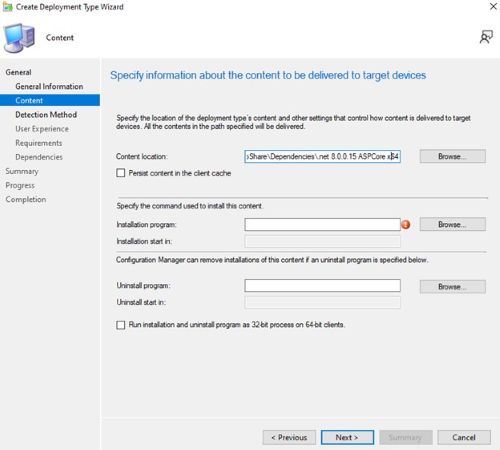
- Do pole instalačního programu zadejte text
aspnetcore-runtime-{VERSION}-win-ARM64.exe /install /quiet /norestartkde {VERZE} je číslo verze aplikace, příklad 8.0.15.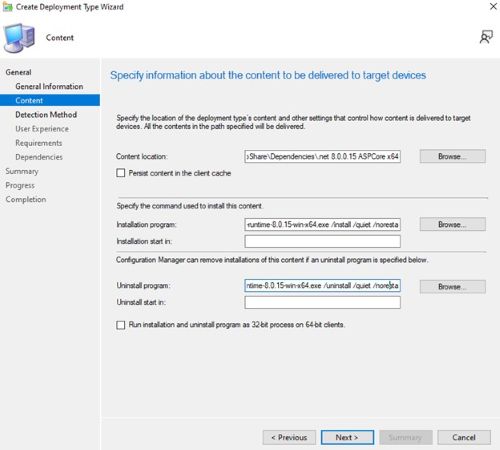 &
& - Pro typ odinstalačního programu
aspnetcore-runtime-{VERSION}-win-ARM64.exe /uninstall /quiet /norestartkde {VERZE} je číslo verze aplikace, příklad 8.0.15. Potom klikněte na tlačítko Next (Další).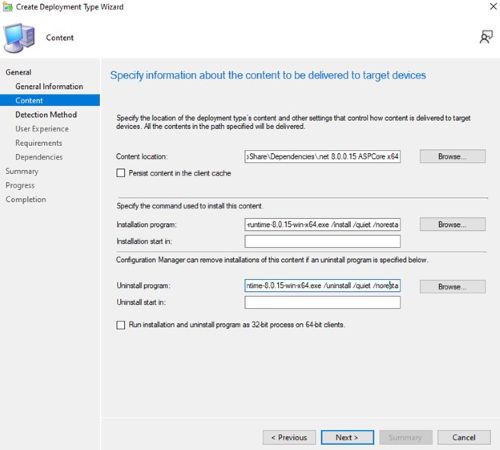
- Na stránce Metoda detekce klikněte na tlačítko Přidat klauzuli .

- Nastavte následující volby a klikněte na OK.
Setting Type: File System
Type: File
Path: C:\Program Files\dotnet\shared\Microsoft.AspNetCore.App
File or folder name: 8.0.15

- Klikněte na tlačítko Next.

- Na stránce Uživatelské prostředí nastavte níže uvedené možnosti a klikněte na Další.
Installation behavior: Install for system
Logon requirement: Whether or not a user is logged on
Installation program visibility: Hidden

- Na stránce Požadavky klikněte na Přidat
- Vyberte požadavky podle svého prostředí a klikněte na OK.

- Po dokončení klikněte na tlačítko Next.

- Na stránce Závislosti klikněte na Další.

- Na stránce Souhrn klikněte na Další a na stránce dokončení klikněte na Zavřít.

- Na stránce Deployment Types klikněte na tlačítko Next.

- Na stránce Summary klikněte na tlačítko Next a poté na obrazovce dokončení klikněte na tlačítko Close (Zavřít).

Dotčené produkty
Dell Client Device Manager, Dell Pro AI Studio, Dell Trusted DeviceVlastnosti článku
Číslo článku: 000321938
Typ článku: How To
Poslední úprava: 19 May 2025
Verze: 1
Najděte odpovědi na své otázky od ostatních uživatelů společnosti Dell
Služby podpory
Zkontrolujte, zda se na vaše zařízení vztahují služby podpory.