Zobrazení a správa předvoleb polohy
Shrnutí: Zjistěte, jak spravovat individuální i firemní preference, abyste mohli plně využít podporu společnosti Dell Technologies.
Pokyny
Tato příručka popisuje, jak zobrazit a spravovat nastavení registrace společnosti, umístění a uživatelskou základnu vaší organizace prostřednictvím dvou různých typů uživatelů: Správci společnosti a firemní uživatelé.
Udržování aktuálních informací pomáhá udržovat zabezpečení a zajišťuje, že vám společnost Dell Technologies může poskytovat rychlou a přesnou podporu.
Mezi doporučené akce správy patří:
-
Nastavení vaší lokality a preferencí zařízení, abychom mohli příslušným kontaktům poskytnout správné služby na místě, náhradní díly a podporu při správě případů.
-
Správa uživatelské základny přiřazením, kdo má přístup ke konkrétním prostředkům a umístěním, a odebráním všech, kdo již nejsou součástí vaší organizace.
-
Úprava klíčových nastavení zabezpečení, jako je výchozí přístup zaměstnanců a určení celkové polohy a viditelnosti majetku.
Tento článek poskytuje tyto informace:
-
Zobrazení a správa předvoleb polohy
Další informace:
Jak zobrazit nebo spravovat místa
V této části se správci společnosti mohou naučit, jak zobrazit a spravovat umístění pro svůj účet, zobrazit a aktualizovat předvolby pro umístění (vztahy kontaktů Dial Home, oprávnění pracoviště, vztahy kontaktů na pracovišti, předvolby CRU a další) a spravovat uživatele, kteří mají přístup k místům, a jak tento přístup získají.
Podnikoví uživatelé si budou moci většinu stejného prostředí prohlížet, ale nebudou je moci spravovat.
Zobrazení nebo správa umístění
V modulu Lokality v části Správa informací o společnosti (přístup pro správce společnosti nebo firemní uživatele) můžete zobrazit a spravovat pracoviště, která máte v rámci organizace k dispozici.
Modul Umístění (rozevírací nabídka > Správa informací > o společnosti Lokality)
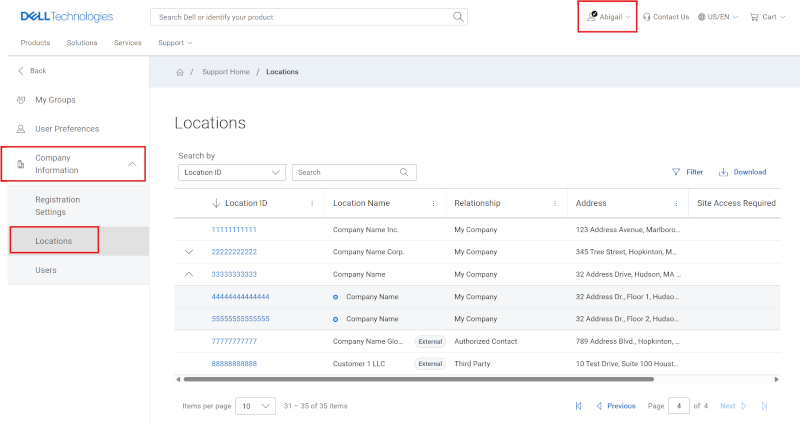
Obrázek 1: Mřížka Správa umístění
Zobrazení Umístění zobrazuje místa, která máte v rámci organizace k dispozici. Prostřednictvím procesu online registrace Dell Technologies získáte automaticky přístup ke všem místům a produktům na kartě Firemní pracoviště.
Přístup je určen e-mailovou doménou použitou při registraci, která je spojena se společností, jež má navázaný vztah se společností Dell Technologies. Pokud správce společnosti nedefinoval úrovně viditelnosti podle skupin přístupu, uživatel bude moci automaticky zobrazovat veškerá pracoviště a produkty přidružené k dané společnosti nebo organizaci (přejaté / Moje společnost).
-
Firemní uživatelé:
-
Mohou zobrazit všechna otevřená pracoviště a také všechna omezená pracoviště v rámci organizace, k čemuž přístup vyžaduje schválení správce společnosti.
-
Blokovaná pracoviště nebudou viditelná pro firemní uživatele. Aby podnikový uživatel získal viditelnost, musí mu správce společnosti výslovně udělit přístup k danému místu.
-
Mohou požádat o přístup k omezenému umístění, ke kterému uživatel nemá přístup, kontaktováním správce společnosti.
-
-
Správci společnosti:
-
Mohou zobrazit a spravovat všechna pracoviště, včetně otevřených, omezených a blokovaných pracovišť v rámci organizace.
-
Správci společnosti mají navíc možnost změnit nastavení viditelnosti skladových míst a určit předvolby CRU a další nastavení pro přizpůsobení služeb pro daná místa a další nastavení pro přizpůsobení služby pro daná místa.
-
Uživatelé budou také moci zobrazit, jaký typ vztahu určuje jejich viditelnost pro ID lokality v seznamu míst. Funkce role správce společnosti se vztahují pouze na umístění zděděná prostřednictvím sladění e-mailové domény přidružené k dané společnosti (vztah k mé společnosti).
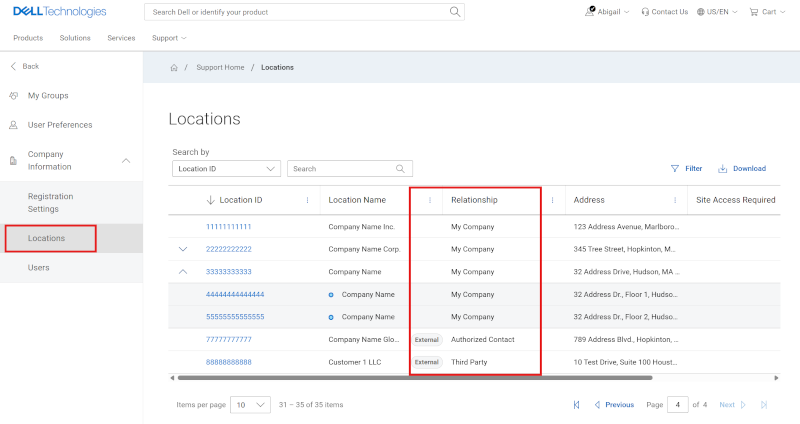
Obrázek 2: Vztahy mřížky umístění
Typy vztahů:
-
Tato společnost – Umístění, které zdědíte po registraci online účtu Dell Technologies a které zjistíte na základě souladu e-mailových domén přidružených k vaší společnosti. Funkce správce společnosti se vztahují k místům tohoto typu vztahu.
-
Autorizovaný kontakt - Přístup k umístění, které ještě není řádně přiřazeno k ekosystému společnosti uživatele.
-
Zabezpečený přístup na pracoviště – Přístup k místu v rámci firemního ekosystému uživatele, které má nějakým způsobem řízenou viditelnost (např. Viditelnost pracoviště) a byla udělena správcem společnosti.
-
Třetí strana - Umístění přidělené a schválené mimo společnost uživatele jako konzultanta třetí strany.
-
Partner podpory – Přístup k umístění zákazníka, které partnerská společnost podporuje. To je definováno smluvně alespoň pro jeden produkt na pracovišti (a zobrazí se pouze ty smluvně specifikované produkty související s daným umístěním).
Přístup k podrobnostem o pracovišti (správa informací o > společnosti, informace o > společnosti, umístění >, podrobnosti o místě)
Kliknutím na ID jednotlivé lokality v seznamu modulu Lokality se zobrazí podrobná nastavení dané lokality.
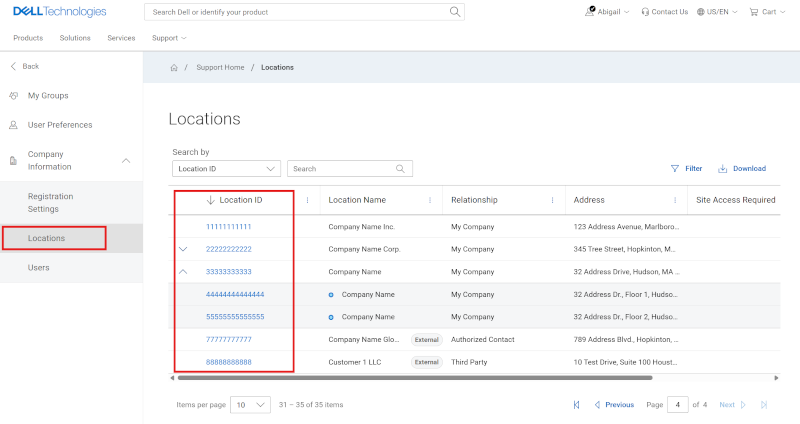
Obrázek 3: Umístění ID lokalit mřížky
Správci mohou spravovat základní předvolby pracoviště na podkartě "Předvolby", předvolby produktů na podkartě "Produkty" a kontakty pro pracoviště na podkartě "Kontakty".
-
Předvolby – zahrnuje níže uvedené předvolby polohy:
-
Viditelnost umístění (pouze aktuálně prohlížení)
-
Umístění Kontakty Dial Home
-
Přepravní kontakt
-
Kontakty pro plánování na pracovišti
-
Podrobnosti o přístupu na pracoviště
-
Nastavení jednotek vyměnitelných zákazníkem (CRU) / dodací adresa
-
-
Produkty – seznam všech produktů na pracovišti.
-
Kontakty Dial Home na úrovni produktu
-
-
Uživatelé – zahrnuje následující:
-
Interní kontakty – buď mají výchozí viditelnost pracoviště, nebo byl uživateli výslovně udělen vztah, který umožňuje přístup ke konkrétním místům s viditelností pracoviště s omezeným nebo blokovaným pracovištěm.
-
Externí kontakty – uživatelé z jiných organizací, kterým byl k danému pracovišti udělen vztah třetí strany, autorizovaného kontaktu nebo partnera pro podporu.
-
Předvolby pracoviště (Správa informací o > společnosti, Informace o > společnosti, Pracoviště >, podrobnosti > o pracovišti, Předvolby)
První podkartou v části Podrobnosti o lokalitě (kliknutím na ID lokality) je karta Předvolby, která obsahuje různé předvolby lokality.
-
Viditelnost umístění (pouze aktuálně prohlížení)
-
Umístění Kontakty Dial Home
-
Přepravní kontakt
-
Kontakty pro plánování na pracovišti
-
Podrobnosti o přístupu na pracoviště
-
Nastavení jednotek CRU (jednotky vyměnitelné zákazníkem) / dodací adresa
Viditelnost místa (Správa informací o > společnosti, Informace o > společnosti, Umístění >, Podrobnosti > o pracovišti, Předvolby)
Správci společnosti mohli dříve řídit přístup k jednomu, více nebo všem pobočkám své organizace pomocí viditelnosti umístění tam, kde to bylo vhodné. To bylo provedeno pro jednotlivá pracoviště kliknutím na jedno z ID lokalit v tabulce výsledků modulu Lokality.
Tento ovládací prvek viditelnosti v současné době přechází na ovládací prvek viditelnosti přístupové skupiny. Během přechodu budou všechna místa, která měla viditelnost lokality nastavenou na hodnotu Omezeno nebo Blokováno, zachována a zobrazena v části Viditelnost lokality a všechny stávající vztahy, které byly uděleny uživatelské základně, zůstanou během přechodu zachovány.
Změna viditelnosti lokality online nebo udělení nových vztahů s uživateli však v současné době není správcům společnosti k dispozici .
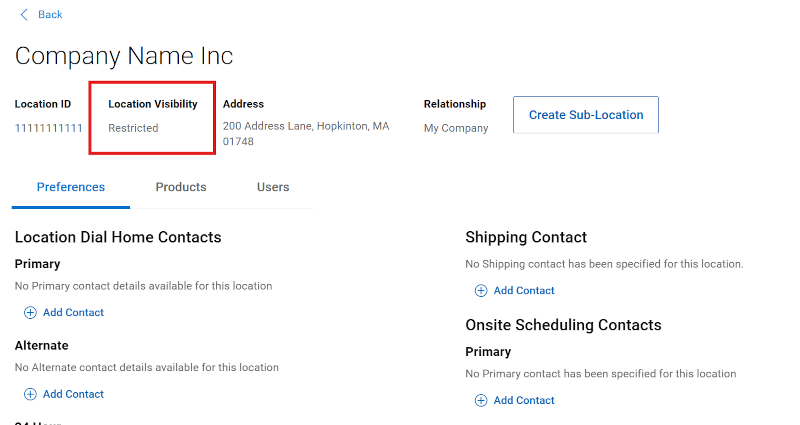
Obrázek 4: Viditelnost předvoleb polohy
Umístění lze definovat jako jednu ze tří různých úrovní zabezpečení:
-
Otevřené pracoviště – přístupné všem zaměstnancům vaší organizace. Zaměstnanci vaší organizace získají po registraci online účtu Dell Technologies přístup ke všem těmto místům v organizaci. Není nutné provádět žádnou údržbu, jelikož se jedná o výchozí úroveň zabezpečení.
-
Omezené pracoviště – Zobrazuje se v seznamu pracovišť pro všechny zaměstnance ve vaší organizaci, ale přístup k němu si musí zaměstnanci vyžádat. Uděluje se pouze na vyžádání. Přístup k místu musí udělit uživatel správce společnosti ve vaší organizaci prostřednictvím podkarty "Správa schválení" na kartě "Správa kontaktů" v části "Správa společnosti".
-
Blokované umístění – viditelné pouze správcům společnosti z vaší organizace a uživatelům, kterým byl výslovně udělen přístup. Umístění jsou skryta před všemi ostatními uživateli. Přístup lze udělit pouze v případě, že správce společnosti z vaší organizace přidá kontakt přímo do blokovaného umístění.
Upřednostňovaným ovládacím prvkem viditelnosti prostředí je funkce skupiny přístupu, kterou lze použít k zajištění výkonnějšího a flexibilnějšího přístupu ke správě viditelnosti a zabezpečení vaší polohy. Další informace najdete v článku Vytváření a správa skupin přístupu
Zadání nastavení zabezpečení (Správa informací o > společnosti, Umístění > informací o > společnosti, Podrobnosti o umístění)
Chcete-li upravit nastavení viditelnosti lokality ID pracoviště, musí správce společnosti během tohoto přechodného období požádat o zákaznickou podporu:
-
Přihlaste se k https://www.dell.com/support
-
Spustit tento odkaz: Administrativní podpora
-
Výběr nápovědy k podnikovému online účtu
-
Otevřete nabídku Řekněte nám více a zvolte příslušnou možnost.
-
Zahrňte ID lokality a potřebnou pomoc s viditelností pracoviště (např. změnu nastavení, vztah uživatele k omezené nebo blokované lokalitě).
Zadat provozovnu, Kontakty Dial Home (Správa informací o > společnosti, Informace o > společnosti, Umístění >, Podrobnosti > o pracovišti, Předvolby)
Pro automaticky generované vytváření nových případů se ve výchozím nastavení používají vztahy kontaktů Dial Home na úrovni lokality pro vytváření nových případů pro autodiagnostiku.
Správci mohou přidat vztahy kontaktů primární, alternativní a po pracovní době pro pracoviště ve vaší organizaci. Po spuštění Přidat kontakt (nebo Odebrat kontakt) v části Kontakty Dial Home vyhledejte podle jména, příjmení nebo e-mailové adresy. Vyberte požadovaný kontakt a kliknutím na tlačítko Přidat kontakt uložte změnu (nebo ji kliknutím na tlačítko Zrušit zrušte).
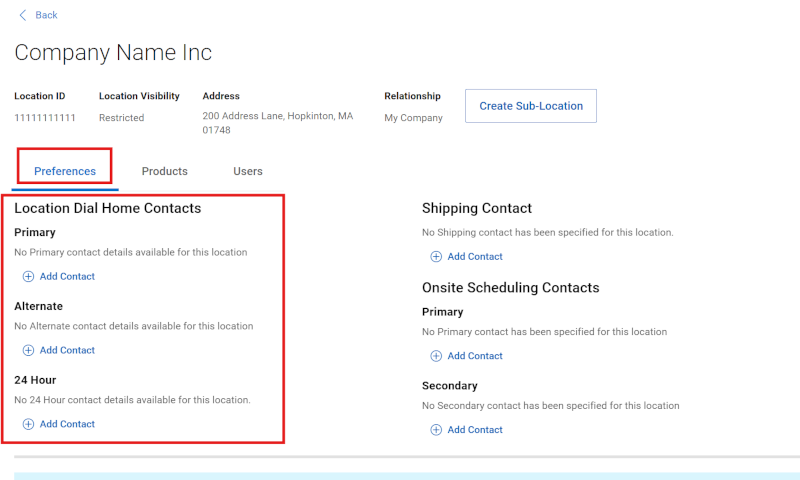
Obrázek 5: Předvolby lokality Kontakty DialHome webu
____________________________________________________________________________________
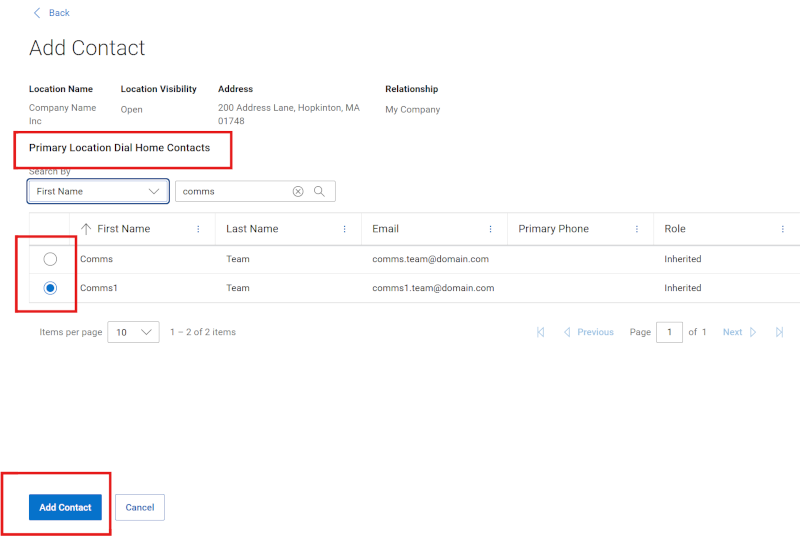
Obrázek 6: Předvolby lokality Web DialHome Přidat kontakt
Zadat dodací kontakt (Správa informací o > společnosti, Informace o > společnosti, Umístění >, Podrobnosti o > lokalitě, Předvolby)
Správci mohou přidat vztah kontaktních údajů pro odeslání pro vaši organizaci. Po výběru možnosti Přidat (nebo odebrat) kontakt můžete vyhledávat podle jména, příjmení nebo e-mailové adresy. Vyberte požadovaný kontakt a kliknutím na tlačítko Přidat kontakt uložte změnu (nebo ji kliknutím na tlačítko Zrušit zrušte).
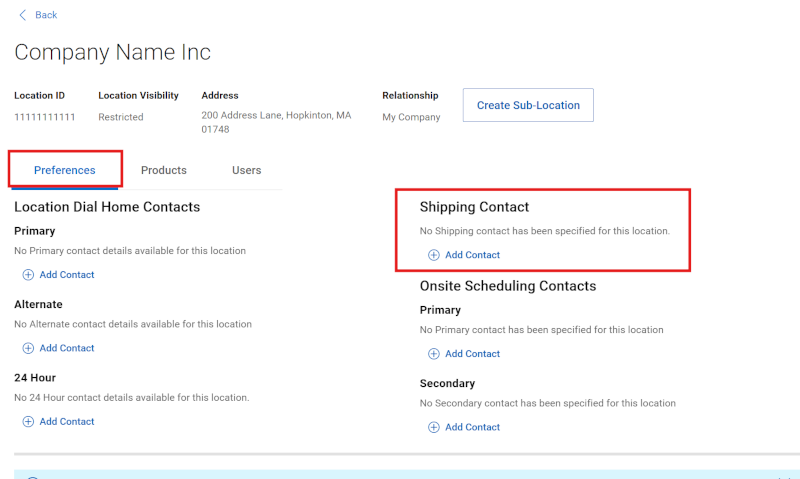
Obrázek 7: Preference lokality Doprava
_______________________________________________________________________________
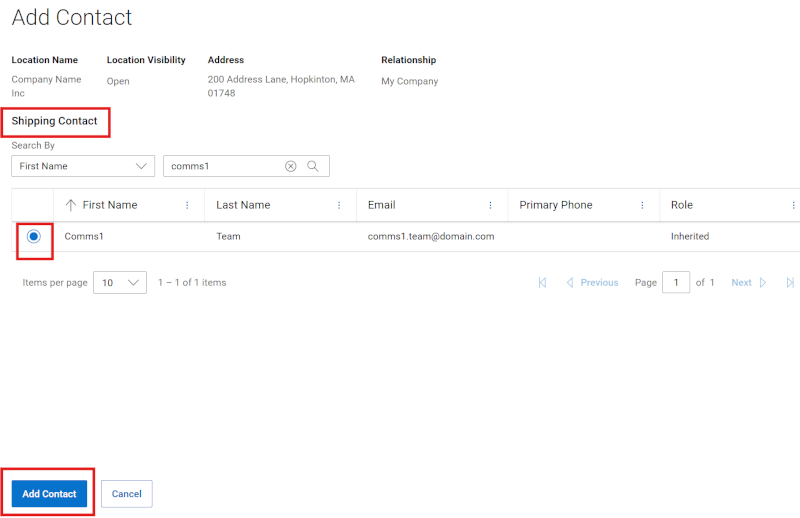
Obrázek 8: Preference lokality Přeprava Přidat kontakt
Zadání kontaktů pro plánování na pracovišti (Správa informací o > společnosti, Informace o > společnosti, Umístění >, Podrobnosti > o pracovišti, Předvolby)
Správci mohou přidat primární a sekundární kontakt pro vaši organizaci. Po výběru možnosti Přidat (nebo odebrat) kontakt můžete vyhledávat podle jména, příjmení nebo e-mailové adresy. Vyberte požadovaný kontakt a kliknutím na tlačítko Přidat kontakt uložte změnu (nebo ji kliknutím na tlačítko Zrušit zrušte).
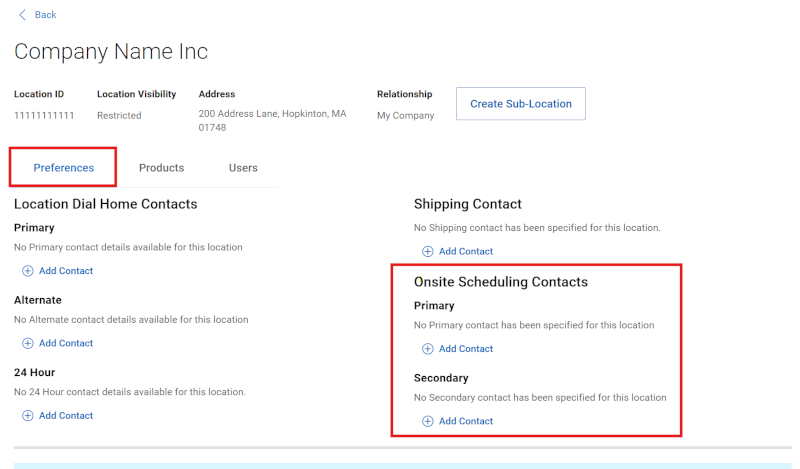
Obrázek 9: Předvolby lokality na pracovišti
_______________________________________________________________________________
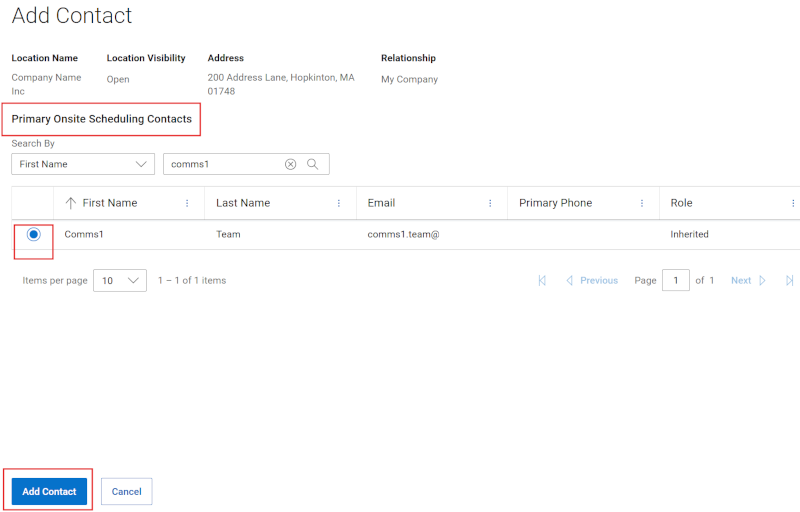
Obrázek 10: Předvolby lokality Přidat kontakt na pracovišti
Zadání přístupových údajů k pracovišti (Správa informací o > společnosti, Informace o > společnosti, Umístění >, Podrobnosti > o pracovišti, Předvolby)
Správci společnosti mohou v rozevíracím seznamu Informace o společnosti definovat zvláštní oprávnění pro dodávky dílů nebo podporu na pracovišti, pokud to pracoviště vyžaduje. Poté v seznamu míst klikněte na ID jednotlivé lokality.
Na podkartě Předvolby vybraného ID lokality klikněte v části Podrobnosti o přístupu k webu na možnost Upravit a proveďte potřebné výběry či změny. Některé výběry vedou k dalším volbám nastavení. Po dokončení klikněte na tlačítko Uložit pro uložení všech změn (nebo na tlačítko Zrušit , chcete-li změny zahodit).
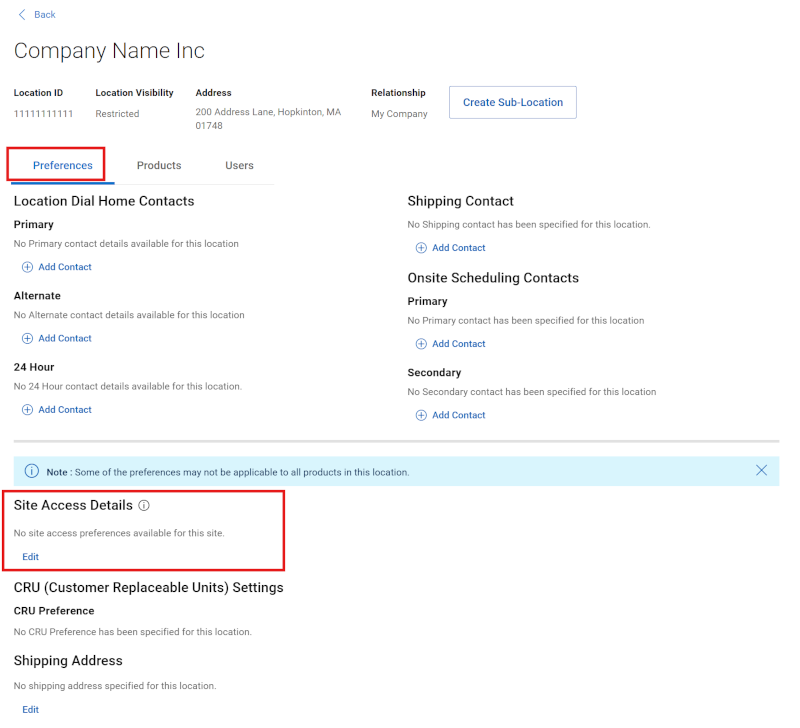
Obrázek 11: Předvolby lokality Podrobnosti o přístupu na pracoviště
_______________________________________________________________________________
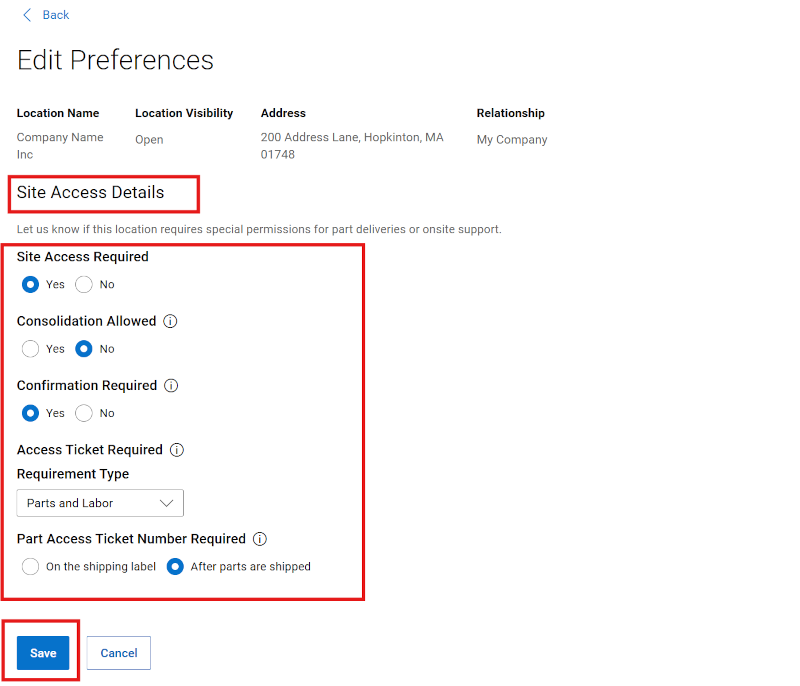
Obrázek 12: Předvolby lokality Podrobnosti o přístupu na pracoviště Uložit
Zadání nastavení CRU a dodací adresy (Správa informací o > společnosti, Umístění > informací o > společnosti, Podrobnosti o pracovišti, Předvolby pro podrobnosti > o místě)
CRU (jednotky vyměnitelné zákazníkem) jsou specifické sestavy, komponenty nebo jednotlivé díly daného zařízení Dell Technologies, jejichž výměnu může provést sám zákazník. Program CRU umožňuje zákazníkům měnit určené hardwarové komponenty. V případě selhání může zákazník vyměnit jednotku CRU pomocí diagnostických nástrojů nebo dokumentace dodaných společností Dell. Sestavy nebo komponenty, které nejsou označeny jako CRU, musí být servisovány nebo vyměněny společností Dell nebo autorizovaným servisním partnerem.
Seznam hardwarových komponent označených jako CRU pro konkrétní hardwarový systém naleznete v tabulce Záruka a údržba produktu Dell.
Správci společnosti mohou určit své preference CRU pro jakoukoli servisní činnost zahrnující způsobilé díly CRU v modulu Lokace v rozevíracím seznamu Informace o společnosti. Poté v seznamu míst klikněte na ID jednotlivé lokality.
Na podkartě Předvolby vybraného ID lokality klikněte na možnost Upravit v části Nastavení jednotek CRU (jednotky vyměnitelné zákazníkem), proveďte potřebné volby či změny, v případě potřeby přidejte dodací adresu a kliknutím na tlačítko Uložit uložte provedené změny (nebo klikněte na tlačítko Zrušit , pokud je chcete zrušit).
Jako dodací adresu můžete vybrat stávající adresu provozovny nebo zadat novou adresu.
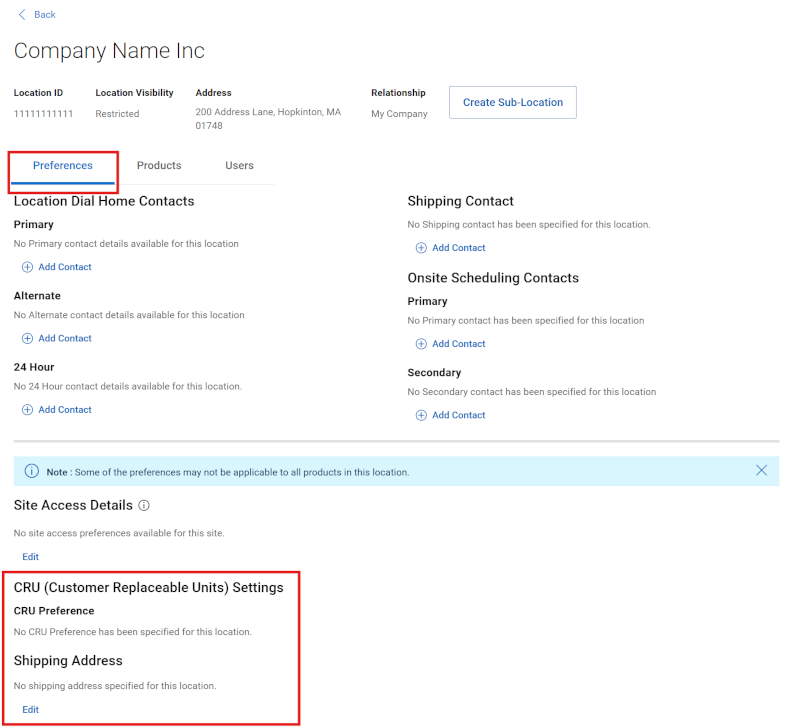
Obrázek 13: Předvolby lokality, CRU
Nastavení CRU (jednotky vyměnitelné zákazníkem):
- Auto CRU Enabled – Všechny oprávněné díly budou automaticky odeslány na zadanou dodací adresu. Váš dodací kontakt nebude před odesláním informován.
POZNÁMKA: K registraci je vyžadován dodací kontakt a adresa.
- Vždy kontaktovat – Váš dodavatelský kontakt bude vždy informován před odesláním způsobilého dílu.
POZNÁMKA: K registraci je vyžadován dodací kontakt a adresa.
- Možnost CRU zamítnuta – společnost Dell vás vždy kontaktuje ohledně naplánování výměny dílu přímo na pracovišti.
- Pouze disky – způsobilé díly pro diskové jednotky budou automaticky odeslány na uvedenou dodací adresu. Váš dodací kontakt nebude před odesláním informován.
POZNÁMKA: K registraci je vyžadován dodací kontakt a adresa.
Pokud správce společnosti účast v programu CRU odmítne, tým služeb Dell Technologies kontaktuje kontaktní osobu pro plánování na pracovišti a naplánuje návštěvu technika na pracovišti.
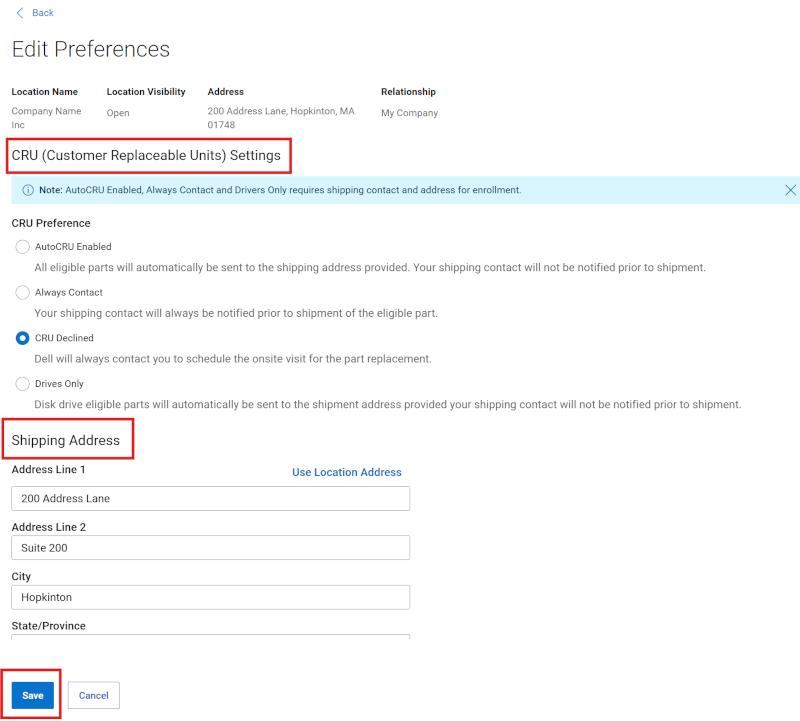
Obrázek 14: Předvolby lokality CRU Uložit
Některé předvolby nemusí platit pro všechny typy produktů.
Místní produkty (Správa informací o > společnosti, Informace o > společnosti, Pracoviště >, Podrobnosti > o pracovišti, Produkty)
Podkarta Produkty v části Podrobnosti o lokalitě zobrazí všechny produkty v dané lokalitě. Pomocí modré šipky lze zobrazit všechny kontakty Dial Home specifické pro zařízení.
V závislosti na vaší roli můžete zobrazit nebo spravovat role specifické pro prostředky, které souvisejí s vaší instalační základnou. Správci společnosti mohou nastavit kontakty Dial Home, pokud kontakty pro prostředek musí být jiné než výchozí kontakty Dial Home na úrovni umístění.
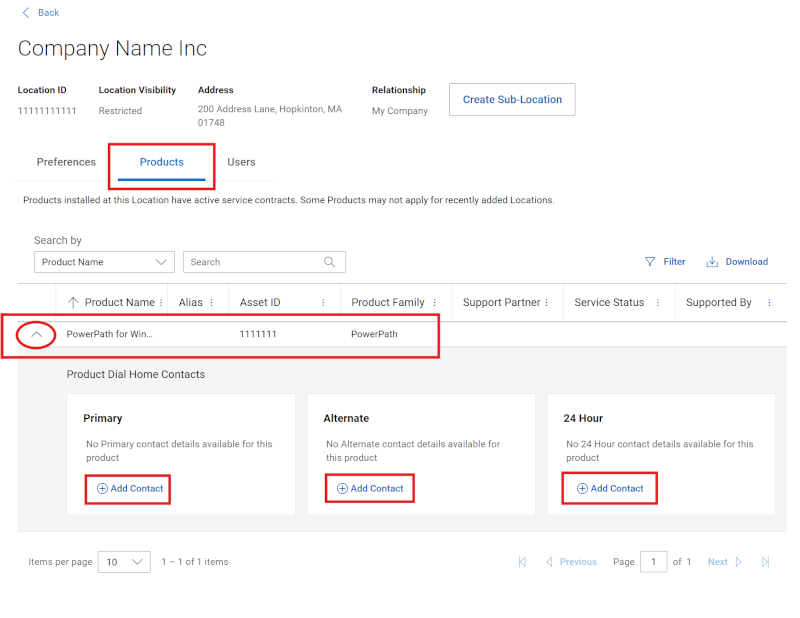
Obrázek 15: Podkarta Produkty a zobrazení kontaktů
Uživatel může zobrazit existující vztahy kontaktů rozbalením modré šipky vedle libovolného prostředku v mřížce. Kontakty Dial Home na úrovni prostředků budou použity jako primární kontakt v okamžiku vytvoření automatického servisního požadavku. Toto označení používejte pouze v případě, že kontaktní osoba musí být jinánež kontaktní osoba Dial Home na úrovni umístění.
-
Primární – slouží jako primární kontakt.
-
Alternativa – pokud není k dispozici primární kontakt, lze kontaktovat alternativní kontakt.
-
Po pracovní době – volitelný kontakt pro podporu o víkendu nebo po pracovní době, pokud se liší od primárního kontaktu.
Než bude možné kontakt na úrovni prostředku správně definovat, je nutné, aby byl kontaktem na úrovni pracoviště. K přidružení lokality může dojít prostřednictvím automatického převzetí, přístupu k zabezpečenému pracovišti pro všechna omezená nebo blokovaná umístění nebo může být výslovně uděleno vztahy se třetí stranou či partnerem pro podporu.
Zadání kontaktů na úrovni majetku (Správa informací o > společnosti, Informace o > společnosti, Umístění >, Podrobnosti o > lokalitě, Produkty)
K provedení následujících úloh jsou vyžadována specifická oprávnění správce:
Správci společnosti mohou přidávat nebo odebírat vztahy kontaktů na úrovni produktu pro jakýkoli produkt v rámci organizace, pokud není u produktu definován partner pro podporu.
-
Přidat kontakt (primární, alternativní nebo po pracovní době):
-
Klikněte na možnost Přidat kontakt pod rolí kontaktu (primární, náhradní, po pracovní době), kterou chcete přidat. Budete mít možnost vyhledávat podle jména, příjmení nebo e-mailové adresy. Vyberte požadovaný kontakt a kliknutím na tlačítko Přidat kontakt uložte změnu (nebo ji kliknutím na tlačítko Zrušit zrušte).
-
Kontakty můžete vyhledávat podle jména, příjmení nebo e-mailové adresy.
-
Vyberte požadovaný kontakt a kliknutím na tlačítko Přidat kontakt uložte změnu (nebo ji kliknutím na tlačítko Zrušit zrušte).
-
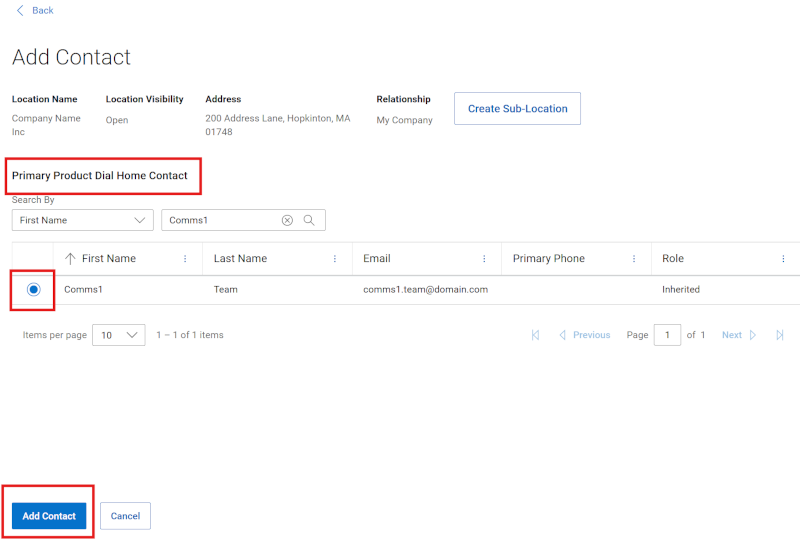
Obrázek 16: Podkarta Produkty a Přidat kontakt
-
Odebrat kontakt (primární, náhradní, po pracovní době):
-
Klikněte na možnost Odebrat kontakt pod rolí kontaktu (primární, náhradní, po pracovní době), kterou chcete odebrat.
-
Kliknutím na tlačítko Odebrat dokončete odebrání vztahu.
-
-
Pokud je u produktu definován partner pro podporu, správce společnosti nebude moci produkt spravovat, protože je podporován partnerem.
Podnikový uživatel nebude moci v tomto zobrazení provádět žádné akce.
Uživatelé (Správa informací o > společnosti, Informace o > společnosti, Umístění >, Podrobnosti o > lokalitě, Uživatelé)
Na podkartě Uživatelé se zobrazí interní i externí uživatelé, kteří vidí dané pracoviště nebo určité produkty související s daným pracovištěm.
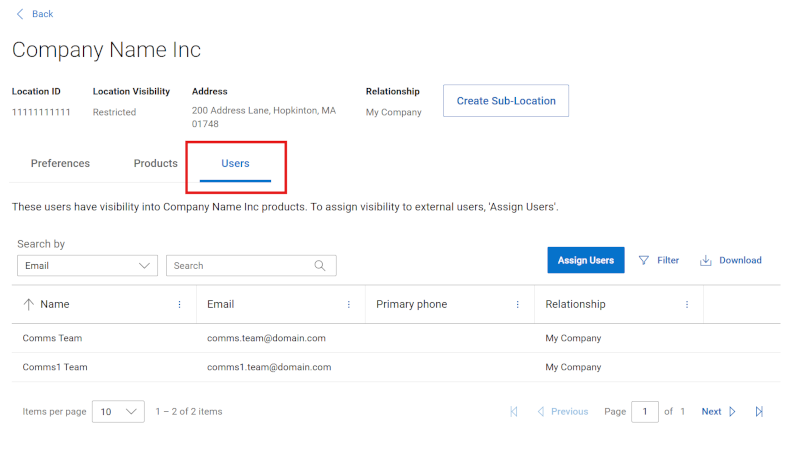
Obrázek 17: Users
Přidání nebo odebrání interních kontaktů pro pracoviště s omezenou nebo blokovanou úrovní zabezpečení (Správa informací o > společnosti, Umístění>, > Podrobnosti > o poloze, Uživatelé)
Správci společnosti mohli dříve řídit přístup k jednomu, více nebo všem pobočkám své organizace pomocí viditelnosti umístění tam, kde to bylo vhodné. To bylo provedeno pro jednotlivá pracoviště kliknutím na jedno z ID lokalit v tabulce výsledků modulu Lokality.
Tento ovládací prvek viditelnosti v současné době přechází na ovládací prvek viditelnosti přístupové skupiny. Během přechodu budou všechna místa, která měla viditelnost lokality nastavenou na hodnotu Omezeno nebo Blokováno, zachována a zobrazena v části Viditelnost lokality a všechny stávající vztahy, které byly uděleny uživatelské základně, zůstanou během přechodu zachovány.
Změna viditelnosti lokality online nebo udělení nových vztahů s uživateli však v současné době není správcům společnosti k dispozici .
-
Po přidání nebo odebrání vztahu uživatele k místu s nastavenou viditelností omezené či blokované lokality bude nutné kontaktovat podporu.
-
Přihlaste se k webu podpory společnosti Dell
-
Spustit tento odkaz: Administrativní podpora
-
Výběr nápovědy k podnikovému online účtu
-
Otevřete nabídku Řekněte nám více a zvolte příslušnou možnost.
-
Zadejte informace související s vaší žádostí, včetně ID lokality, e-mailu uživatele, pro kterého chcete vztah přidat/odebrat, a toho, zda chcete vztah přidat nebo odebrat z omezeného nebo blokovaného místa.
Přidání/odebrání externích kontaktů (Správa informací o > společnosti, Informace o > společnosti, Umístění >, Podrobnosti o > místě, Uživatelé)
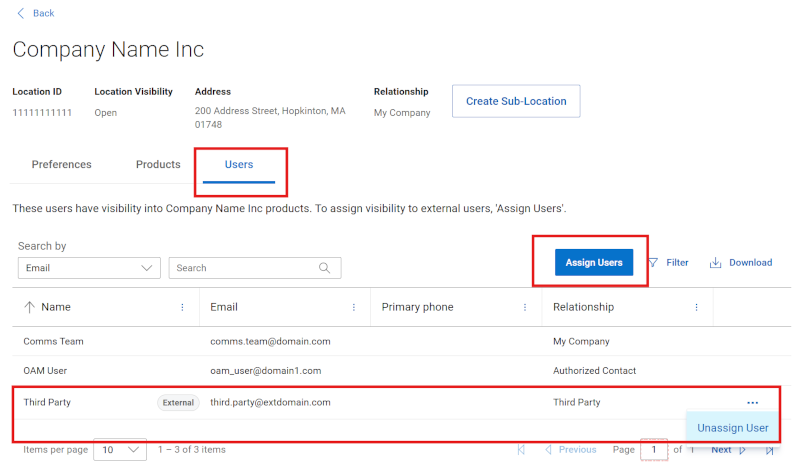
Obrázek 18: Externí kontakty uživatelů
Při zobrazení podrobností o konkrétním pracovišti (Podrobnosti o lokalitě) budou na podkartě Users zahrnuti uživatelé mimo organizaci uživatele, kterým byl udělen explicitní přístup k danému pracovišti. Nejběžnějším příkladem takového vztahu umístění je kontakt třetí strany, uživatel z jiné společnosti, kterému byl udělen přístup k informacím o prostředcích a službách pro toto umístění za účelem poskytování podpory organizaci uživatele.
Podnikoví uživatelé mohou zobrazit uživatele uvedené v této oblasti, ale nemohou je spravovat.
Správci společnosti mohou v této oblasti přidávat nebo odebírat uživatele.
Přidání nebo odebrání relace externího pracoviště
Správce společnosti může přidávat nebo odebírat registrované uživatele mimo svou organizaci do svých pracovišť prostřednictvím podkarty Users v části Podrobnosti o lokalitě. Obvykle se označuje jako vztah třetí strany. Pokud zamýšlený přírůstek není řádně zaregistrován s úplným firemním účtem Dell Technologies, nebude možné je propojit s umístěním.
Chcete-li přidat externí kontakt do pracoviště, musí správce společnosti:
-
Přejít na kartu Uživatelé umístění, do kterého chtějí přidat kontakt třetí strany.
-
Klikněte na tlačítko Assign Users .
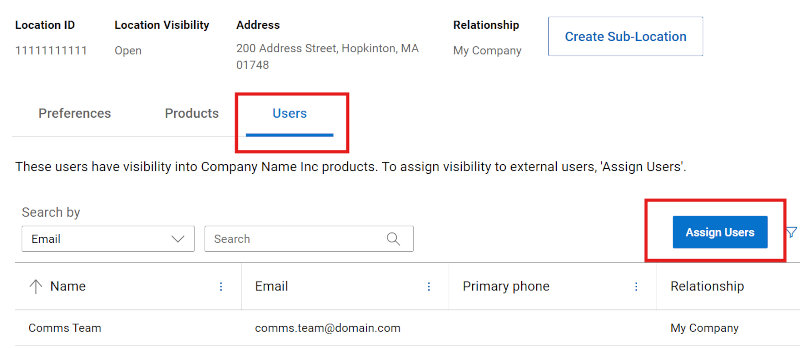
Obrázek 19: Přiřazení externích kontaktů uživatelů
-
Do pole pro vyhledávání zadejte přesnou e-mailovou adresu uživatelského účtu online podpory, který chcete přidat jako třetí stranu k provozovně.
-
Pokud je uživatel nalezen a zobrazen ve výsledcích; Kliknutím na zakroužkovanou ikonu plus+ vedle záznamu přidáte uživatele do fronty.
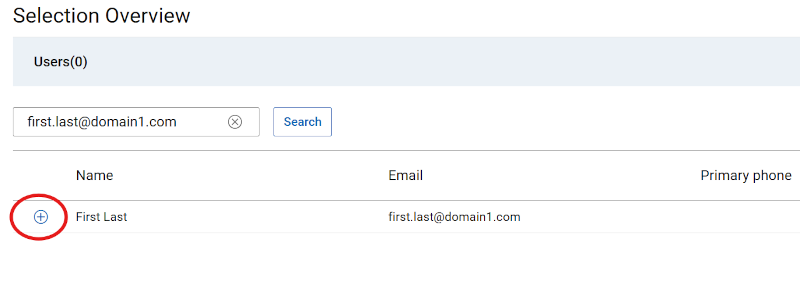
Obrázek 20: Ikona plus externí kontakty uživatelů
-
Tím se aktivuje tlačítko Uložit . Kliknutím na tlačítko Uložit provedete přidání uživatelů jako vztahů třetích stran k určenému umístění.
Pokud chcete odebrat externí kontakt, správce společnosti musí:
-
Přejít na kartu Uživatelé pracoviště, ze kterého chtějí odebrat kontakt třetí strany.
-
Klikněte na symbol "..." Nachází se vpravo od vztahu třetí strany, který chcete odebrat z umístění.

Obrázek 21: Uživatelé, externí kontakty, odebrat
-
Kliknutím na tlačítko Zrušit přiřazení uživatele , které se zobrazí na třech tečkách, odeberete relaci a znovu načtete mřížku Uživatelé se změnami.
Možnosti nápovědy online podpory
Potřebujete pomoc? Začněte pomocí níže uvedených odkazů na online podporu. Připadá-li to v úvahu, obraťte se na manažera SAM nebo manažera pro úspěch zákazníků.
|
Témata |
Odkazy na nápovědu Tip: Nezapomeňte se přihlásit na web online podpory, kde najdete všechny dostupné možnosti podpory. |
|---|---|
|
Získejte technickou podporu pro své produkty.
|
Kontaktujte technickou podporu.
|
|
Pomoc s podnikovým online účtem Zobrazení a správa informací o společnosti, kontaktů a žádostí o služby.
|
Administrativní podpora
|
|
Správa aktiv / instalační základny. Registrace produktů, převody
|
|