Anleitung zum Registrieren für den Zugriff auf den Dell Technologies Online Support oder Upgrade eines vorhandenen Kontos
Zusammenfassung: In diesem Artikel wird erläutert, wie Sie ein Dell Technologies Online Support-Konto erstellen und es bei Bedarf auf ein Konto auf Unternehmensebene aktualisieren. Unternehmenskonten bieten Zugriff auf erweiterte Tools, eingeschränkte Inhalte und Supportfunktionen für Server-, Storage- und Netzwerkprodukte. ...
Dieser Artikel gilt für
Dieser Artikel gilt nicht für
Dieser Artikel ist nicht an ein bestimmtes Produkt gebunden.
In diesem Artikel werden nicht alle Produktversionen aufgeführt.
Weisungen
In diesem Artikel wird beschrieben, wie Sie sich für ein Onlinesupportkonto registrieren. Darüber hinaus wird der Prozess des Upgrades auf ein Unternehmenskonto beschrieben, um Zugriff auf Unternehmensebene auf Tools und Inhalte für Server-, Storage- und Netzwerkressourcen zu erhalten.
Online-Support-Übersicht
Die Dell Technologies Online Support-Website (Dell.com/support) ist für alle Nutzer verfügbar. Das Erstellen eines Kontos ermöglicht zusätzliche Supportfunktionen, insbesondere für Firmenkunden, die mehrere Dell Ressourcen im Namen ihrer Organisation verwalten.
- Zugriff auf berechtigte Software
- Sichtbarkeit von eingeschränkten Wissensdatenbank-Artikeln
- Erstellung und Verwaltung von Service-Requests des Unternehmens
Die Registrierung für ein Konto mit Dell gewährt Folgendes:
- Zugriff auf berechtigte Software.
- Sichtbarkeit von eingeschränkten Wissensdatenbank-Artikeln und anderen Inhalten
Nur für Firmenkunden:
Möglichkeit zur Erstellung von Service-Requests von Unternehmen entweder direkt oder per Live-Chat.
- Funktionen zum Anzeigen und Verwalten von Service-Requests für Ihre Unternehmensorganisation.
- Zugriff auf erweiterte Serviceinformationen, Detailfunktion "Corporate Asset Management"
- Sichtbarkeit der Unternehmenseinstellungen
- Möglichkeit zum Managen von Unternehmenseinstellungen und Kontakten für Ihr Unternehmen (wenn Sie ein/e UnternehmensadministratorIn sind)
- Möglichkeit, Zugriffsschlüssel für sicher konfigurierte Konnektivität zu generieren.
Kontostatus und -typen
Es gibt verschiedene Arten von Konten, die von Ihrer Beziehung zu Dell abhängen. Ein Häkchen neben Ihrem Namen auf dem Anmeldesymbol zeigt dies an. Wenn kein Häkchen vorhanden ist, melden Sie sich beim Dell Support an. Wenn Sie sich noch nicht registriert haben, führen Sie die folgenden Schritte für die Neunutzerregistrierung aus.
Damit Unternehmensnutzer online auf die Bestände ihres Unternehmens zugreifen können, müssen sie den Registrierungsprozess des Unternehmens abschließen. Auf diese Weise kann ihr Konto korrekt aktualisiert werden, bis das schwarze Häkchen, das auf einen Dell Unternehmenskunden oder Unternehmenssupportpartner hinweist, aktualisiert wird.
Die Kontotypen sind:
| Dell.com | |
 |
Beim Zugriff auf Dell.com wird die Nutzeranmeldung mit einem blauen Häkchen angezeigt. Wenn Sie sich beim Dell Support anmelden, um Ihren Kontotyp zu überprüfen, ändert sich das Häkchen in den entsprechenden Nutzertyp und die entsprechende Farbe, wie unten beschrieben.
|
| Dell.com/support | |

|
Ein grünes Häkchen weist auf ein Basic Account, Privatanwender und kleine Unternehmen mit einer gültigen E-Mail-Adresse hin.
Wenn neben Ihrem Namen auf dem Anmeldesymbol ein grünes Häkchen angezeigt wird und Sie auf eingeschränkte Inhalte zugreifen möchten, müssen Sie Ihr Konto für den Zugriff auf Unternehmensebene AKTUALISIEREN. Führen Sie die folgenden Schritte für die Neuregistrierung für FirmennutzerInnen aus. |

|
Ein gelbes oder orangefarbenes Häkchen weist darauf hin, dass der Zugriff eingeschränkt ist und Ihr Konto nicht vollständig für den Unternehmenszugriff konfiguriert ist.
Wenn neben Ihrem Namen auf dem Anmeldesymbol ein gelbes oder orangefarbenes Häkchen vorhanden ist und Sie eine unternehmensspezifische E-Mail-Adresse verwenden, wenden Sie sich an den administrativen Support, um Ihr Konto aktualisieren zu lassen. Führen Sie die folgenden Schritte aus, um sich an den administrativen Support zu wenden, um Ihren Kontotyp zu aktualisieren. |

|
Ein schwarzes Häkchen weist auf einen Dell Unternehmenskunden oder -partner hin. Als Mitarbeiter eines Unternehmens, das entweder Dell Technologies Produkte erworben hat oder ein Dell Partner ist, spiegelt das schwarze Häkchen neben Ihrem Namen auf dem Anmeldesymbol Ihren Status auf Unternehmensebene wider. Es ist keine weitere Aktion des Nutzers erforderlich.
|
Neue Registrierung für ein Basiskonto
Die meisten NutzerInnen müssen nur die anfängliche Kontoeinrichtung abschließen (ohne Verifizierung durch Dell), um auf Ihre Produktinformationen zuzugreifen. Für den grundlegenden Nutzerzugriff registrieren Sie Ihre E-Mail-Adresse über das Anmeldemenü beim Dell Support.
So registrieren Sie sich:
- Navigieren Sie in Ihrem Browser über diesen Link: Konto erstellen.
- Geben Sie im Abschnitt Konto erstellen die erforderlichen Details ein und klicken Sie dann auf Konto erstellen. Wenn Sie sich bereits mit einem Basiskonto registriert haben, geben Sie die E-Mail-Adresse und das Passwort ein.
Neunutzerregistrierung für GeschäftsnutzerInnen
UnternehmensnutzerInnen müssen die vollständige Registrierung mit einer gültigen Unternehmens-E-Mail-Adresse abschließen. Kostenlose E-Mail-Domains (z. B. gmail.com) führen nur zu eingeschränktem Zugriff. Wenn Sie die vollständige Registrierung nicht abschließen möchten, haben Sie weiterhin Zugriff auf den Dell Support, jedoch mit einer eingeschränkten Teilmenge an Funktionen und Inhalten.
So registrieren Sie sich:
- Rufen Sie in Ihrem Browser diesen Link auf: Konto erstellen.
- Geben Sie im Abschnitt Konto erstellen die erforderlichen Details ein und klicken Sie dann auf Konto erstellen. Wenn Sie sich bereits mit einem Basiskonto registriert haben, geben Sie die E-Mail-Adresse und das Passwort ein.
HINWEIS: Verwenden Sie eine gültige Unternehmens-E-Mail-Adresse aus Ihrem Unternehmen, z. B.
username@yourcompanydomain.com. Hosten von Unternehmensdomains wie gmail.com Dies führt nur zu eingeschränktem Zugriff und das Konto hat keinen Zugriff auf erweiterte Funktionen, Funktionen und Unternehmensressourcen der Support-Website.
- Eine automatisierte E-Mail mit einem einmaligen numerischen Validierungscode von Dell wird an die registrierte E-Mail-Adresse gesendet.
- Geben Sie den Validierungscode in das Feld Validierungscode eingeben ein und klicken Sie auf Konto validieren.
- Wenn der Kontotyp ein grünes Häkchen hat, stellen Sie sicher, dass Sie sich ABMELDEN und SCHRITT 1 oben ausführen, um den richtigen Link zum Starten Ihrer Registrierung oder Aktualisierung zu erhalten.
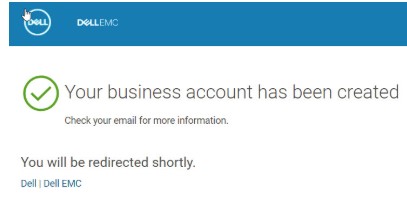
Abbildung 1: Geschäftskonto erstellt
- Für die meisten Benutzer wird Ihr Konto automatisch für den ordnungsgemäßen Zugriff aktiviert, für einige Unternehmen und Regierungsbehörden wird jedoch eine Liste von Organisationen angezeigt, aus denen Sie auswählen können. Wählen Sie den Eintrag aus, der Ihrem Geschäftsbereich entspricht.
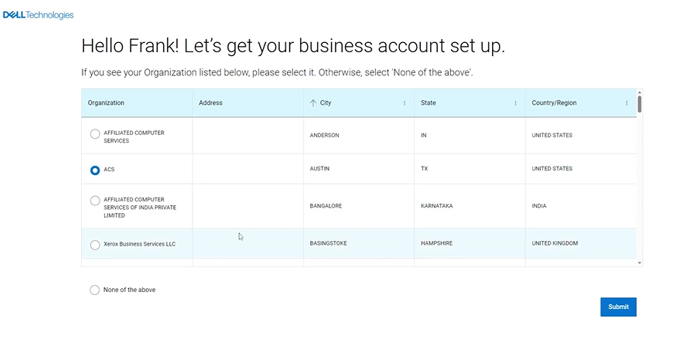
Abbildung 2: Abteilung auswählen
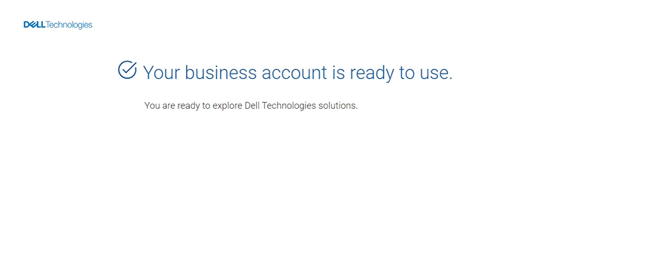
Abbildung 3: Geschäftskonto erstellt
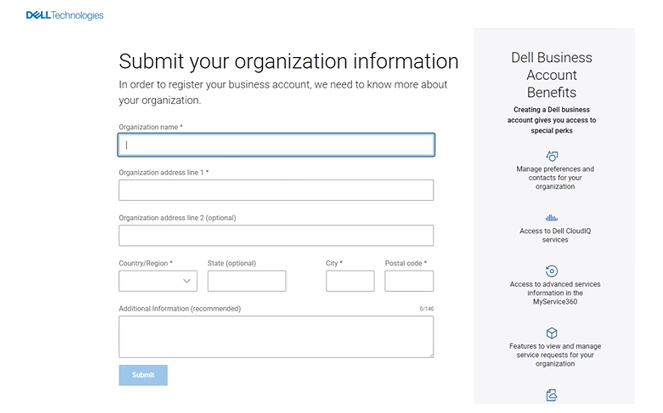
- Wenn für Ihre E-Mail-Domain kein Organisationsprofil vorhanden ist UND Sie ein Enterprise-Kunde sind, werden Sie aufgefordert, einige Details zu Ihrer Organisation anzugeben.
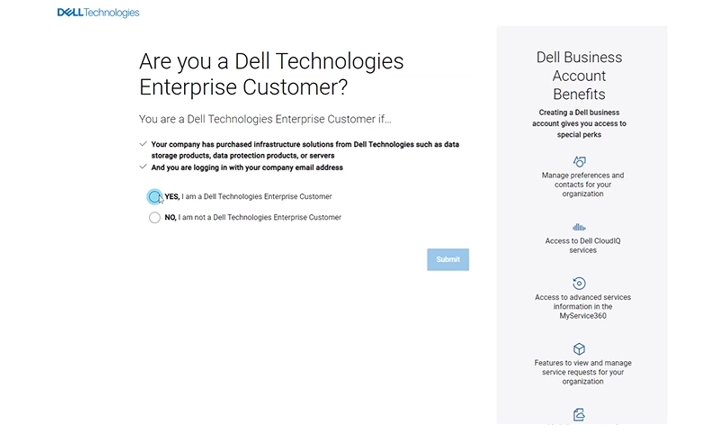
Abbildung 4: Fenster eins
zur Identifizierung von FirmenkontenAbbildung 5: Fenster zwei
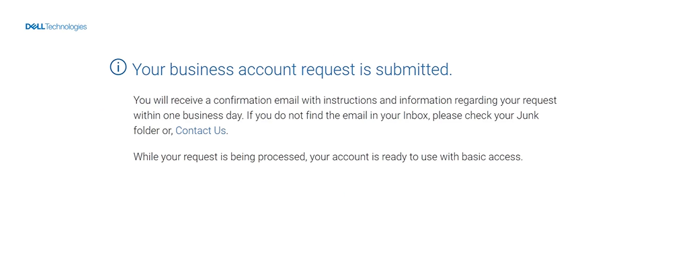
zur Identifizierung von FirmenkontenAbbildung 6: Dell hat die Kontoinformationen Ihres Unternehmens erhalten.
- Weitere Informationen finden Sie unter Angabe einer Seriennummer oder eines Service-Tags für eines Ihrer Dell Produkte. Dell verwendet die von Ihnen bereitgestellten Informationen, um ein Profil für Ihr Unternehmen einzurichten. Dies sollte nur ein oder zwei Tage dauern, danach haben Sie Zugriff auf alle Online-Supportfunktionen für Ihr Unternehmen, einschließlich MyService360.
Wenden Sie sich an den administrativen Support, um Ihren Kontotyp zu aktualisieren.
Wenn Ihr Konto nicht automatisch auf Unternehmenszugriff aktualisiert wird, wenden Sie sich an den administrativen Support, um die Validierung abzuschließen. Die Antwortzeiten liegen in der Regel zwischen 24 und 48 Geschäftsstunden.
Wichtig: Wenn Sie die Schritte für die neue Registrierung für Firmennutzer abgeschlossen haben und Ihr Konto nach der Anmeldung als Basiskonto angezeigt wird (grünes Häkchen), wird die Option für ein Upgrade Ihres Unternehmenskontos nicht angezeigt. Um dieses Problem zuerst zu beheben, führen Sie die folgenden Schritte "a" bis "e" aus:
- Melden Sie sich bei https://www.dell.com/support/home/ ab.
- Löschen Sie den Cache und den Browserverlauf.
- Wechseln Sie zu https://www.dell.com/support/preferences/userregistration der den vollständigen progressiven Profilerstellungsablauf auslöst.
- Sie werden aufgefordert, Ihre E-Mail-Adresse (Benutzername) und Ihr Passwort links auf der Seite einzugeben (verwenden Sie nicht den Abschnitt Konto erstellen).
- Vergewissern Sie sich, dass jetzt ein gelbes oder orangefarbenes Häkchen angezeigt wird.
- Führen Sie die folgenden Schritte 1 bis 4 aus, um Ihr Unternehmen zu identifizieren und Ihr Konto einzurichten.
Kontoeinrichtung abschließen:
- Melden Sie sich bei Dell.com/support mit Ihrer Unternehmens-E-Mail-Adresse und Ihrem Kennwort an. Hinweis: Wenn das gelbe oder orangefarbene Häkchen nicht vorhanden ist, wird die Karte "Administrative Support" nicht angezeigt und Sie können nicht darauf zugreifen.
- Gehen Sie zur Support-Startseite und scrollen Sie zum Ende der Seite, um die
Karte "Administrative Support" im Abschnitt "Weitere zu erkundende Elemente" zu finden.

Abbildung 7: Ausfindigmachen der Karte "Administrative Support"
- Klicken Sie auf "Admin-Support kontaktieren".
- Wählen Sie aus dem Drop-down-Menü die Option Kontozugriffsprobleme.
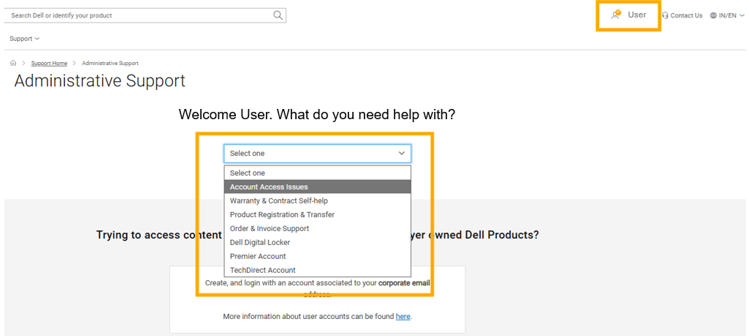
Abbildung 8: Dropdown-Menü „Administrativer Support“
- Klicken Sie auf Service-Request erstellen.
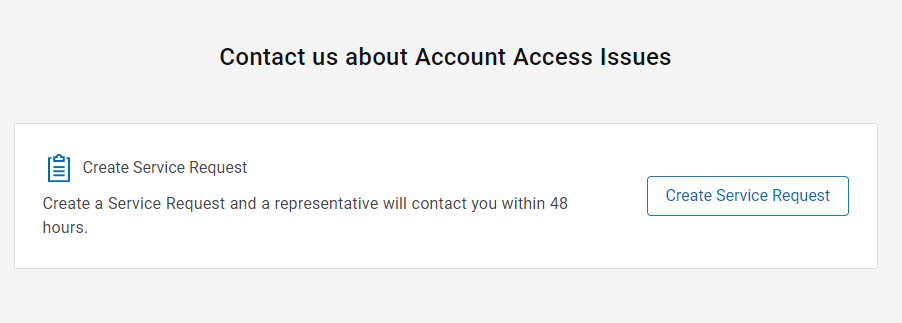
Abbildung 9: Schaltfläche "Service-Request erstellen"
- Sie müssen die folgenden Informationen im angezeigten Dialogfeld Service-Request erstellen angeben.
- Telefonnummer: <Ihre Kontaktnummer>
- Bevorzugte Kontaktmethode: Wählen Sie E-Mail oder Telefon aus.
- URL, die Sie erreichen möchten: Dell.com/support
- Anforderungszusammenfassung: <Fügen Sie die folgenden Informationen hinzu>
- Zweck: Aktivieren Sie den Zugriff von GeschäftsnutzerInnen für mein Konto.
- Service-Tag oder Seriennummer des Dell Devices: Weitere Informationen finden Sie im Dell Artikel So finden Sie Ihr Service-Tag oder Ihre Seriennummer.
- Firmenname: <Unternehmensnamen angeben>
- Adresse des Gerätestandorts: <Adresse des Standorts>
- Senden Sie die Anfrage nach Abschluss.
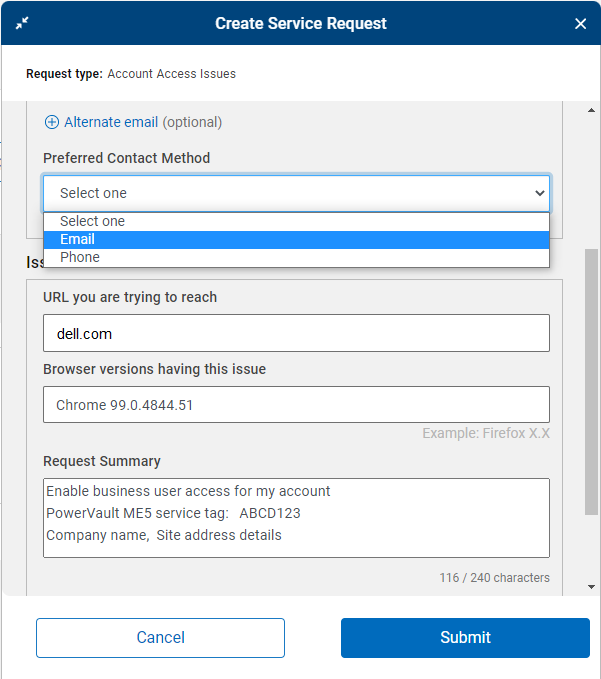
Abbildung 10: Senden Sie ein Formular zur Erstellung von Service-Requests.
Sie sollten eine automatische E-Mail-Antwort von Dell Technologies mit Fallnummer und Links erhalten.
Die Reaktionszeiten des Customer Service können im Laufe der Standardgeschäftstage zwischen 24 und 48 Stunden betragen, bis die Validierung abgeschlossen ist und das Konto aktiviert ist. Möglicherweise sind weitere Anfragen vom Dell Customer Service erforderlich, um weitere Informationen zu erhalten.
Wenn Sie das gelbe oder orangefarbene Häkchen nicht abrufen können und Sie das administrative Supportteam nicht über den in diesem Artikel beschriebenen Web-Service-Request-Prozess kontaktieren konnten (aufgeführt als Option 2 unten), können Sie es über den Live-Chat oder per Telefon kontaktieren.
- Live-Chat
- Öffnen Sie einen Fall mithilfe des administrativen Supports.
- Wenden Sie sich telefonisch an das Kundensupportteam:
- USA: +1 800 SVC 4EMC (+1 800 782 4362)
- Kanada: +1 800 543 4782
- Weltweit: +1-508-497-7901
Weitere Informationen
Sehen Sie sich dieses Video an:
Videos
Betroffene Produkte
SupportAssist EnterpriseProdukte
Support, Solutions, StorageArtikeleigenschaften
Artikelnummer: 000021768
Artikeltyp: How To
Zuletzt geändert: 18 Sep. 2026
Version: 26
Antworten auf Ihre Fragen erhalten Sie von anderen Dell NutzerInnen
Support Services
Prüfen Sie, ob Ihr Gerät durch Support Services abgedeckt ist.