PowerProtect DD. Установка и изменение системной парольной фразы
Zusammenfassung: В этой статье описываются шаги по установке и изменению фразы-пароля в системе Data Domain (DD).
Dieser Artikel gilt für
Dieser Artikel gilt nicht für
Dieser Artikel ist nicht an ein bestimmtes Produkt gebunden.
In diesem Artikel werden nicht alle Produktversionen aufgeführt.
Weisungen
Прежде чем система сможет поддерживать шифрование данных или запрашивать цифровые сертификаты, необходимо задать системную парольную фразу.
Примечание. Обязательно запишите парольную фразу в безопасном месте. Невозможно восстановить парольную фразу!
По умолчанию длина фразы-пароля системы не задана. Чтобы определить, настроена ли минимальная длина фразы-пароля, выполните следующие действия.
sysadmin@datadomain# system passphrase option show min-length
Option       Value
----------   ---------
min-length   (not set)
----------   ---------
Установка парольной фразы из командной строки (CLI):
sysadmin@datadomain# system passphrase set
Enter new passphrase:
Re-enter new passphrase:
Passphrases matched.
The passphrase is set.
Установка парольной фразы из веб-интерфейса DD (GUI):
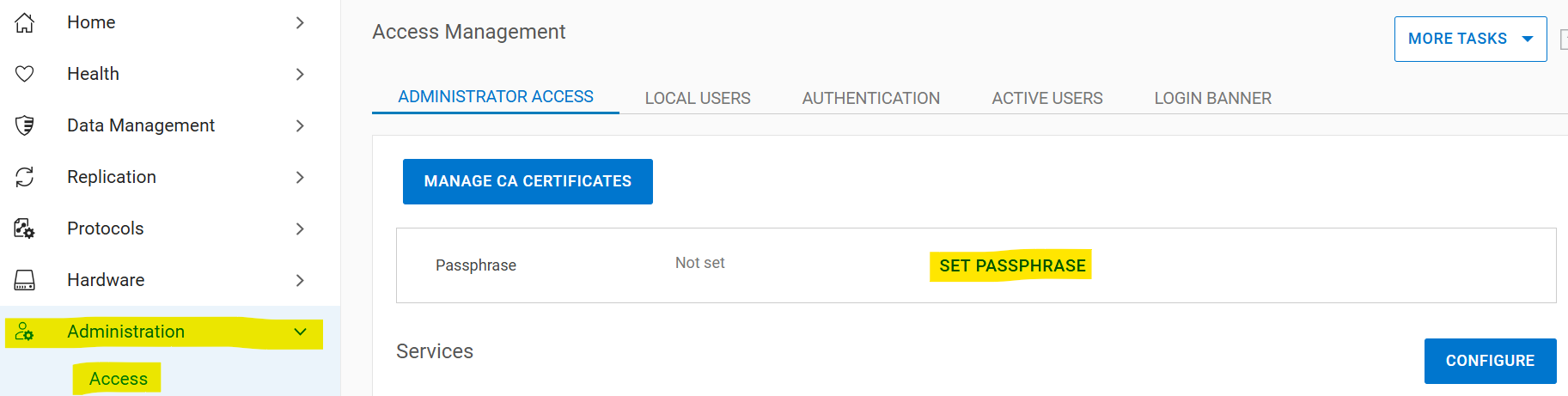
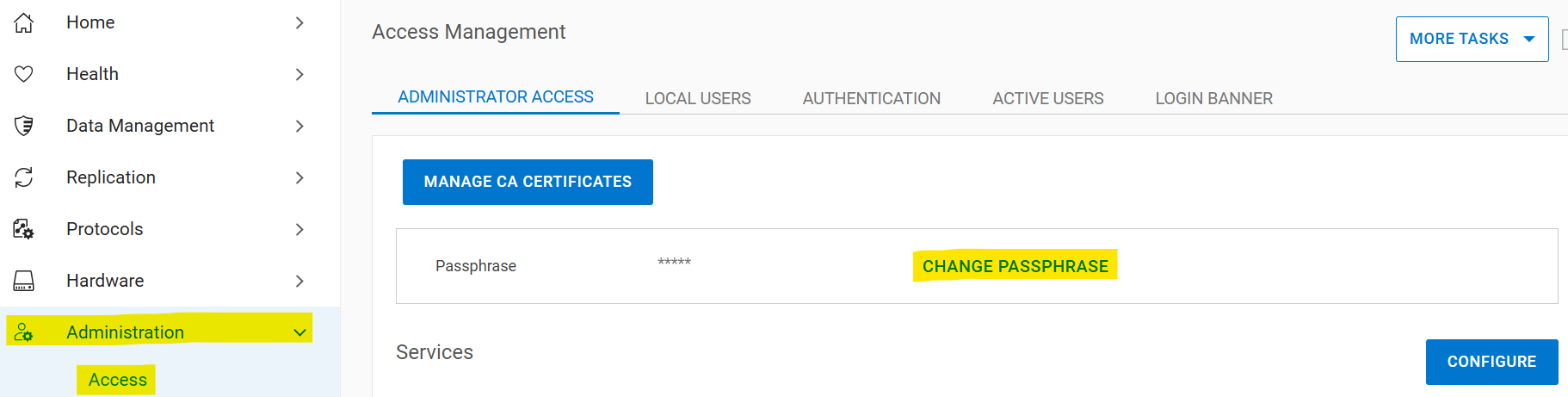
Выберите Администрирование > Доступ > Доступ администратора Настройка > парольной фразы. Если системная фраза-пароль не задана, в области Фраза-пароль появится кнопка Установить парольную фразу. Если фраза-пароль настроена, появится кнопка Изменить фразу-пароль, и единственным вариантом будет изменить фразу-пароль.
Изменение системной парольной фразы
Необходимые условия для изменения фразы-пароля:
- Для двухпользовательской аутентификации должна существовать учетная запись с разрешениями безопасности
- Включение политики авторизации безопасности
- Отключение файловой системы
Если нет сотрудника службы безопасности:
- Создание сотрудника службы безопасности
sysadmin@datadomain# user add secuser role security Enter new password: Re-enter new password: Passwords matched. User "secuser" added. - Войдите в систему как сотрудник службы безопасности и проверьте, включена ли политика авторизации безопасности.
secuser@datadomain# authorization policy show Runtime authorization policy is disabled. - Включите политику авторизации, если она отключена.
secusr@datadomain# authorization policy set security-officer enabled
Runtime authorization policy has been enabled.
Из интерфейса командной строки:
Для изменения парольной фразы файловая система должна быть отключена. Изменение парольной фразы завершается ошибкой, если файловая система включена во время выполнения команды.sysadmin@datadomain# filesys disable
This action will disable the file system.
Applications may experience interruptions
while the file system is disabled.
Are you sure? (yes|no) [no]: yes
ok, proceeding.
Please wait........
The filesystem is now disabled.
sysadmin@datadomain# system passphrase change
This command requires authorization by a user having a 'security' role.
Please present credentials for such a user below.
Username: secuser
Password:
Enter current passphrase:
Enter new passphrase:
Re-enter new passphrase:
Passphrases matched.
The system passphrase has changed
sysadmin@datadomain# filesys enable
Please wait..........
The filesystem is now enabled.В графическом интерфейсе пользователя:
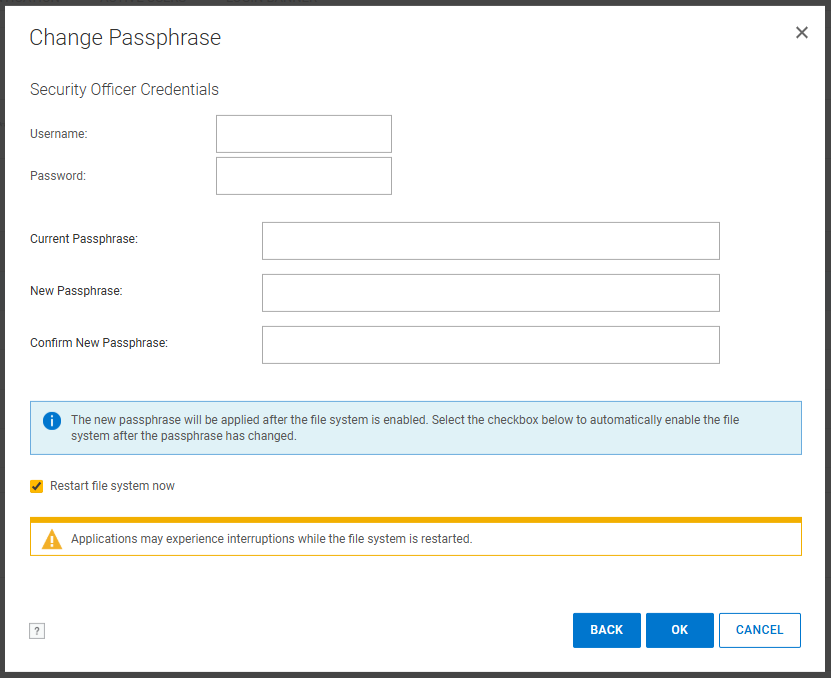
Выберите Admin > Access > Administrator Access Change > Passphrase.
Введите учетные данные сотрудника службы безопасности, текущую парольную фразу и новую парольную фразу. Установите флажок «Restart file system now».
Если после выполнения этих действий проблемы с парольной фразой не устранены, обратитесь в службу поддержки Dell.
Weitere Informationen
Содержание этой статьи переведено на разные языки:
| https://downloads.dell.com/TranslatedPDF/PT-BR_KB535800.pdf |
| https://downloads.dell.com/TranslatedPDF/ZH-CN_KB535800.pdf |
| https://downloads.dell.com/TranslatedPDF/ES_KB535800.pdf |
| https://downloads.dell.com/TranslatedPDF/DE_KB535800.pdf |
| https://downloads.dell.com/TranslatedPDF/FR_KB535800.pdf |
| https://downloads.dell.com/TranslatedPDF/IT_KB535800.pdf |
| https://downloads.dell.com/TranslatedPDF/JA_KB535800.pdf |
| https://downloads.dell.com/TranslatedPDF/NL_KB535800.pdf |
| https://downloads.dell.com/TranslatedPDF/KO_KB535800.pdf |
| https://downloads.dell.com/TranslatedPDF/RU_KB535800.pdf |
| https://downloads.dell.com/TranslatedPDF/PT_KB535800.pdf |
| https://downloads.dell.com/TranslatedPDF/SV_KB535800.pdf |
Betroffene Produkte
Data DomainProdukte
Data Domain, DD OS 6.2, DD OS, DD OS 6.0, DD OS 6.1Artikeleigenschaften
Artikelnummer: 000019730
Artikeltyp: How To
Zuletzt geändert: 12 Jan. 2026
Version: 5
Antworten auf Ihre Fragen erhalten Sie von anderen Dell NutzerInnen
Support Services
Prüfen Sie, ob Ihr Gerät durch Support Services abgedeckt ist.