Comment identifier la version de CrowdStrike Falcon Sensor
Zusammenfassung: Apprenez à identifier la version de CrowdStrike Falcon Sensor pour les solutions de problèmes, les modifications de processus ou la configuration matérielle requise. Suivez les étapes pour Windows, Mac ou Linux. ...
Dieser Artikel gilt für
Dieser Artikel gilt nicht für
Dieser Artikel ist nicht an ein bestimmtes Produkt gebunden.
In diesem Artikel werden nicht alle Produktversionen aufgeführt.
Symptome
Connaître la version de CrowdStrike Falcon Sensor vous permet d’effectuer les opérations suivantes :
- Identifier les problèmes connus
- Comprendre les changements de processus
- Comprendre la configuration système requise
Produits concernés :
- CrowdStrike Falcon Sensor
Systèmes d’exploitation concernés :
- Windows
- Mac
- Linux
Ursache
Sans objet
Lösung
Pour obtenir des instructions sur l’identification de la version de CrowdStrike Falcon Sensor, cliquez sur Windows, Mac ou Linux.
Remarque :
- CrowdStrike Falcon Sensor doit être installé avant d’identifier la version. Pour plus d’informations sur le processus d’installation, reportez-vous à l’article Comment installer CrowdStrike Falcon Sensor ?.
- Pour plus d'informations sur la vérification de CrowdStrike Falcon Sensor, voir https://supportportal.crowdstrike.com/s/article/Checking-Falcon-Sensor-Version-Locally
.
Windows
- Cliquez avec le bouton droit de la souris sur le menu Démarrer de Windows, puis cliquez sur Exécuter.
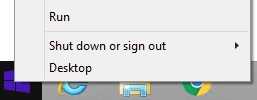
- Dans l’interface d’exécution, saisissez
cmd, puis appuyez sur OK.
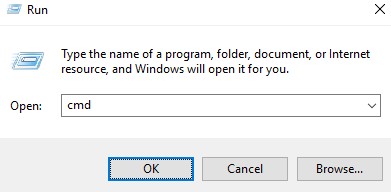
- Dans l’invite de commandes, saisissez
"C:\Program Files\CrowdStrike\CSSensorSettings.exe" –versionpuis appuyez sur Entrée.

- Enregistrez la version. Dans l’exemple, 7.04.17605.0 correspond au numéro de version.

Remarque : la version de votre capteur peut être différente de celle affichée dans la capture d’écran ci-dessus.
Mac
- Localisez, puis double-cliquez sur Terminal.
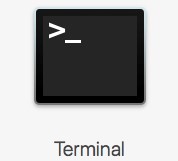
- Dans Terminal, saisissez
sysctl cs.versionpuis appuyez sur Entrée.

- Enregistrez la version. Dans cet exemple, la version porte le numéro 4.18.8013.0.

Remarque : la version de votre capteur peut être différente de celle affichée dans la capture d’écran ci-dessus.
Linux
- Sur le point de terminaison ciblé, ouvrez le Terminal.
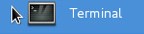
- Dans Terminal, saisissez
sudo /opt/CrowdStrike/falconctl -g --versionpuis appuyez sur Entrée.

- Saisissez le mot de passe du compte sudo, puis appuyez sur Entrée.
- Enregistrez la version. Dans l’exemple, 4.20.6602.0 correspond au numéro de version.

Remarque : la version de votre capteur peut être différente de celle affichée dans la capture d’écran ci-dessus.
Pour contacter le support technique, consultez l’article Numéros de téléphone du support international Dell Data Security.
Accédez à TechDirect pour générer une demande de support technique en ligne.
Pour plus d’informations et de ressources, rejoignez le Forum de la communauté Dell Security.
Weitere Informationen
Videos
Betroffene Produkte
CrowdStrikeArtikeleigenschaften
Artikelnummer: 000126120
Artikeltyp: Solution
Zuletzt geändert: 26 Jan. 2024
Version: 21
Antworten auf Ihre Fragen erhalten Sie von anderen Dell NutzerInnen
Support Services
Prüfen Sie, ob Ihr Gerät durch Support Services abgedeckt ist.