USB 3.0 Aygıtı, Dell Bilgisayarda USB 2.0 Olarak Tanınır
Zusammenfassung: Dell bilgisayarda USB 2.0 aygıtı olarak tanınan bir USB 3.0 aygıtının nasıl çözüleceğini öğrenin.
Dieser Artikel gilt für
Dieser Artikel gilt nicht für
Dieser Artikel ist nicht an ein bestimmtes Produkt gebunden.
In diesem Artikel werden nicht alle Produktversionen aufgeführt.
Symptome
USB 3.0 aygıtını takarken bir hata mesajı görüntülenebilir veya aygıt hiç tanınmayabilir.
"Bu USB aygıtı, Süper Hızlı USB 3.0 bağlantı noktasına bağlarsanız bilgileri daha hızlı aktarabilir" hata mesajı görüntülenebilir. Bu, bir 3.0 bağlantı noktasına takılıyken bile oluşabilir. Her bir bağlantı noktasındaki mavi renkli plastik parça, genellikle Dell bilgisayarlardaki USB 3.0 bağlantı noktalarını tanımlar.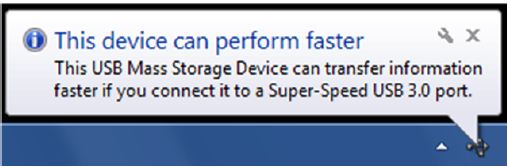


Not: USB 3.0 bağlantı noktalarını ayırt etmek için mavi renkli plastik uçlara gerek yoktur. Yeni bilgisayarlarda USB 3.0 bağlantı noktalarında standart siyah plastik uçlar bulunabilir ancak yine de bağlantı noktasının yanında USB 3.0 logosu bulunur. Bilgisayarda USB 2.0 ve USB 3.0 karışımı bir arada kullanılıyorsa USB 3.0'ın mavi tuşlarla belirtilmesi daha olasıdır.
Ursache
Bir USB 3.0 aygıtı bir USB 3.0 bağlantı noktasına yavaş takıldığında, donanımın USB 2.0 olarak tanınması beklenen davranıştır.
Lösung
Yukarıdaki hata görülüyorsa, çözmek için aşağıdaki adımları deneyin:
- Kullandığınız aygıtın USB 3.0 ı desteklediğini doğrulayın. Daha fazla bilgi için USB aygıtının belgelerine bakın.
- USB 3.0 aygıtını tekrar takın ve aygıtı yavaş takmaktan kaçının.
- Yukarıdaki adımlar sorunu çözmezse USB Bağlantı Noktası Çalışmıyorsa Sorununu Giderme başlıklı makaleye başvurun.
Weitere Informationen
Önerilen Makaleler
Bu konuyla ilgili ilginizi çekebilecek bazı önerilen makaleleri burada bulabilirsiniz.
Betroffene Produkte
Alienware, Inspiron, OptiPlex, Vostro, XPS, G Series, G Series, Alienware, Inspiron, Latitude, Vostro, XPS, Fixed Workstations, Mobile WorkstationsArtikeleigenschaften
Artikelnummer: 000135207
Artikeltyp: Solution
Zuletzt geändert: 22 Juli 2025
Version: 12
Antworten auf Ihre Fragen erhalten Sie von anderen Dell NutzerInnen
Support Services
Prüfen Sie, ob Ihr Gerät durch Support Services abgedeckt ist.