Průzkumník souborů v systému Windows 10 nereaguje
Zusammenfassung: Máte potíže s tím, že Průzkumník souborů v systému Windows 10 nereaguje? Podle tohoto návodu vyřešíte problémy vymazáním historie, resetováním složek a obnovením výchozího nastavení. Problém vyřešíte restartováním počítače. ...
Dieser Artikel gilt für
Dieser Artikel gilt nicht für
Dieser Artikel ist nicht an ein bestimmtes Produkt gebunden.
In diesem Artikel werden nicht alle Produktversionen aufgeführt.
Symptome
Dotčené operační systémy:
- Windows 10
Nereaguje Průzkumník souborů Windows 10, pokračuje v pracovní smyčce a poté se zobrazí zpráva o nereagování?
Ursache
K tomuto problému dochází kvůli určitým aplikacím staženým do počítače, které mohou způsobit změnu některých nastavení, což způsobuje uzamčení Průzkumníka souborů a zpomalení výkonu počítače. Problém vyřešíte pomocí níže uvedeného postupu:
Lösung
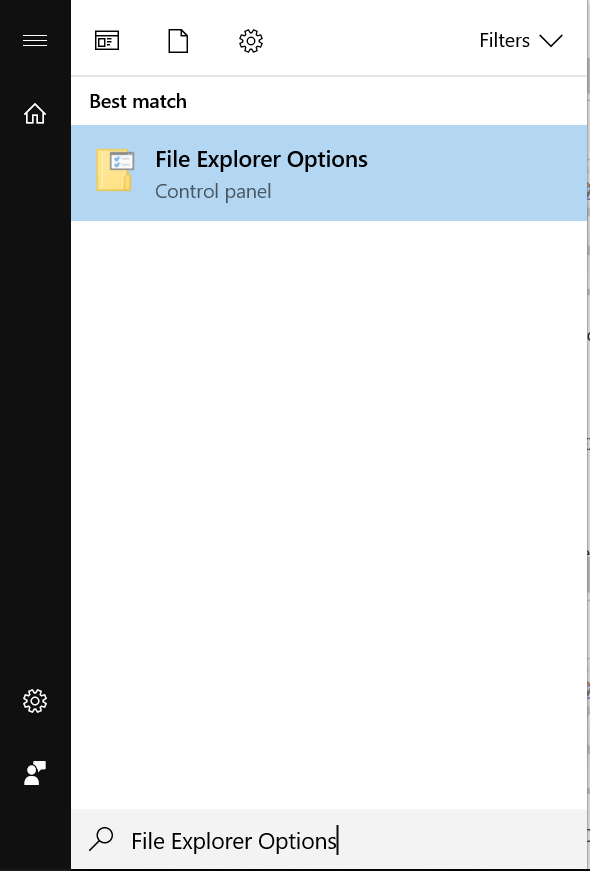
- Klikněte na tlačítko Start a zadejte příkaz MOŽNOSTI PRŮZKUMNÍKA SOUBORŮ:
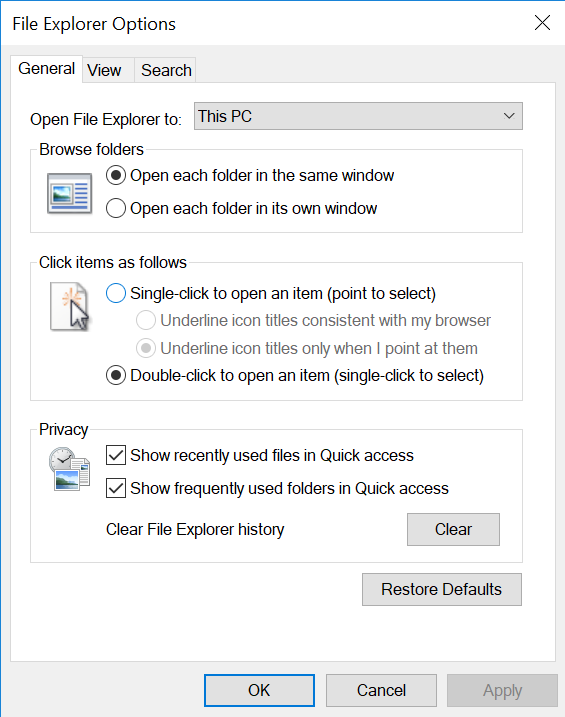
- Klikněte na kartu OBECNÉ , v možnosti Vymazat historii Průzkumníka souborů klikněte na VYMAZAT,poté klikněte na OBNOVIT VÝCHOZÍ a nakonec klikněte na POUŽÍT.
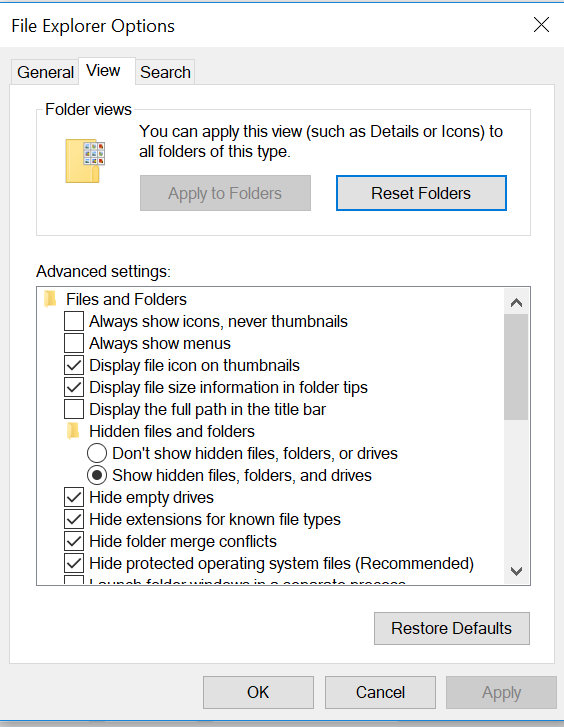
- Nyní klikněte na kartu ZOBRAZIT, vyberte OBNOVIT SLOŽKY a poté klikněte na ANO. Poté klikněte na možnost OBNOVIT VÝCHOZÍ a poté na tlačítko POUŽÍT.
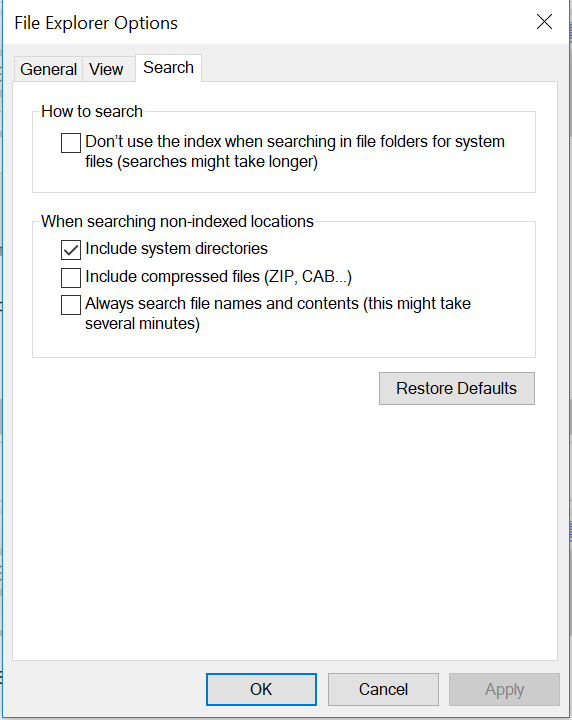
- Na kartě VYHLEDÁVÁNÍ klikněte na možnost OBNOVIT VÝCHOZÍ, poté klikněte na tlačítko POUŽÍT.
- Jakmile to uděláte, restartujte počítač a problém by měl být vyřešen.
Betroffene Produkte
Alienware, Inspiron, Legacy Desktop Models, OptiPlex, Vostro, XPS, G Series, G Series, Alienware, Inspiron, Latitude, Vostro, XPS, Legacy Laptop Models, Fixed Workstations, Mobile WorkstationsArtikeleigenschaften
Artikelnummer: 000148462
Artikeltyp: Solution
Zuletzt geändert: 17 Juli 2025
Version: 8
Antworten auf Ihre Fragen erhalten Sie von anderen Dell NutzerInnen
Support Services
Prüfen Sie, ob Ihr Gerät durch Support Services abgedeckt ist.