OptiPlex 7071 Tower: Visuelle Anleitung für den Computer
Zusammenfassung: Dieser Artikel enthält eine visuelle Anleitung zu den externen Ports und Funktionen der verschiedenen Formfaktoren des Dell OptiPlex 7071 Tower Desktop-PCs.
Dieser Artikel gilt für
Dieser Artikel gilt nicht für
Dieser Artikel ist nicht an ein bestimmtes Produkt gebunden.
In diesem Artikel werden nicht alle Produktversionen aufgeführt.
Symptome
Der folgende Artikel enthält eine visuelle Anleitung zu Ihrem OptiPlex 7071 Tower-Computer und listet die externen Anschlüsse und Funktionen des Computers auf.
Ursache
Unzutreffend
Lösung
Hinweis: Eine detailliertere Beschreibung der einzelnen Standorte finden Sie in den Systemhandbüchern unter www.dell.com/support.
Inhaltsverzeichnis:
Vorderseite
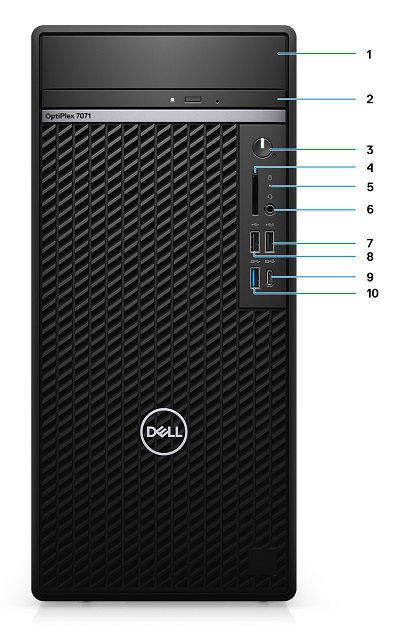
Abbildung 1: Vorderseite
| 1 | Abdeckung der Festplattenhalterung | 2 | Optisches Laufwerk (ODD) |
| 3 | Betriebsschalter | 4 | SD 4.0-Kartenleser (optional) |
| 5 | LED für Festplattentreiberaktivität | 6 | Headset/universeller Audioanschluss |
| 7 | USB 2.0-Anschluss mit PowerShare | 8 | USB-2.0-Anschluss |
| 9 | USB 3.1 Gen2 Typ-C-Anschluss mit PowerShare | 10 | USB 3.1 Gen 1-Anschluss |
Rückansicht
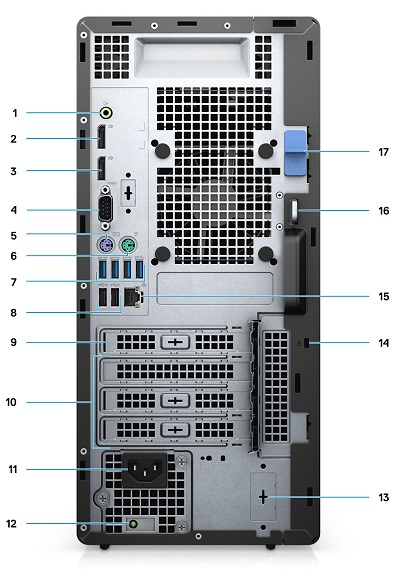
Abbildung 2: Rückansicht
| 1 | Audioausgang | 2 | DisplayPort v1.2-Anschluss x2 |
| 3 | Optionales Modul (HDMI 2.0, DP, VGA oder USB Typ C Alt-Modus) | 4 | Serieller Anschluss |
| 5 | PS/2-Tastaturanschluss | 6 | PS/2-Mausanschluss |
| 7 | 4 USB 3.1 Gen 1-Anschlüsse | 8 | USB 2.0-Anschluss mit Smart PowerOn x2 |
| 9 | PCI-Erweiterungssteckplatz | 10 | PCI Express-Erweiterungssteckplatz x3 |
| 11 | Netzanschluss | 12 | LED-Diagnoseanzeige für Stromversorgung (PSU) |
| 13 | SMA-Anschlüsse x 2 (optional) | 14 | Kensington-Schloss |
| 15 | Netzwerk-Ethernetanschluss (NIC) | 16 | Vorhängeschlossschleife |
| 17 | Entriegelungsriegel |
Ergänzende Informationen:
- OptiPlex 7071 Tower – Online-Handbücher und Dokumente
- OptiPlex 7071 Tower – Demontagehandbuch für vom Kunden austauschbare Einheiten (CRUs)
Betroffene Produkte
OptiPlex 7071 TowerArtikeleigenschaften
Artikelnummer: 000175208
Artikeltyp: Solution
Zuletzt geändert: 03 Juli 2023
Version: 6
Antworten auf Ihre Fragen erhalten Sie von anderen Dell NutzerInnen
Support Services
Prüfen Sie, ob Ihr Gerät durch Support Services abgedeckt ist.