Avanceret drivergendannelse vha. Dell Command Update
Zusammenfassung: Denne artikel beskriver, hvordan du starter en avanceret drivergendannelse i Dell Command Update-værktøjet. Avanceret drivergendannelse giver en installation af drivere med et enkelt klik. Det gør det muligt at installere alle drivere efter geninstallation af Windows. Det kan også bruges til at geninstallere systemdrivere for at løse problemer med driverkorruption. ...
Dieser Artikel gilt für
Dieser Artikel gilt nicht für
Dieser Artikel ist nicht an ein bestimmtes Produkt gebunden.
In diesem Artikel werden nicht alle Produktversionen aufgeführt.
Weisungen
Sådan bruges Advanced Driver Restore i Dell Command Update:
- Åbn programmet Dell Command Update.
- Hvis indstillingerne er aktiveret for at tillade Avanceret drivergendannelse (ADR), ser du et afsnit kaldet Avanceret drivergendannelse til geninstallation af Windows på hovedskærmen.
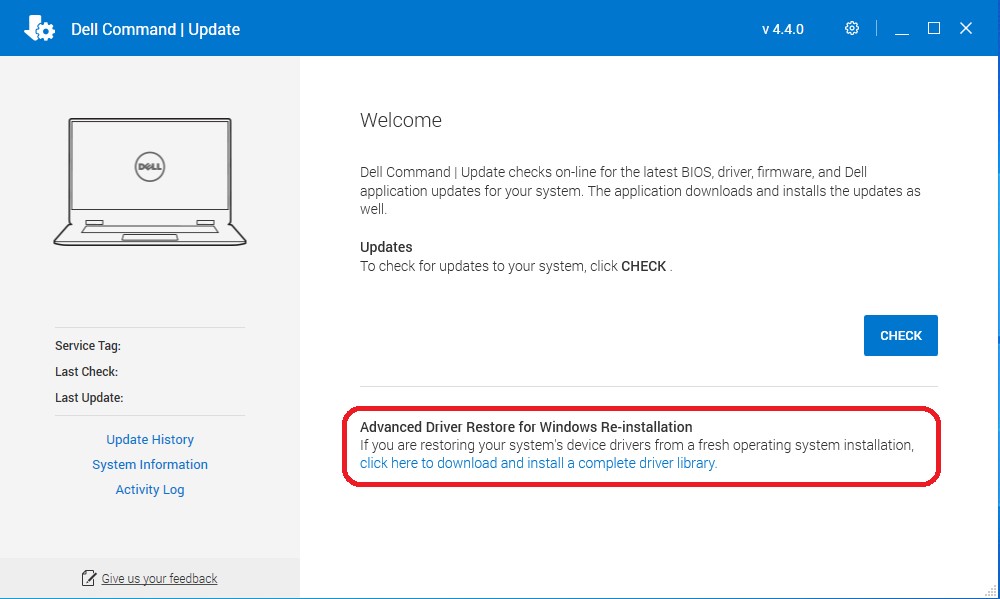
- Klik på "Klik her for at downloade og installere et komplet driverbibliotek".
Bemærk: Hvis den mangler på menuskærmbilledet, skal du følge afsnittet "Indstillinger for aktivering", der vises nedenfor.
- Når installationen er fuldført, skal systemet genstartes.
Indstillinger, der skal aktiveres:
- Kør Dell Command Update som administrator. I Dell Command Update skal du vælge Indstillinger ved at klikke på tandhjulsikonet i øverste højre hjørne.
- Markere "Avanceret drivergendannelse" i venstre rude.
- Klik på skyderknappen "Aktiver" for at sikre, at ADR er aktiveret i programmet.
- Dells tekniske support anbefaler "Download driverbibliotek fra Dells supportwebsted (anbefales)"
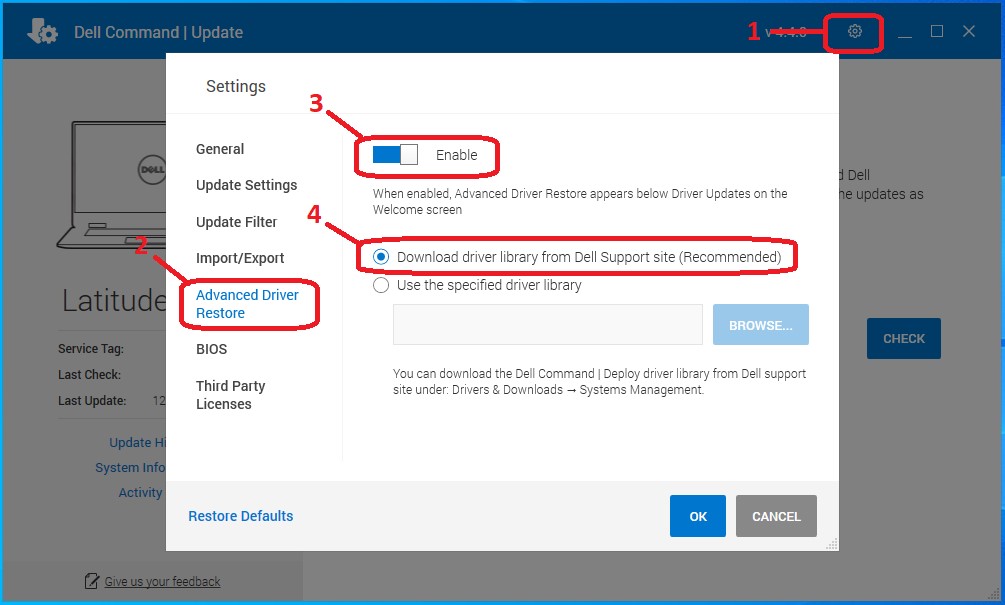
- Tryk på OK. Indstillingen bør nu være synlig som vist øverst i artiklen.
Hvis disse trin ikke løser problemet, skal du kontakte Dells tekniske support.
Se disse artikler i Dells Knowledge Base for at få relaterede oplysninger:
Weitere Informationen
Anbefalede artikler
Her er nogle anbefalede artikler relateret til dette emne, der kan være af interesse for dig.
Betroffene Produkte
OptiPlex, Dell Pro Plus, Latitude, Dell Pro Rugged, XPS, Fixed Workstations, Mobile Workstations, Dell Command | UpdateArtikeleigenschaften
Artikelnummer: 000177525
Artikeltyp: How To
Zuletzt geändert: 05 Jan. 2026
Version: 16
Antworten auf Ihre Fragen erhalten Sie von anderen Dell NutzerInnen
Support Services
Prüfen Sie, ob Ihr Gerät durch Support Services abgedeckt ist.