Zaawansowane przywracanie sterownika za pomocą aplikacji Dell Command Update
Zusammenfassung: W tym artykule wyjaśniono, jak zainicjować zaawansowane przywracanie sterownika w narzędziu Dell Command Update. Funkcja zaawansowanego przywracania sterownika umożliwia instalację sterowników jednym kliknięciem. Umożliwia zainstalowanie wszystkich sterowników po ponownej instalacji systemu Windows. Można go również użyć do ponownej instalacji sterowników systemowych w celu rozwiązania problemów z uszkodzeniem sterownika. ...
Dieser Artikel gilt für
Dieser Artikel gilt nicht für
Dieser Artikel ist nicht an ein bestimmtes Produkt gebunden.
In diesem Artikel werden nicht alle Produktversionen aufgeführt.
Weisungen
Korzystanie z funkcji zaawansowanego przywracania sterowników w aplikacji Dell Command Update:
- Otwórz aplikację Dell Command Update.
- Jeśli ustawienia umożliwiają zaawansowane przywracanie sterownika (ADR), na ekranie głównym pojawi się sekcja o nazwie Zaawansowane przywracanie sterownika do ponownej instalacji systemu Windows.
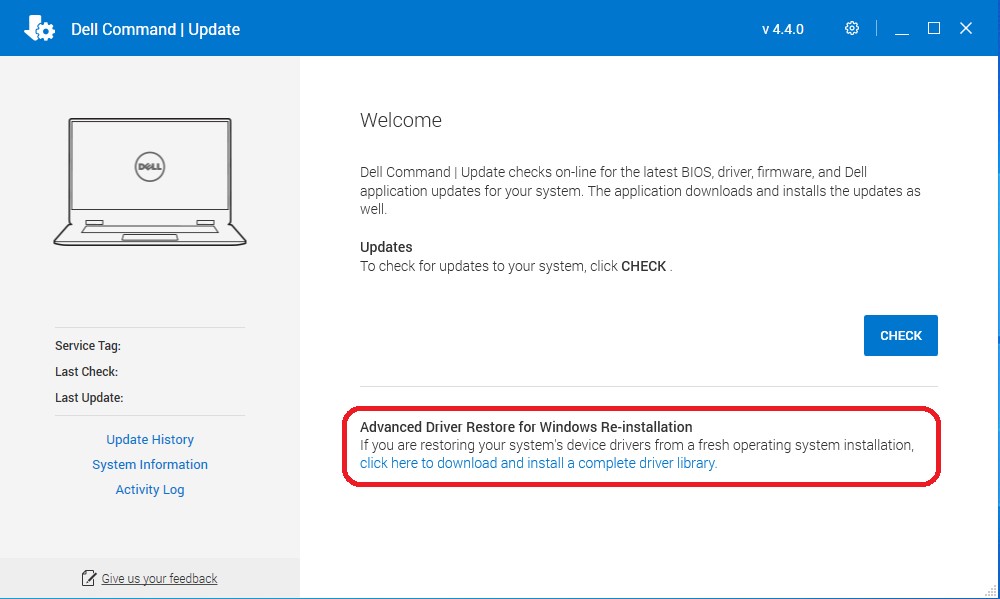
- Kliknij opcję "kliknij tutaj, aby pobrać i zainstalować kompletną bibliotekę sterowników".
Uwaga: jeśli nie ma jej na ekranie menu, postępuj zgodnie z sekcją „Ustawienia do włączenia”, pokazaną poniżej.
- Po zakończeniu instalacji należy ponownie uruchomić system.
Ustawienia do włączenia:
- Uruchom aplikację Dell Command Update jako administrator. W aplikacji Dell Command Update wybierz opcję Ustawienia, klikając ikonę koła zębatego w prawym górnym rogu.
- Wybrać "Zaawansowane przywracanie sterownika" w lewym okienku.
- Kliknij przycisk suwaka "Włącz", aby upewnić się, że ADR jest włączony w aplikacji.
- Dział pomocy technicznej firmy Dell zaleca pobranie biblioteki sterowników z witryny pomocy technicznej firmy Dell (zalecane).
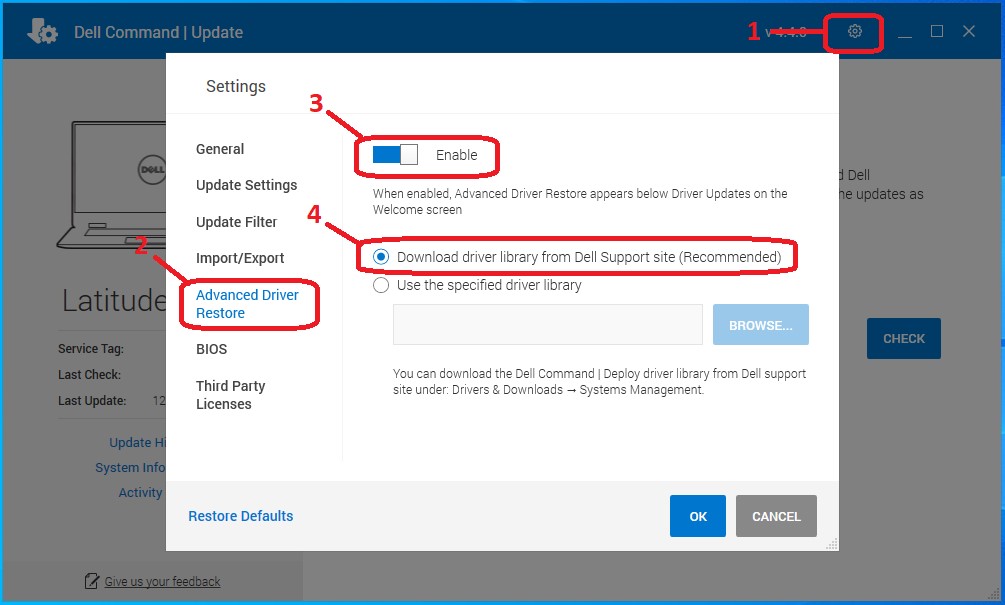
- Naciśnij przycisk OK. Opcja powinna być teraz widoczna, jak pokazano w górnej części artykułu.
Jeśli wykonanie powyższych czynności nie rozwiązało problemu, skontaktuj się z działem pomocy technicznej firmy Dell.
Powiązane informacje można znaleźć w następujących artykułach bazy wiedzy firmy Dell:
Weitere Informationen
Polecane artykuły
Poniżej przedstawiono niektóre polecane artykuły dotyczące tego tematu, które mogą Cię zainteresować.
Betroffene Produkte
OptiPlex, Dell Pro Plus, Latitude, Dell Pro Rugged, XPS, Fixed Workstations, Mobile Workstations, Dell Command | UpdateArtikeleigenschaften
Artikelnummer: 000177525
Artikeltyp: How To
Zuletzt geändert: 05 Jan. 2026
Version: 16
Antworten auf Ihre Fragen erhalten Sie von anderen Dell NutzerInnen
Support Services
Prüfen Sie, ob Ihr Gerät durch Support Services abgedeckt ist.