Dell AIOps: Allmänna procedurer för att introducera PowerProtect Data Manager i Dell AIOps
Zusammenfassung: Introduktionsprocedurer för PowerProtect Data Manager (PPDM) i Dell AIOps
Dieser Artikel gilt für
Dieser Artikel gilt nicht für
Dieser Artikel ist nicht an ein bestimmtes Produkt gebunden.
In diesem Artikel werden nicht alle Produktversionen aufgeführt.
Weisungen
Dell AIOps – översikt
Dell AIOps är ett kostnadsfritt, molnbaserat program som utnyttjar maskininlärning för att proaktivt övervaka och mäta det allmänna tillståndet för Dells produktportfölj genom intelligent, omfattande och prediktiv analys. I den här artikeln beskrivs kraven för att aktivera Dell AIOps på Dell PowerProtect Data Manager-system.
Förutsättningar
- Giltigt Dell ProSupport-avtal (eller senare) för alla enheter som används med Dell AIOps-enheter
omfattas av ProSupport-avtal per enhet. Om du vill kontrollera om en enhet är övertäckt går du till https://www.dell.com/support/contractservices och anger enhetsidentifieraren. - Giltiga användaruppgifter
för Dell Support Se Så här registrerar du dig för att få tillgång till Dell Technologies onlinesupport eller uppgraderar ett befintligt konto för att få hjälp. - Anslutning till säker anslutningsgateway
- Version som stöds: PowerProtect Data Manager 19.0 eller senare
Introduktion
Konfigurera Secure Remote Services
-
Logga in på PowerProtect Data Manager med administratörsbehörighet och gå till Support för systeminställningar>.
-
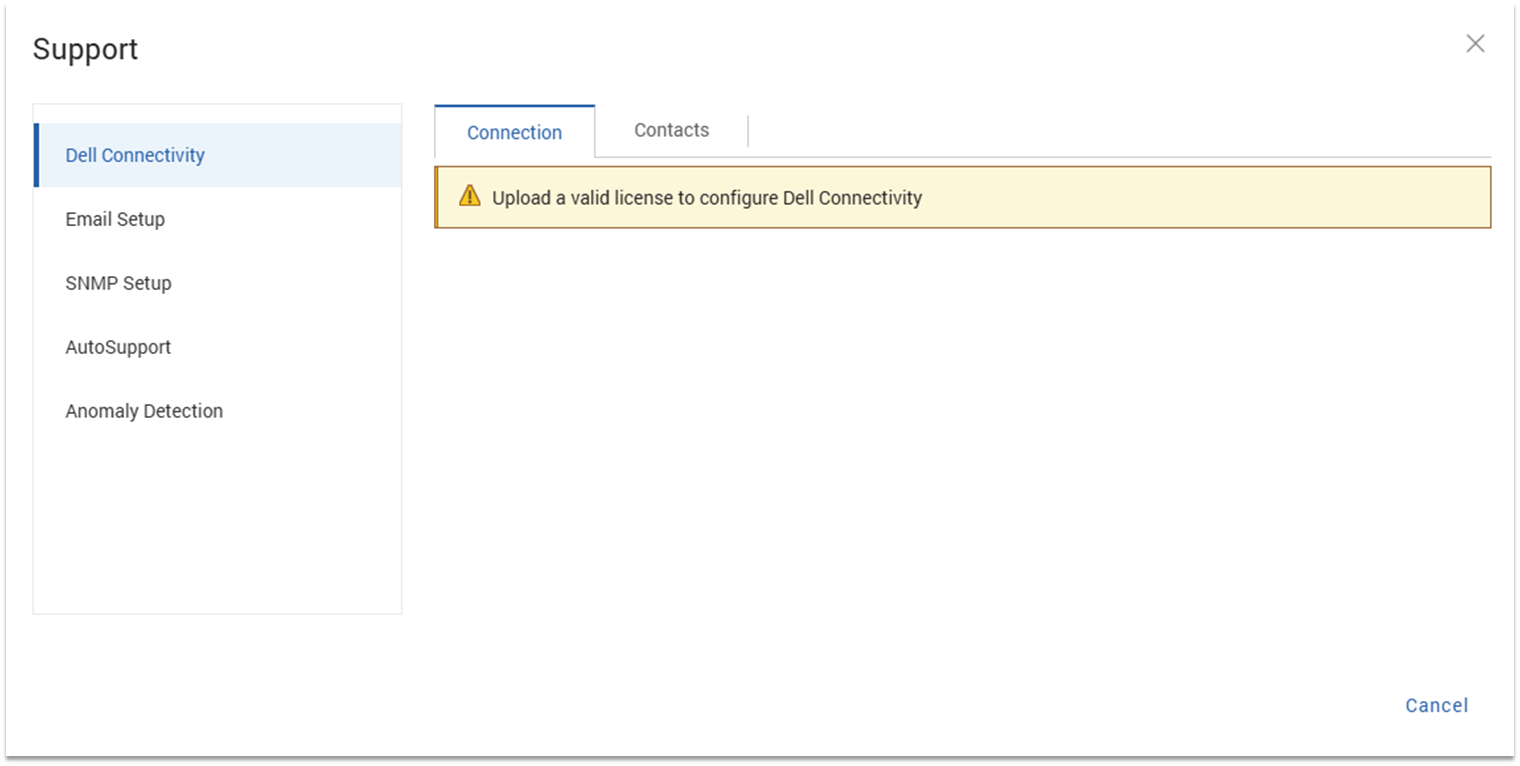
Ladda upp en giltig licens för PowerProtect Data Manager, om den ännu inte är licensierad.
-
När PowerProtect Data Manager har licensierats klickar du på Anslut nu.

-
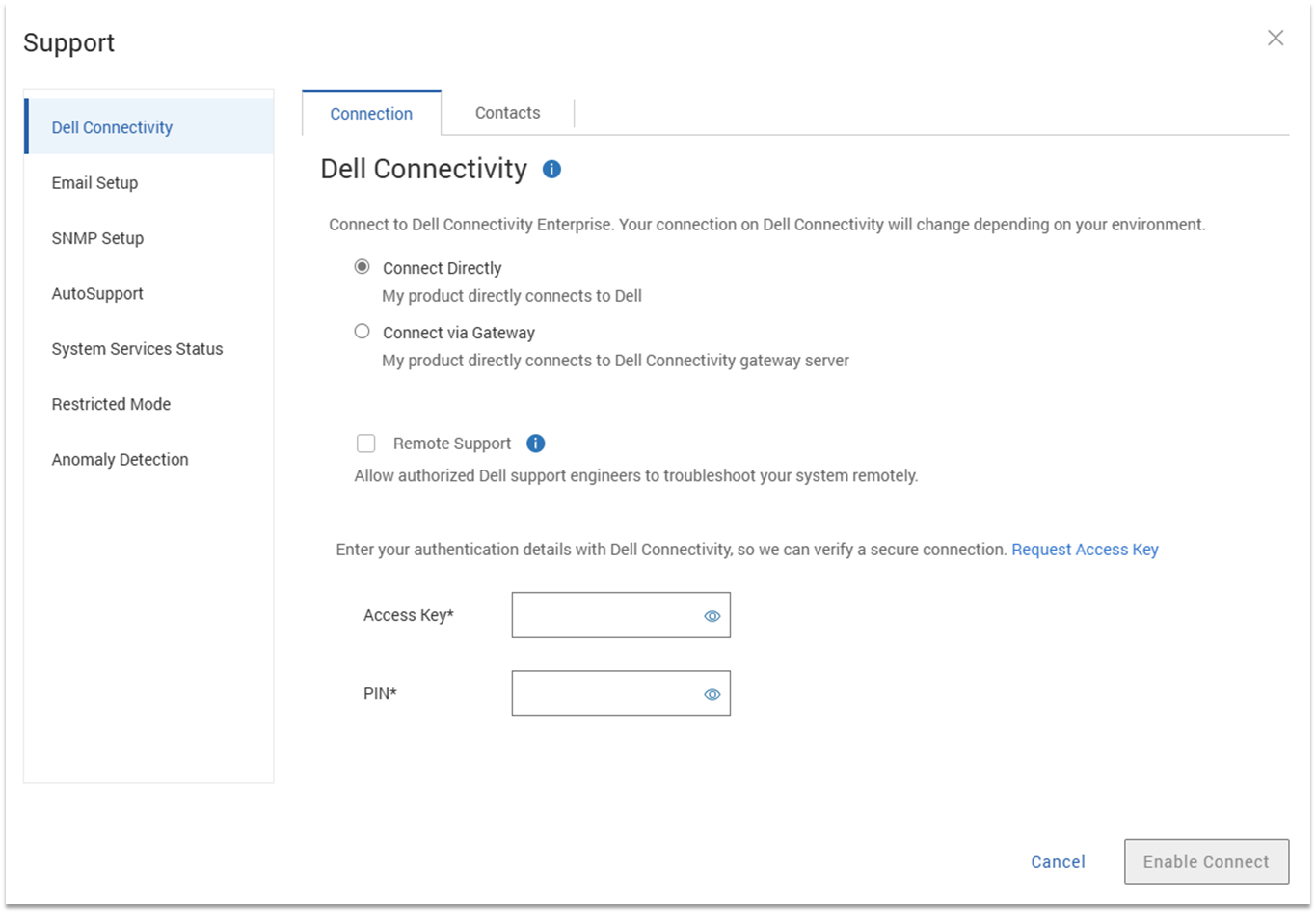
Välj din anslutningstyp: Anslut direkt eller anslut via gateway.
-
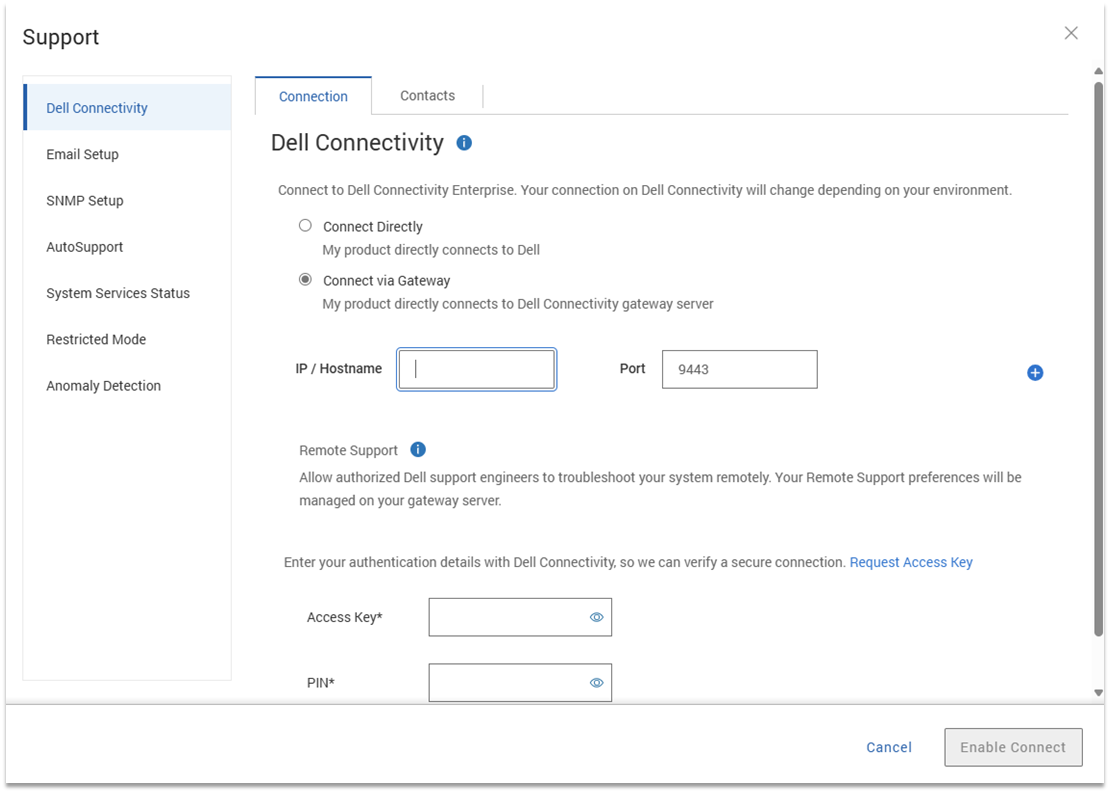
Om du ansluter via gateway anger du IP-adressen och porten för gatewayen.
-
Om du vill kan du välja Fjärrsupport för att låta Dells tekniker felsöka systemet på distans.
-
Generera en inloggningsnyckel och PIN-kod med hjälp av anvisningarna i länken på skärmen.
-
Ange inloggningsnyckeln och PIN-koden i rutorna och klicka sedan på Aktivera anslutning.
-
Fyll i informationen på fliken Kontakter (valfritt).
-
Gå till fliken AutoSupport och välj alternativet Dell-anslutning .
Det här alternativet måste väljas för att skicka information till Dell AIOps. -
Ställ om växlingsknappen Enable AutoSupport till Enabled och klicka sedan på Save.
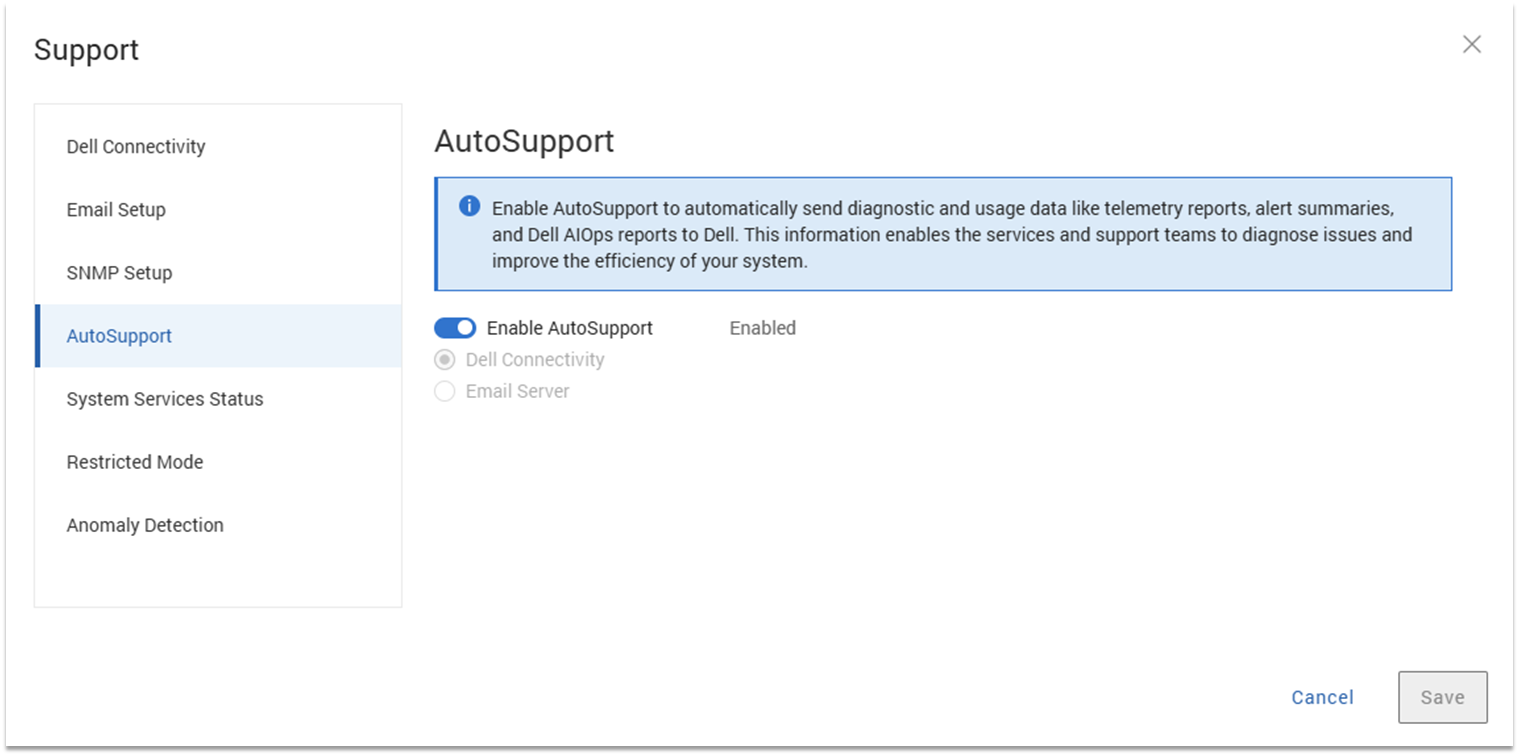
Följande skärmbild visar ett system som har aktiverats för Dell AIOps-datainsamling i PowerProtect Data Manager.

Avaktivera Dell AIOps-datainsamling
Gör följande för att sluta dela data med Dell AIOps:
- Logga in på PowerProtect Data Manager med administratörsbehörighet och gå till Support för systeminställningar>.
- I dialogrutan Support väljer du AutoSupport.
- Ställ om växlingsknappen Enable Auto Support till Disabled.
- Klicka på Save.

Åtkomst till Dell AIOps-portalen:
Öppna Dell AIOps genom att öppna https://aiops.dell.com i webbläsaren.
-
Logga in på Dell AIOps med dina inloggningsuppgifter för Dell Business Support.
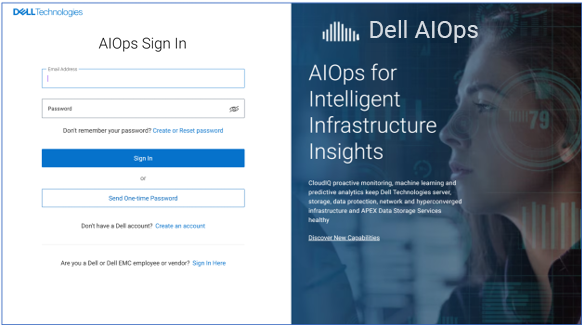
-
Om du är en ny användare som loggar in på Dell AIOps för första gången visas följande introduktionsskärmar.


-
Dell AIOps hämtar de system som är kopplade till användarens webbplats-ID:n baserat på dina supportinloggningsuppgifter. Klicka på Fortsätt.


-
När kommandot har slutförts visas skärmen Lyckades .

-
När du loggar in på Dell AIOps ser du alla system som skickar data till Dell AIOps. I situationer där användaren inte har konfigurerat några system för att skicka data till Dell AIOps dirigeras de till anslutningssidan i Dell AIOps-gränssnittet där de ser sina Dell AIOps-kompatibla system.
Följande skärmbild visar att systemen har anslutits.
Produkte
CloudIQ, CloudIQArtikeleigenschaften
Artikelnummer: 000184014
Artikeltyp: How To
Zuletzt geändert: 31 Okt. 2025
Version: 8
Antworten auf Ihre Fragen erhalten Sie von anderen Dell NutzerInnen
Support Services
Prüfen Sie, ob Ihr Gerät durch Support Services abgedeckt ist.