Cómo un cliente delgado de Dell recibe una licencia de acceso de Microsoft Terminal Server
Zusammenfassung: En este artículo, se proporcionan los pasos para que un cliente delgado de Dell que haya iniciado sesión en un servidor de escritorio remoto (RDS) de Microsoft reciba una licencia de acceso de cliente de Terminal Server (TSCAL). ...
Dieser Artikel gilt für
Dieser Artikel gilt nicht für
Dieser Artikel ist nicht an ein bestimmtes Produkt gebunden.
In diesem Artikel werden nicht alle Produktversionen aufgeführt.
Weisungen
Plataformas afectadas:
- Wyse 5060
- Wyse 5070
- Wyse 5070 extendido
- Wyse 5470 todo en uno
- Wyse 5470 Mobile
- Cliente delgado OptiPlex 3000
Sistemas operativos afectados:
- Dell ThinOS
- Windows 10 IoT
- Dell Hybrid Client (Ubuntu)
Pasos para iniciar sesión en el cliente delgado Dell en Microsoft Remote Services:
Para conectar el cliente delgado de Dell a un servidor de escritorio remoto o a una computadora que tenga habilitada la conexión a escritorio remoto de Microsoft, utilice la Conexión a escritorio remoto.
- Conecte e inicie sesión en el cliente delgado Dell en el servidor de escritorio remoto.
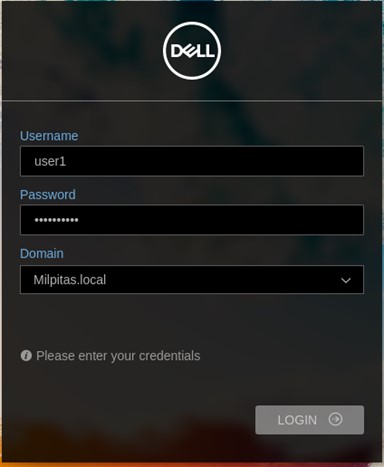
Figura 1: (Solo en inglés) Símbolo del sistema de inicio de sesión de ThinOS
- Una vez que el cliente delgado de Dell inicia sesión en el servidor de escritorio remoto por primera vez, se distribuye una licencia de acceso de cliente (CAL) temporal al dispositivo.
- Una vez que el cliente delgado de Dell inicia sesión por segunda vez, se emite una CAL permanente para el dispositivo.
Para determinar que la TSCAL se está entregando al cliente delgado:
- Inicie sesión en el servidor de escritorio remoto de Microsoft e inicie el panel del administrador de servidores.

Figura 2: (Solo en inglés) Panel del administrador del servidor
- Seleccione el menú> Herramientas Servidores de escritorio remoto Administrador >de licenciamiento de escritorio remoto.

Figura 3: (Solo en inglés) Iniciar el Administrador de licencias de escritorio remoto
- En la ventana Administrador de licencias de escritorio remoto, seleccione el RDS temporal por CAL de dispositivo.
Nota: La CAL temporal se emitió al cliente delgado en el primer inicio de sesión, como se muestra en un ejemplo en la figura 4.

Figura 4: (Solo en inglés) CAL temporal del administrador de licencias de RD
- Inicie sesión en el servidor de escritorio remoto por segunda vez y seleccione la opción Installed RDS per Device CAL. Ahora se emite una CAL permanente para el cliente delgado.
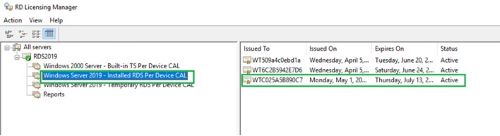
Figura 5: (Solo en inglés) CAL permanente de RD Licensing Manager
Betroffene Produkte
Dell Hybrid Client, OptiPlex 3000 Thin Client, Wyse 5060 Thin Client, Wyse 5070 Thin Client, Wyse 5470 All-In-One, Wyse 5470, Dell ThinOSArtikeleigenschaften
Artikelnummer: 000213009
Artikeltyp: How To
Zuletzt geändert: 14 Mai 2024
Version: 2
Antworten auf Ihre Fragen erhalten Sie von anderen Dell NutzerInnen
Support Services
Prüfen Sie, ob Ihr Gerät durch Support Services abgedeckt ist.