Dell İnce İstemci, Microsoft Terminal Server İstemci Erişim Lisansını Nasıl Alır?
Zusammenfassung: Bu makalede, Microsoft Remote Desktop Server'da (RDS) oturum açmış bir Dell İnce İstemciye Terminal Server İstemci Erişim Lisansı (TSCAL) verildiğinde uygulanacak adımlar yer almaktadır. ...
Dieser Artikel gilt für
Dieser Artikel gilt nicht für
Dieser Artikel ist nicht an ein bestimmtes Produkt gebunden.
In diesem Artikel werden nicht alle Produktversionen aufgeführt.
Weisungen
Etkilenen Platformlar:
- Wyse 5060
- Wyse 5070
- Wyse 5070 Extended
- Wyse 5470 All-in-One
- Wyse 5470 Mobil
- OptiPlex 3000 İnce istemci
Etkilenen İşletim Sistemleri:
- Dell ThinOS
- Windows 10 IoT
- Dell Hybrid Client (Ubuntu)
Dell İnce İstemci'de Microsoft Remote Services'te oturum açma adımları:
Dell ince istemciyi bir Uzak Masaüstü Sunucusuna veya Microsoft Uzak Masaüstü'nün etkinleştirildiği bir bilgisayara bağlamak için Uzak Masaüstü Bağlantısı'nı kullanın.
- Dell İnce İstemci'yi Uzak Masaüstü sunucusuna bağlayın ve oturum açın.
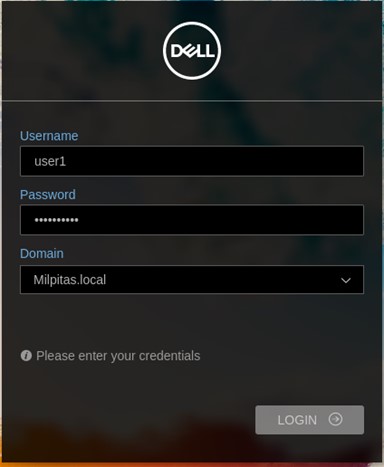
Şekil 1: (Yalnızca İngilizce) ThinOS Oturum Açma istemi
- Dell İnce istemci uzak masaüstü sunucusunda ilk kez oturum açtığında, aygıta geçici bir İstemci Erişim Lisansı (CAL) dağıtılır.
- Dell İnce istemci ikinci kez oturum açtığında aygıta kalıcı bir CAL verilir.
TSCAL'nin ince istemciye teslim edilip edilmediğini belirlemek için:
- Microsoft Remote Desktop Server'da oturum açın ve Server Manager Panosu'nu başlatın.
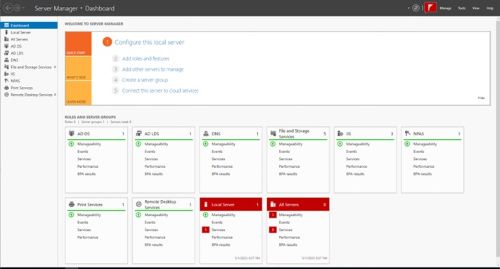
Şekil 2: (Yalnızca İngilizce) Sunucu Yöneticisi Kontrol Paneli
- Uzak Masaüstü Sunucuları, Uzak >Masaüstü Lisans Yöneticisi, Tools menüsünü> seçin.
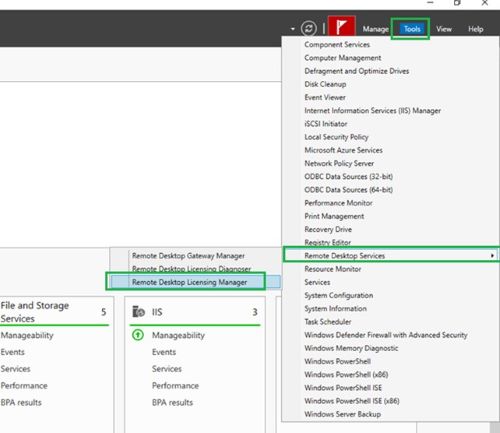
Şekil 3: (Yalnızca İngilizce) Uzak Masaüstü Lisans Yöneticisi'ni başlatma
- Remote Desktop Licensing Manager penceresinden Temporary RDS per Device CAL'yi seçin.
Not: Geçici CAL, Şekil 4'te örnek olarak ince istemciye ilk oturum açmada verilmiştir.
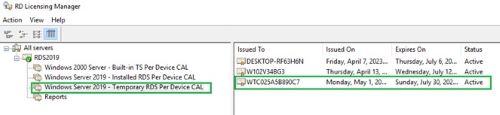
Şekil 4: (Yalnızca İngilizce) RD Lisans Yöneticisi Geçici CAL
- Uzak masaüstü sunucusunda ikinci kez oturum açın, Aygıt Başına Yüklü RDS CAL'sini seçin. İnce istemciye artık kalıcı bir CAL verilmektedir.
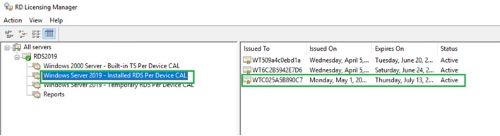
Şekil 5: (Yalnızca İngilizce) RD Lisans Yöneticisi Kalıcı CAL
Betroffene Produkte
Dell Hybrid Client, OptiPlex 3000 Thin Client, Wyse 5060 Thin Client, Wyse 5070 Thin Client, Wyse 5470 All-In-One, Wyse 5470, Dell ThinOSArtikeleigenschaften
Artikelnummer: 000213009
Artikeltyp: How To
Zuletzt geändert: 14 Mai 2024
Version: 2
Antworten auf Ihre Fragen erhalten Sie von anderen Dell NutzerInnen
Support Services
Prüfen Sie, ob Ihr Gerät durch Support Services abgedeckt ist.