Nietypowy wyświetlacz zewnętrzny w notebookach firmy Dell z systemem operacyjnym Ubuntu
Zusammenfassung: Poniższy artykuł zawiera informacje na temat problemu z zewnętrznym wyświetlaczem w notebookach firmy Dell z systemem operacyjnym Ubuntu 20.04.
Dieser Artikel gilt für
Dieser Artikel gilt nicht für
Dieser Artikel ist nicht an ein bestimmtes Produkt gebunden.
In diesem Artikel werden nicht alle Produktversionen aufgeführt.
Symptome
Nietypowy wyświetlacz zewnętrzny w systemie operacyjnym Ubuntu 20.04
Właściciele notebooków firmy Dell, którzy kupili notebook z systemem Ubuntu 20.04 Long Term Service (LTS), mogą napotkać problemy z wyświetlaniem.
Problemy z wyświetlaniem mogą wystąpić, gdy rozdzielczość monitora zewnętrznego przekracza 5120 × 2160 przy 120 Hz. (Patrz Rysunek 1 i Rysunek 2)
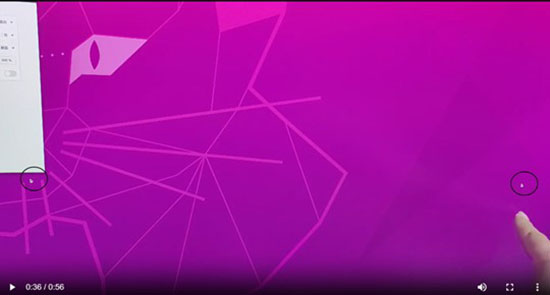
(Rysunek 1: Dwa wskaźniki myszy na ekranie)
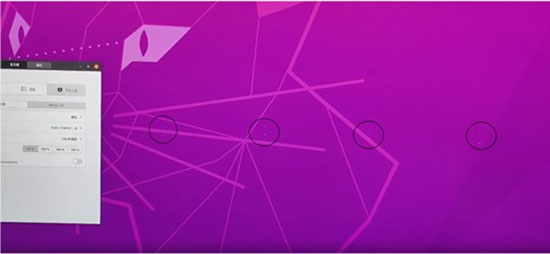
(Rysunek 2: Wskaźnik myszy znika podczas ruchu)
Mogą wystąpić problemy z wyświetlaniem, takie jak:
- Dwa wskaźniki myszy widoczne na ekranie
- Na ekranie wyświetlana jest tylko część kursora wskaźnika myszy
- Wskaźnik myszy nie jest widoczny, gdy mysz jest w ruchu
- Brak obrazu podczas przesuwania myszy do określonych pozycji
Ursache
Uwaga: ten artykuł jest tylko do użytku wewnętrznego. Należy o tym pamiętać podczas rozmowy z klientem.
System Ubuntu 20.04 LTS nie obsługuje częstotliwości odświeżania powyżej 5120 x 2160 60 Hz na monitorze zewnętrznym.
Lösung
Nie ma problemów z wyświetlaniem przy niższych częstotliwościach odświeżania lub w systemie Ubuntu 22.04 LTS. Możesz rozwiązać ten problem, korzystając z jednej z następujących metod:
Uwaga: Aby wprowadzać i zachowywać zmiany, musisz mieć uprawnienia administratora na swoim notebooku.
Metoda pierwsza Zmniejsz rozdzielczość na wyświetlaczu zewnętrznym:
-
Przejdź do sekcji Ustawienia.
-
Przejdź do sekcji Wyświetlacze.
-
Wybierz wyświetlacz zewnętrzny
-
Kliknij strzałkę skierowaną w dół obok opcji częstotliwości odświeżania.
-
Wybierz niższą stawkę z opcji w polu rozwijanym.
Metoda druga Uaktualnij system operacyjny na notebooku:
Uwaga: Przed przystąpieniem do uaktualniania lub modyfikowania systemu operacyjnego na notebooku należy wykonać kopie zapasowe notebooka.
-
Upewnij się, że zasilacz sieciowy jest podłączony do notebooka i podłączony do zasilania.
-
Zamknij wszystkie uruchomione aplikacje i narzędzia na notebooku.
-
Użyj następującego polecenia terminala, aby uruchomić Kreatora uaktualnienia:
$ sudo update-manager -ci naciśnij klawisz Enter. -
Kliknij przycisk Uaktualnij w wyświetlonym oknie Informacje o wersji .
-
Kliknij przycisk Rozpocznij uaktualnianie w oknie Czy chcesz rozpocząć aktualizację?.
-
Postępuj zgodnie z instrukcjami wyświetlanymi na ekranie aż do zakończenia instalacji.
-
Po zakończeniu uaktualniania zostanie otwarte okno z przyciskiem Uruchom ponownie teraz .
-
Kliknij przycisk, aby ponownie uruchomić notebooka.
Betroffene Produkte
Latitude 5440, Latitude 5430, Dell U3224KBArtikeleigenschaften
Artikelnummer: 000220207
Artikeltyp: Solution
Zuletzt geändert: 30 Juli 2025
Version: 3
Antworten auf Ihre Fragen erhalten Sie von anderen Dell NutzerInnen
Support Services
Prüfen Sie, ob Ihr Gerät durch Support Services abgedeckt ist.