Необычный внешний дисплей на ноутбуках Dell под управлением операционной системы Ubuntu
Zusammenfassung: В следующей статье представлена информация о проблеме с внешним дисплеем на ноутбуках Dell под управлением операционной системы Ubuntu 20.04.
Dieser Artikel gilt für
Dieser Artikel gilt nicht für
Dieser Artikel ist nicht an ein bestimmtes Produkt gebunden.
In diesem Artikel werden nicht alle Produktversionen aufgeführt.
Symptome
Ненормальное отображение внешнего монитора в операционной системе Ubuntu 20.04
У владельцев ноутбуков Dell, которые приобретают ноутбук с Ubuntu 20.04 с долгосрочным обслуживанием (LTS), могут возникнуть проблемы с дисплеем.
При разрешении внешнего монитора выше 5120 x 2160 при 120 Гц могут возникнуть проблемы с отображением. (См. рис.1 и рис.2.)

(Рис.1: Два указателя мыши на экране)
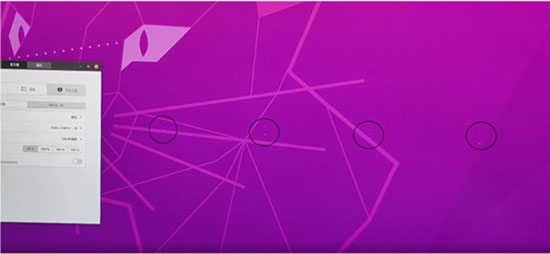
(Рис.2: Указатель мыши исчезает во время движения)
Могут возникнуть проблемы с отображением, например:
- На экране отображаются два указателя мыши
- На экране отображается только часть курсора мыши
- Указатель мыши не виден во время движения
- При перемещении мыши в определенные положения отсутствует изображение
Ursache
Примечание. Эта статья предназначена только для внутреннего использования. Помните об этом при разговоре с заказчиком.
Ubuntu 20.04 LTS не поддерживает частоту обновления выше 5120 x 2160 при 60 Гц на внешнем мониторе.
Lösung
Проблемы с отображением отсутствуют при более низкой частоте обновления или в Ubuntu 22.04 LTS. Эту проблему можно устранить, используя один из следующих способов.
Примечание. Чтобы вносить и сохранять любые изменения, необходимо обладать правами администратора на ноутбуке.
Способ первый Уменьшите разрешение на внешнем дисплее.
-
Перейдите в раздел Параметры.
-
Перейдите в раздел Дисплеи.
-
Выберите внешний дисплей
-
Нажмите направленный вниз шеврон рядом с частотой обновления.
-
Выберите более низкую ставку из вариантов в раскрывающемся списке.
Способ второй Обновите операционную систему на ноутбуке.
Примечание. Перед обновлением или модификацией операционной системы на ноутбуке убедитесь, что у вас есть резервные копии ноутбука.
-
Убедитесь, что адаптер переменного тока подключен к ноутбуку и сети электропитания.
-
Закройте все запущенные приложения или утилиты на ноутбуке.
-
Для запуска мастера обновления используйте следующую команду терминала:
$ sudo update-manager -cи нажмите клавишу Enter. -
Нажмите кнопку Upgrade в появившемся окне Release Notes .
-
Нажмите кнопку Начать модернизацию в окне Начать обновление?.
-
Следуйте инструкциям на экране до завершения установки.
-
После завершения обновления откроется окно с кнопкой Перезагрузить сейчас .
-
Нажмите кнопку, чтобы перезапустить ноутбук.
Betroffene Produkte
Latitude 5440, Latitude 5430, Dell U3224KBArtikeleigenschaften
Artikelnummer: 000220207
Artikeltyp: Solution
Zuletzt geändert: 30 Juli 2025
Version: 3
Antworten auf Ihre Fragen erhalten Sie von anderen Dell NutzerInnen
Support Services
Prüfen Sie, ob Ihr Gerät durch Support Services abgedeckt ist.