Dell Premier – Bestellverlauf
Zusammenfassung: Mit dem Premier-Bestellverlauf können Sie den Status Ihrer Bestellung überprüfen und verschiedene Optionen für aktuelle und frühere Käufe bei Dell anzeigen.
Dieser Artikel gilt für
Dieser Artikel gilt nicht für
Dieser Artikel ist nicht an ein bestimmtes Produkt gebunden.
In diesem Artikel werden nicht alle Produktversionen aufgeführt.
Weisungen
Entdecken Sie die Erfahrung der Bestellhistorie auf Ihrer Premier-Seite*: Überprüfen Sie ganz einfach Ihren aktuellen Bestellstatus, erhalten Sie detaillierte Versandinformationen, sehen Sie Service-Tags und Rechnungen ein, laden Sie Lieferscheine herunter und vieles mehr – alles an einem Ort. Entdecken Sie diese neuen Funktionen und optimieren Sie Ihre Erfahrung!
Inhaltsverzeichnis
- Bestellstatus in Premier aufrufen
- Verfügbare Informationen
- Filter- und Exportfunktion
- Bestellungen nachverfolgen
- Elektronische Rechnungen anzeigen
- Packzettel anzeigen und herunterladen
- Stornieren einer Bestellung*
- Austauschartikel*
- Versandadressen managen
- Fragen Sie unseren virtuellen Assistenten*
- Kontaktieren Sie unsere Experten für Anfragen nach der Bestellung (Kundensupport).
Sehen Sie sich eine kurze Demo zur Bestellhistorie an, um mehr über die Erfahrung zu erfahren.
Bestellstatus in Premier aufrufen
Gehen Sie wie folgt vor, um den Bestellstatus zu überprüfen:
- Auf Ihrer Premier-Seite anmelden
- Greife auf das Tool zu, indem du auf der Premier-Startseite auf "Bestellstatus" oder "Bestellstatus nachverfolgen" klickst.
Sie haben Zugriff auf Bestellungen für Client Solutions (CSG) mit dem Status "Received", "Confirmed", "In Production", "Build complete", "Shipped", "Delivered" oder "Cancelled".
Hinweis: Wenn Sie den Status einer Infrastrukturlösung (ISG) oder einer Bestellung überprüfen müssen, die vor der Umstellung aufgegeben wurde, können Sie auf die vorherige Bestellstatusseite zugreifen, auf der Sie auf zusätzliche Bestellungen und deren Historie zugreifen können.
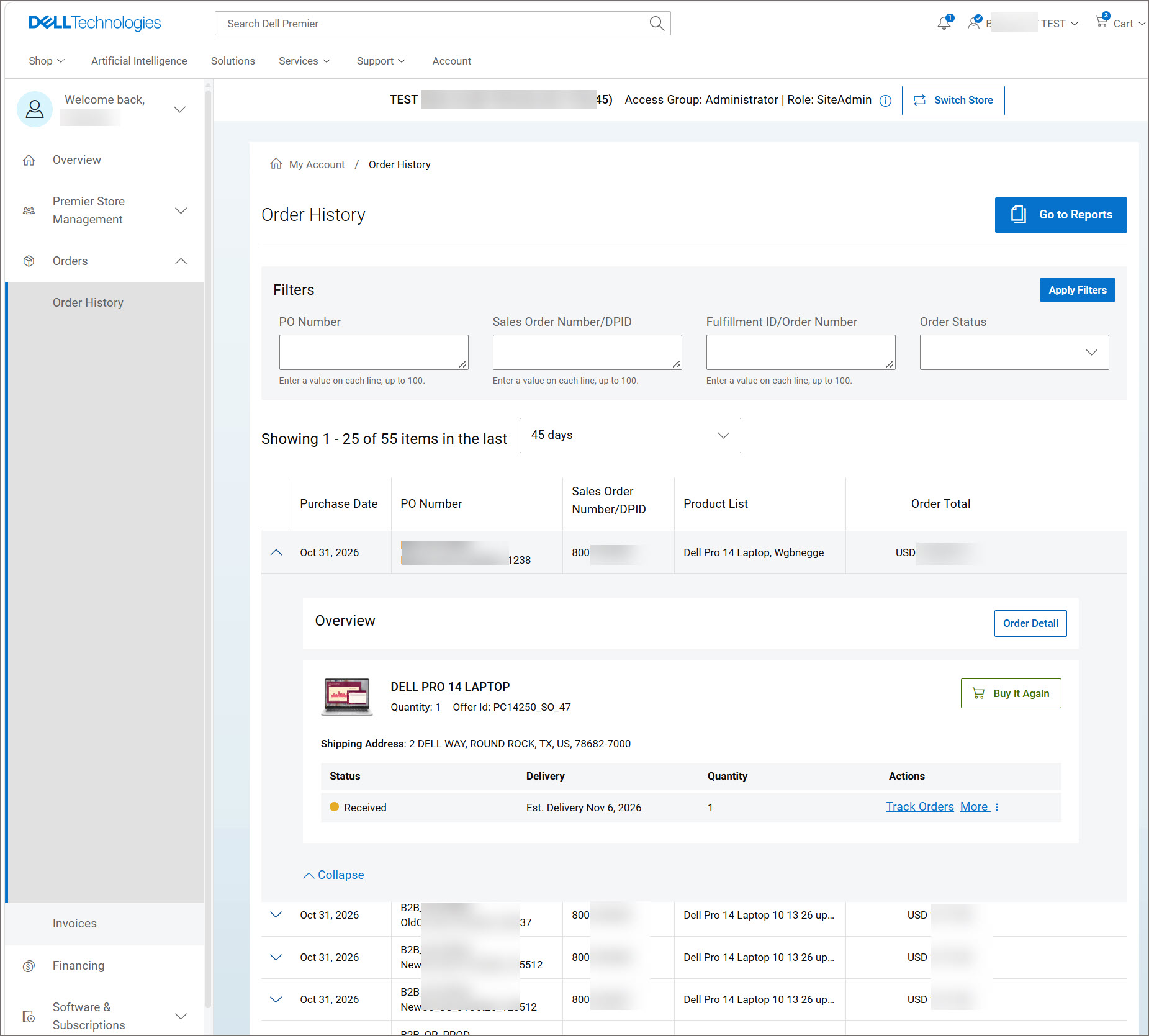
Abbildung 1: Premier-Seite "Bestellverlauf – Übersicht"
In der erweiterten Ansicht kannst du auf zusätzliche Details zugreifen, darunter Informationen zur Sendungsverfolgung auf Artikelebene nach Versandgruppe, Lieferspezifikationen und eine Vielzahl nützlicher Selfserviceoptionen.
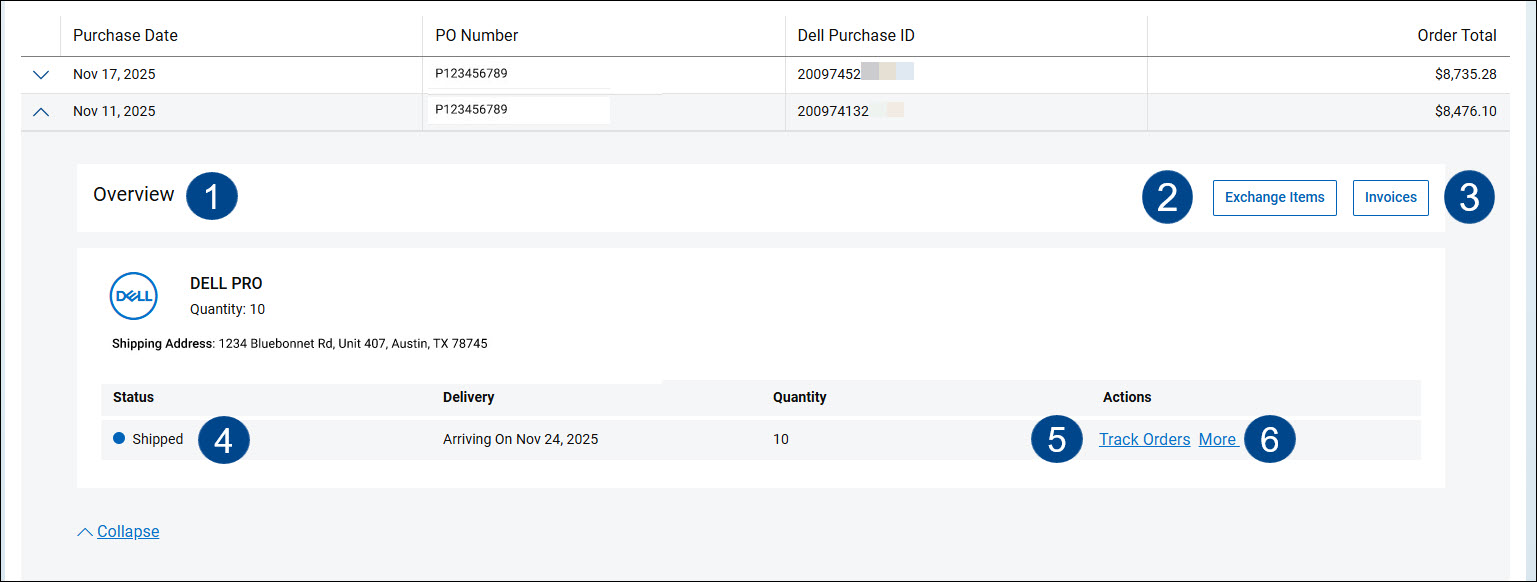
Abbildung 2: Übersichtsseite für Premier-Bestellhistorie – erweiterte Ansicht
- Übersicht über den Premier-Bestellverlauf mit Bestellverlauf auf Artikelebene
- Für den Umtausch berechtigte Artikel (US-amerikanische Nur)*
- Zugriff auf Rechnungen auf der Ebene der Dell Kauf-ID (DPID)
- Bestellstatus auf einen Blick anzeigen
- Zugriff auf Bestelldetails (Bestellebene)
- Zeigen Sie Bestelldetails, Lieferscheine und Rechnungen an, managen Sie Versandadressen und erhalten Sie Hilfe.
Hinweis: Wenn die Bestellung vor dem Erreichen des Bestellstatus "In Produktion" storniert werden kann, kann sie ihre Bestellung auch online stornieren.*
Um Zeit zu sparen, können Sie mit dem Premier-Bestellverlauf nach Folgendem filtern:
- PO-Nummer
- Dell Auftragsnummer (DPID)
- Bestellnummer
- Bestellstatus (noch nicht versandt, versendet und geliefert, digitale Bestellungen, storniert)
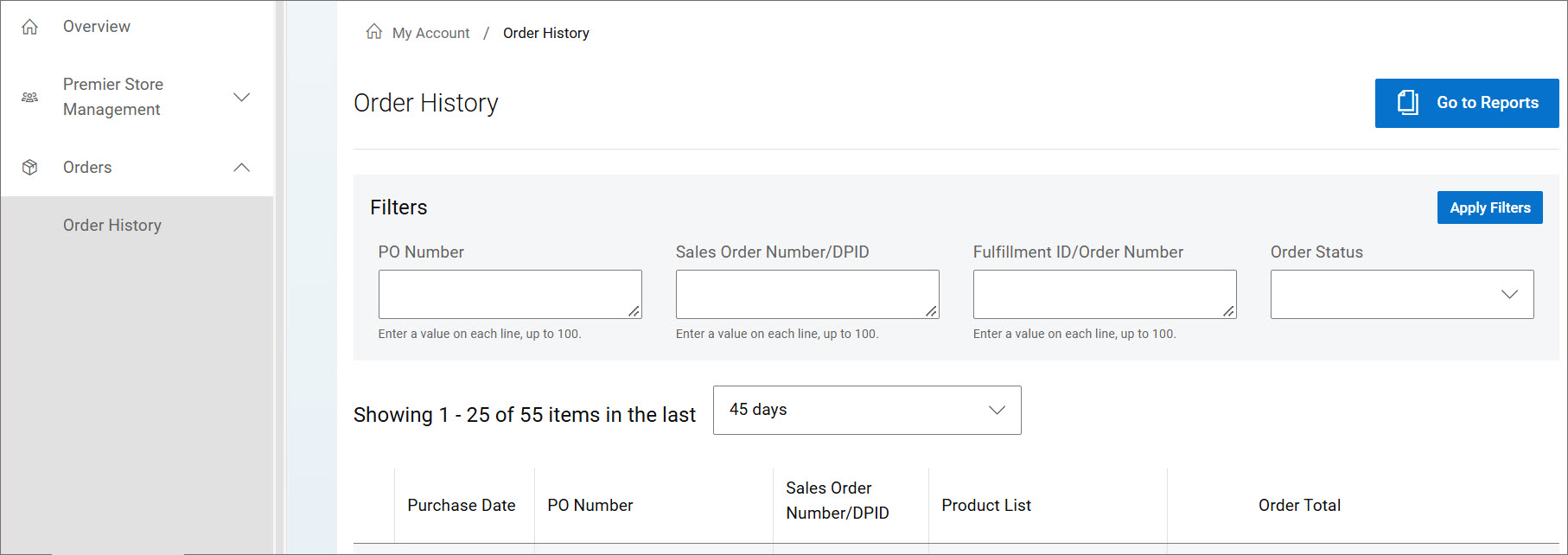
Abbildung 3: Verfügbare Filter und Exportfunktion
Durch Klicken auf "Gehe zu Berichten" können Sie auf detaillierte Berichte zugreifen, die Ihnen beim Management Ihrer IT helfen. Sie haben die Wahl zwischen einer Auswahl vorab erstellter Berichte sowie die Möglichkeit, aus einer Vielzahl verfügbarer Datenpunkte einen an Ihre Anforderungen angepassten Bericht zu erstellen.
Unter "Bestellungen nachverfolgen" finden Sie aktuelle Informationen zu Ihren Bestellungen, einschließlich Lieferstatus, Tracking-ID (falls verfügbar) für detaillierte Updates vom Spediteur und mehr.
Klicken Sie auf der Übersichtsseite auf "Bestellungen nachverfolgen", um auf zusätzliche Informationen zuzugreifen und das voraussichtliche Lieferdatum sofort anzuzeigen.
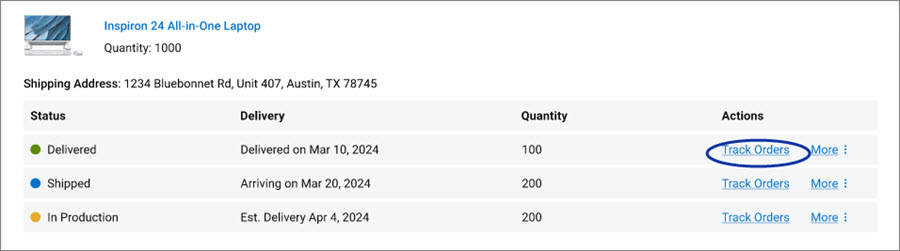
Abbildung 4: "Bestellungen nachverfolgen" auf der Seite "Premier History Overview"

Abbildung 5: Detailseite mit Zugriff auf Nachverfolgungsdetails
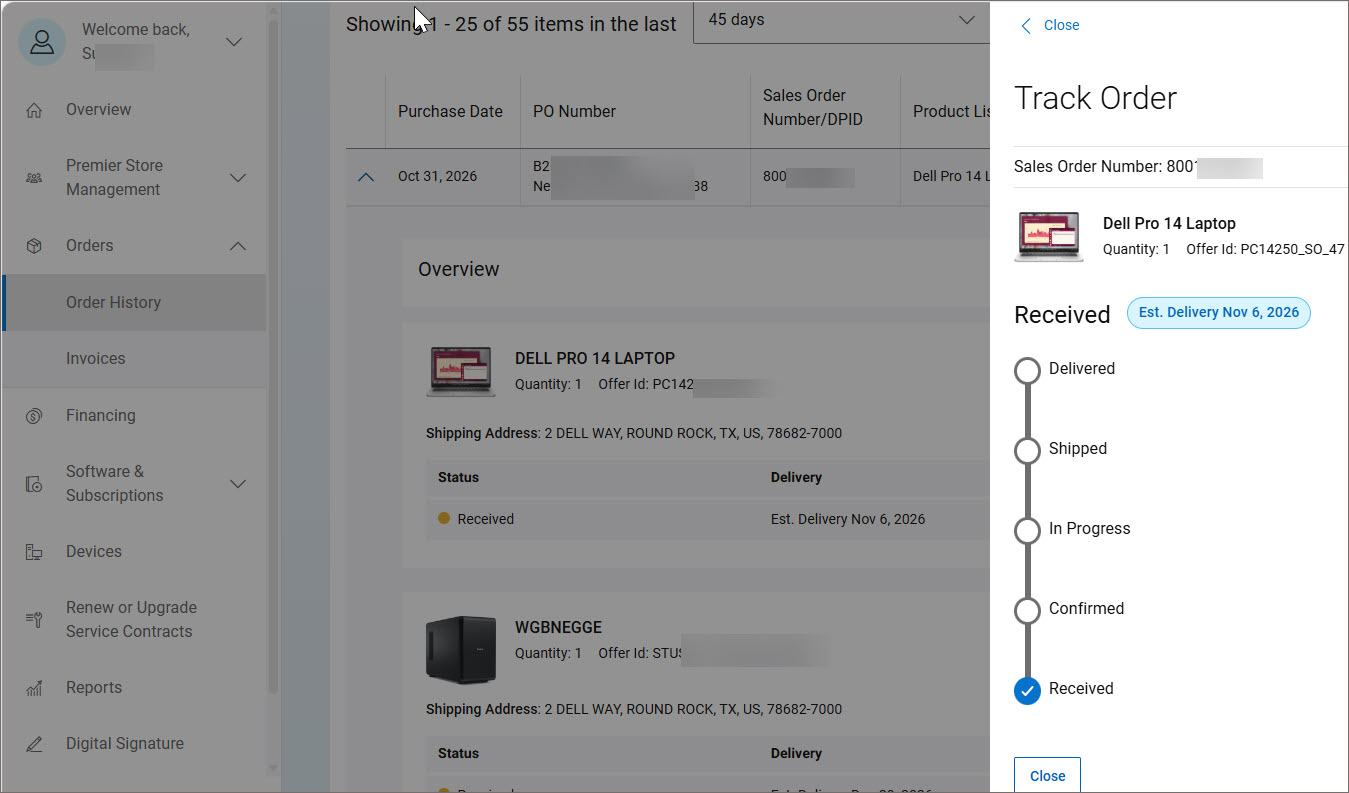
Abbildung 6: Nachverfolgungsdetails für die ausgewählte Bestellung
Sobald die Bestellung versandt und die Rechnung erstellt wurde, können Sie Rechnungen im PDF-Format sowohl auf der Ebene der Dell Auftragsnummer als auch der Bestellnummer abrufen und herunterladen.
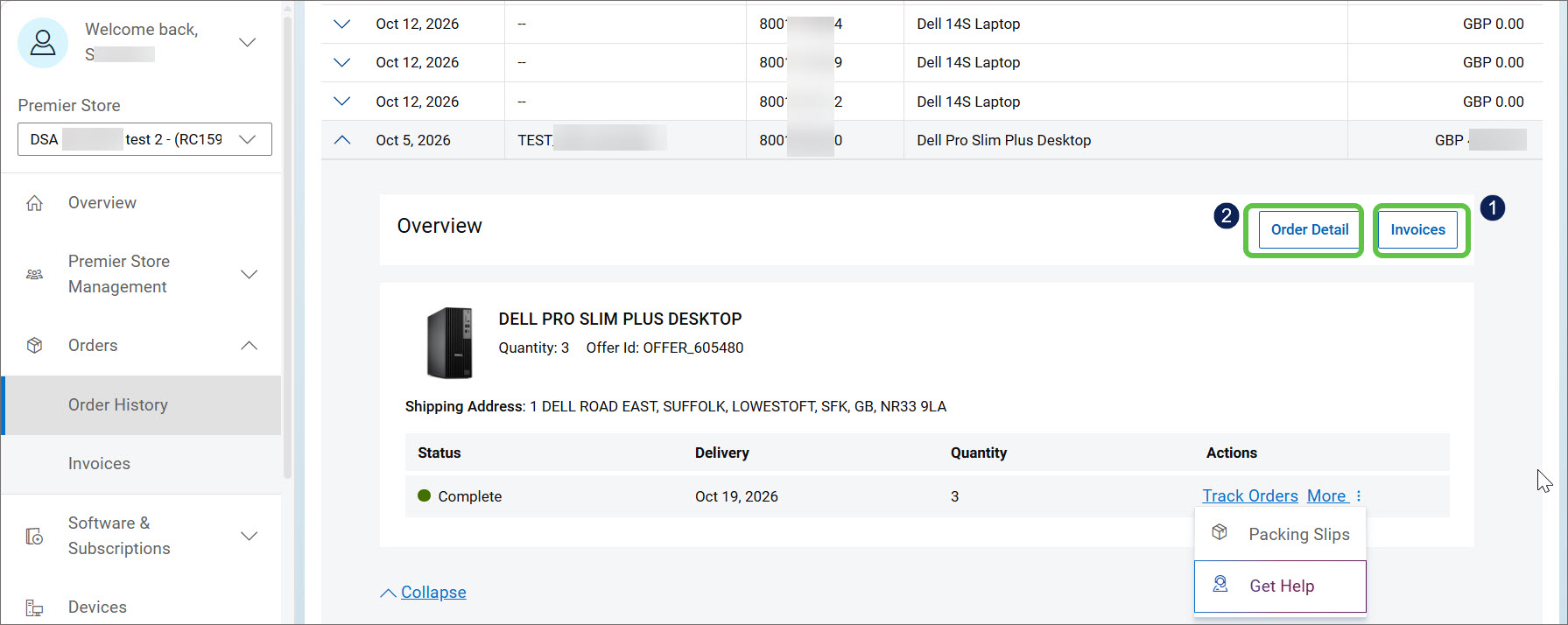
Abbildung 7: Zugriff auf Rechnungen
- Klicken Sie auf "Invoices" zum Rechnungsbericht für eine bestimmte Dell Bestell-ID-Nummer. Hier können Sie Rechnungen nach Bestellnummer, Rechnungsnummer, Sales Order-Nummer oder
Erfüllungs-ID filtern und Rechnungen anzeigen, herunterladen oder drucken. - Wenn du schnell auf eine bestimmte Rechnung auf Bestellebene zugreifen und diese abrufen möchtest, klicke auf "Order Detail". Der Überlagerungsbildschirm enthält "Produkt- und Lieferdetails", auf dem Sie auf einen bestimmten Rechnungslink klicken können, um die Rechnungs-PDF anzuzeigen, herunterzuladen oder auszudrucken.
Die verfügbaren Funktionen und Merkmale hängen von Ihrer Premier-Nutzerrolle und Ihrer Zugriffsgruppe ab.
Packzettel anzeigen und herunterladen
Als Nutzer können Sie auf Bestellebene auf den Packzettel im PDF-Format zugreifen und ihn herunterladen. Der Packzettel enthält eine detaillierte Liste der Artikelnummern. Nach dem Versand sind die Service-Tags auch auf dem Packzettel sichtbar.
Wählen Sie eine Bestellung in der Liste "Order History" aus und greifen Sie auf die Bestelldetails zu (über den Drop-down-Pfeil). Wählen Sie im Drop-down-Menü "Mehr" die Option "Packzettel" aus, um die Detailseite zu öffnen. Mit "Lieferschein öffnen" können Sie den Lieferschein im PDF-Format anzeigen, herunterladen oder ausdrucken.
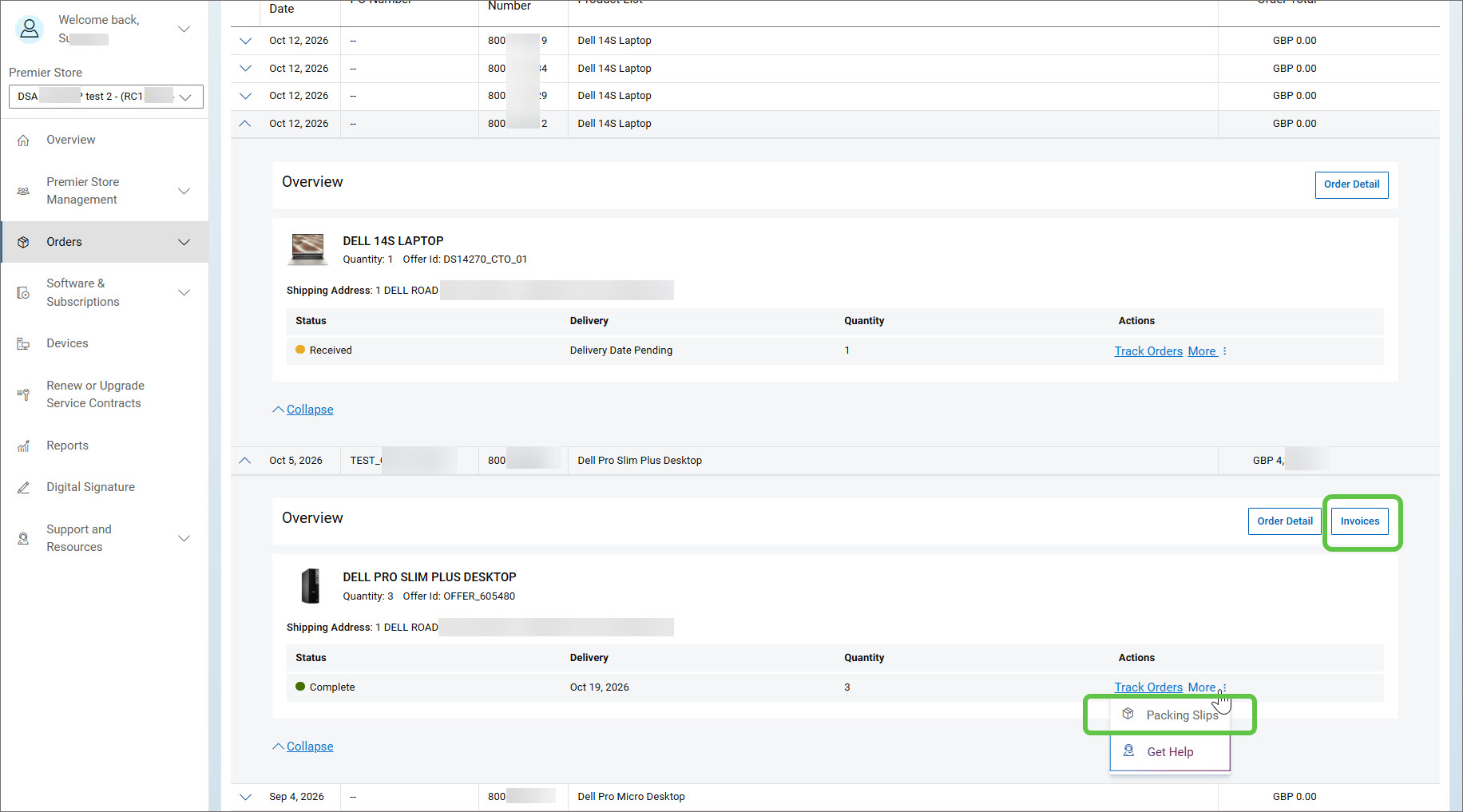
Abbildung 8: Zugriff auf Rechnungen und Lieferscheine
Wenn die Bestellung vor dem Bestellstatus "In Produktion" storniert werden kann, kannst du sie auch online stornieren.
Wählen Sie im Dropdown-Menü "Mehr" (Übersichtsseite "Bestellverlauf") eine Bestellung aus und klicken Sie auf "Bestellung stornieren", um die Detailseite zu öffnen. Wenn Sie auf "Bestellungen stornieren" klicken, können Sie fortfahren, wenn die Bestellung storniert werden kann.
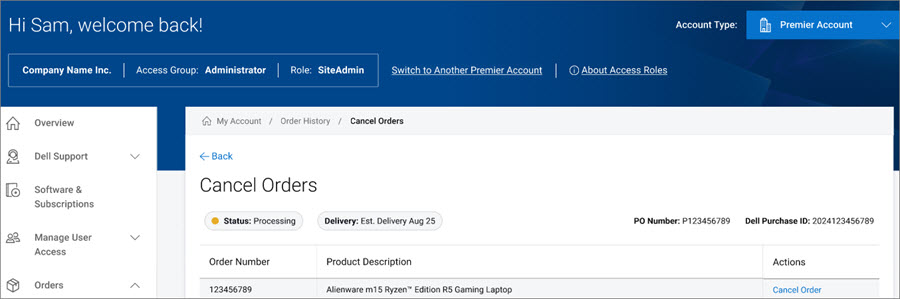
Abbildung 9: Stornieren einer Bestellung*
Wenn Ihre Bestellung für einen Umtausch qualifiziert ist, können Sie den Vorgang "Artikel umtauschen" direkt auf Ihrer Premier-Seite "Bestellverlauf" starten. Gilt für fakturierte Bestellungen und identische Ersatzteile.
Ausgenommen sind US-Bundesbehörden, Channel und Seiten mit Beschaffungsintegration.
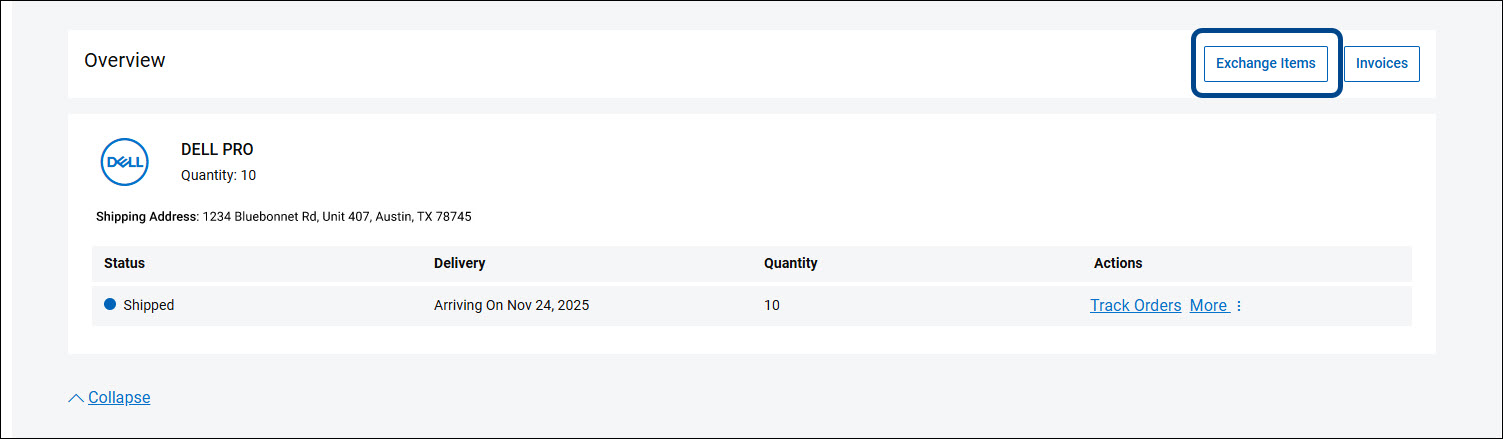
Abbildung 10: Umtauschberechtigte Artikel (US-amerikanische Nur)*
Bestell-/Versandadressen ändern
Sobald Ihre Bestellung ausgeführt wird, können keine Änderungen mehr vorgenommen werden. Wenn eine Korrektur erforderlich ist, während die Bestellung noch ausgeführt werden muss, muss die Bestellung storniert und erneut übermittelt werden – sofern möglich. Überprüfen Sie alle Details, bevor Sie Ihre Bestellungen an Dell senden. Das Stornieren und erneute Übermitteln der Bestellung kann sich auf die Liefertermine auswirken.
Fragen Sie unseren virtuellen Assistenten*
Benötigen Sie Hilfe? Unser virtueller Assistent hilft Ihnen gerne weiter. Bitten Sie einfach um Hilfe bei Aufgaben wie der Nachverfolgung von Bestellungen, der Suche nach Rechnungen oder der Kontaktaufnahme mit unserem Supportteam, um weitere Unterstützung zu erhalten. Weitere Informationen.
Kontaktieren Sie unsere Experten für Anfragen nach der Bestellung (Kundensupport).
Sie können jederzeit Hilfe bei Ihrer Bestellung(en) erhalten. Klicken Sie im Dropdown-Menü "Mehr" (Übersichtsseite "Bestellverlauf") auf "Hilfe erhalten", um die besten Supportoptionen (einschließlich Kontaktinformationen) für Ihr(e) Problem(e) anzuzeigen.
Wenn Sie Fragen haben oder Unterstützung bei Premier benötigen, wenden Sie sich an die Premier-Supportteams.
Anmerkungen
* Die Verfügbarkeit kann je nach Land und Segment variieren. Die Erfahrung mit der US-Direktbestellhistorie kann variieren.
Die verfügbaren Funktionen hängen von Ihrer Premier-Nutzerrolle und Ihrer Zugriffsgruppe ab.
Screenshots dienen nur zu Demozwecken und können geringfügig vom Tool abweichen.
Artikeleigenschaften
Artikelnummer: 000254458
Artikeltyp: How To
Zuletzt geändert: 16 Nov. 2026
Version: 10
Antworten auf Ihre Fragen erhalten Sie von anderen Dell NutzerInnen
Support Services
Prüfen Sie, ob Ihr Gerät durch Support Services abgedeckt ist.