Microsoft Configuration Manager用 ASP.NET Core Runtime x64をパッケージ化する方法
Zusammenfassung: この記事では、Dellソフトウェア ソリューションの動作条件として ASP.NET Core Runtime x64 for Microsoft Configuration Managerをパッケージ化する方法について説明します。
Dieser Artikel gilt für
Dieser Artikel gilt nicht für
Dieser Artikel ist nicht an ein bestimmtes Produkt gebunden.
In diesem Artikel werden nicht alle Produktversionen aufgeführt.
Weisungen
対象製品:
- Dell Pro AI Studio
- Dell クライアントデバイスマネージャ
- Dell Trusted Device
前提条件:
- Microsoft
から最新バージョンの ASP.NET Core Runtime x64をダウンロードします。
- ASP.NET Core Runtime x64インストール ファイルを環境内のファイル共有に配置します。
Microsoft Configuration Managerのパッケージ化:
- Configuration Manager コンソールを開きます。

- [アプリケーション管理]>[アプリケーション]>[ソフトウェア ライブラリ]に移動します
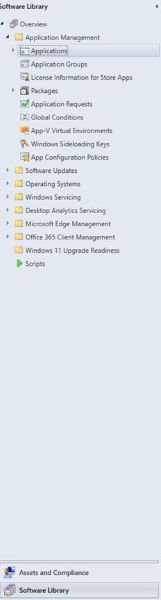
- 上部のリボンの [ アプリケーションの作成 ] ボタンをクリックします。

- [アプリケーション情報を手動で指定する]ラジオ ボタンをクリックし、[次へ]をクリックします。
![アプリケーション情報を手動で指定し、[次へ]をクリックします](https://supportkb.dell.com/img/ka0Do000000ZiD9IAK/ka0Do000000ZiD9IAK_ja_4.jpeg)
- 名前を入力し、発行元やソフトウェア バージョンなどの必要な情報を入力します。その後、必要に応じてアプリケーションの所有者とサポート連絡先を更新し、[ 次へ]をクリックします。
![名前を入力し、発行元やソフトウェア バージョンなどの必要な情報を入力します。その後、必要に応じてアプリケーションの所有者とサポート連絡先を更新し、[次へ]をクリックします。](https://supportkb.dell.com/img/ka0Do000000ZiD9IAK/ka0Do000000ZiD9IAK_ja_5.jpeg)
- ソフトウェア センターの入力画面で、必要に応じて言語を更新し、[ 次へ] をクリックします。
![必要に応じて言語を更新し、[次へ]をクリックします](https://supportkb.dell.com/img/ka0Do000000ZiD9IAK/ka0Do000000ZiD9IAK_ja_6.jpeg)
- [展開の種類]画面で、[ 追加]をクリックします。
![[追加]をクリックします。](https://supportkb.dell.com/img/ka0Do000000ZiD9IAK/ka0Do000000ZiD9IAK_ja_7.jpeg)
- ラジオ ボタンをクリックして 導入タイプ情報を手動で指定 し、 次へをクリックします。

- 名前を入力し、必要に応じて言語を選択して、[ 次へ]をクリックします。
![名前を入力し、必要に応じて言語を選択して、[次へ]をクリックします](https://supportkb.dell.com/img/ka0Do000000ZiD9IAK/ka0Do000000ZiD9IAK_ja_9.jpeg)
- コンテンツの場所の横にある参照をクリックし、インストーラーが配置されているフォルダーを選択します。
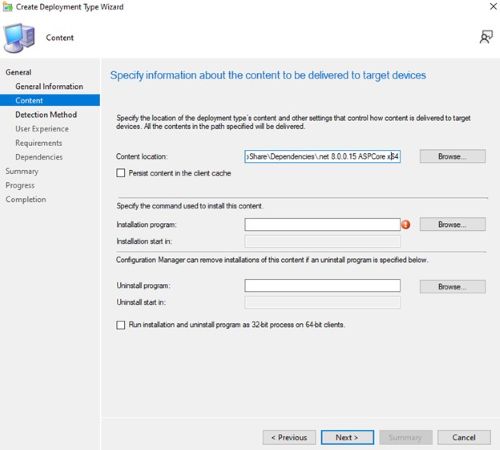
- インストール プログラム フィールドに、次のように入力します。
aspnetcore-runtime-{VERSION}-win-x64.exe /install /quiet /norestartここで、{VERSION}はアプリケーションのバージョン番号(例:8.0.15)です。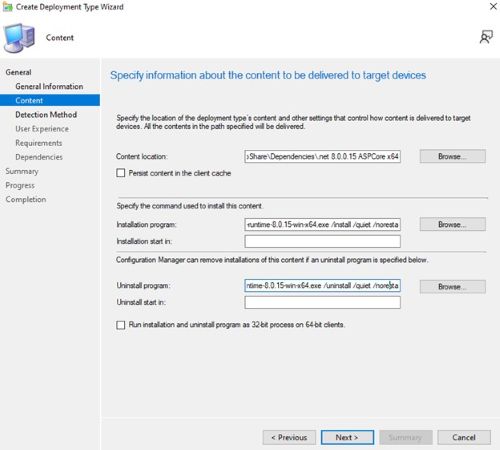
- アンインストール プログラム タイプの場合
aspnetcore-runtime-{VERSION}-win-x64.exe /uninstall /quiet /norestartここで、{VERSION}はアプリケーションのバージョン番号(例:8.0.15)です。[次へ]をクリックします。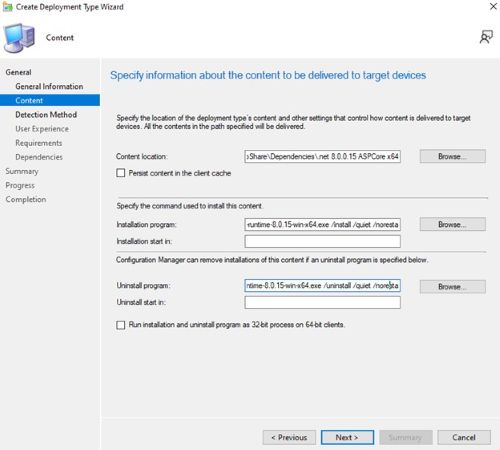
- [Detection Method]ページで、[ Add Clause ]ボタンをクリックします。
![[句の追加] ボタンをクリックします](https://supportkb.dell.com/img/ka0Do000000ZiD9IAK/ka0Do000000ZiD9IAK_ja_13.jpeg)
- 次のオプションを設定し、「 OK」をクリックします。
Setting Type: File System
Type: File
Path: C:\Program Files\dotnet\shared\Microsoft.AspNetCore.App
File or folder name: 8.0.15
![[OK]をクリックします](https://supportkb.dell.com/img/ka0Do000000ZiD9IAK/ka0Do000000ZiD9IAK_ja_14.jpeg)
- [次へ]をクリックします
クリックします。](https://supportkb.dell.com/img/ka0Do000000ZiD9IAK/ka0Do000000ZiD9IAK_ja_15.jpeg)
- [User Experience]ページで、以下のオプションを設定し、[Next]をクリックします。
Installation behavior: Install for system
Logon requirement: Whether or not a user is logged on
Installation program visibility: Hidden
![以下のオプションを設定し、[次へ]をクリックします](https://supportkb.dell.com/img/ka0Do000000ZiD9IAK/ka0Do000000ZiD9IAK_ja_16.jpeg)
- [要件]ページで、[追加]をクリックします
- ご使用の環境に基づいて要件を選択し、[ OK]をクリックします。
![ご使用の環境に基づいて要件を選択し、[OK]をクリックします](https://supportkb.dell.com/img/ka0Do000000ZiD9IAK/ka0Do000000ZiD9IAK_ja_17.jpeg)
- 終了したら、[ 次へ]をクリックします。
クリックします。](https://supportkb.dell.com/img/ka0Do000000ZiD9IAK/ka0Do000000ZiD9IAK_ja_18.jpeg)
- 依存関係ページで、 次へをクリックします。
クリックします。](https://supportkb.dell.com/img/ka0Do000000ZiD9IAK/ka0Do000000ZiD9IAK_ja_19.jpeg)
- [Summary]ページで[Next]をクリックし、完了ページで[Close]をクリックします。
![[次へ]をクリックし、完了ページで[閉じる]をクリックします](https://supportkb.dell.com/img/ka0Do000000ZiD9IAK/ka0Do000000ZiD9IAK_ja_20.jpeg)
- 導入タイプページで次へをクリックします。
クリックします。](https://supportkb.dell.com/img/ka0Do000000ZiD9IAK/ka0Do000000ZiD9IAK_ja_21.jpeg)
- [Summary]ページで[Next]をクリックし、完了画面で[Close]をクリックします。
![[Next]をクリックし、完了画面で[Close]をクリックします](https://supportkb.dell.com/img/ka0Do000000ZiD9IAK/ka0Do000000ZiD9IAK_ja_22.jpeg)
Betroffene Produkte
Dell Client Device Manager, Dell Pro AI Studio, Dell Trusted DeviceArtikeleigenschaften
Artikelnummer: 000321691
Artikeltyp: How To
Zuletzt geändert: 19 Mai 2025
Version: 3
Antworten auf Ihre Fragen erhalten Sie von anderen Dell NutzerInnen
Support Services
Prüfen Sie, ob Ihr Gerät durch Support Services abgedeckt ist.