Microsoft Configuration Manager용 ASP.NET Core Runtime x64를 패키징하는 방법
Zusammenfassung: 이 문서에서는 Dell 소프트웨어 솔루션의 사전 요구 사항으로 Microsoft Configuration Manager용 ASP.NET Core Runtime x64를 패키징하는 방법에 대한 정보를 제공합니다.
Dieser Artikel gilt für
Dieser Artikel gilt nicht für
Dieser Artikel ist nicht an ein bestimmtes Produkt gebunden.
In diesem Artikel werden nicht alle Produktversionen aufgeführt.
Weisungen
영향을 받는 제품:
- Dell Pro AI 스튜디오
- Dell Client Device Manager
- Dell Trusted Device
사전 구성 요소:
- Microsoft
에서 최신 버전의 ASP.NET Core Runtime x64를 다운로드합니다.
- ASP.NET Core Runtime x64 설치 파일을 사용자 환경의 파일 공유에 배치합니다.
Microsoft Configuration Manager용 패키징:
- Configuration Manager 콘솔을 엽니다.

- 소프트웨어 라이브러리>애플리케이션 관리>애플리케이션으로 이동

- 상단 리본에서 Create Application 버튼을 클릭합니다.

- Manually specify the application information 라디오 버튼을 클릭하고 Next를 클릭합니다.

- 이름을 입력하고 게시자 및 소프트웨어 버전과 같은 필요한 정보를 제공한 다음, 필요한 경우 애플리케이션 소유자 및 지원 연락처를 업데이트하고 다음을 클릭합니다.

- 소프트웨어 센터 시작 화면에서 필요한 경우 언어를 업데이트하고 다음을 클릭합니다.
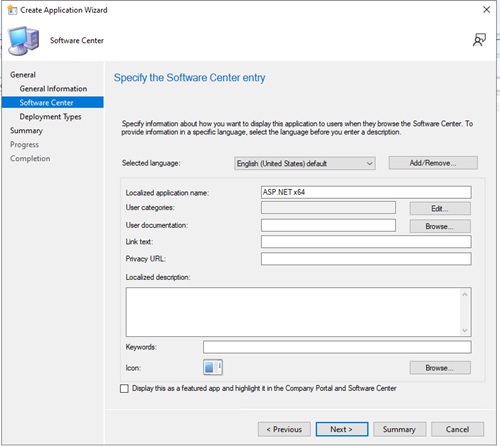
- Deployment Types 화면에서 Add를 클릭한다.

- 라디오 버튼을 클릭하여 배포 유형 정보를 수동으로 지정 하고 다음을 클릭합니다.

- 이름을 입력하고 필요한 경우 언어를 선택한 후 다음을 클릭합니다.

- 콘텐츠 위치 옆의 찾아보기를 클릭하고 설치 프로그램이 있는 폴더를 선택합니다.

- 설치 프로그램 필드에 다음을 입력합니다.
aspnetcore-runtime-{VERSION}-win-x64.exe /install /quiet /norestart여기서 {VERSION}은 애플리케이션 버전 번호 예시 8.0.15입니다.
- 제거 프로그램 유형의 경우
aspnetcore-runtime-{VERSION}-win-x64.exe /uninstall /quiet /norestart여기서 {VERSION}은 애플리케이션 버전 번호 예시 8.0.15입니다. 다음(Next)을 클릭합니다.
- Detection Method(감지 방법) 페이지에서 Add Clause(절 추가 ) 버튼을 클릭합니다.

- 다음 옵션을 설정한 다음 OK를 클릭합니다.
Setting Type: File System
Type: File
Path: C:\Program Files\dotnet\shared\Microsoft.AspNetCore.App
File or folder name: 8.0.15

- Next를 클릭합니다.

- User Experience 페이지에서 아래 옵션을 설정하고 Next를 클릭합니다.
Installation behavior: Install for system
Logon requirement: Whether or not a user is logged on
Installation program visibility: Hidden

- Requirements 페이지에서 Add를 클릭합니다
- 환경에 맞는 요구 사항을 선택하고 Ok를 클릭합니다.
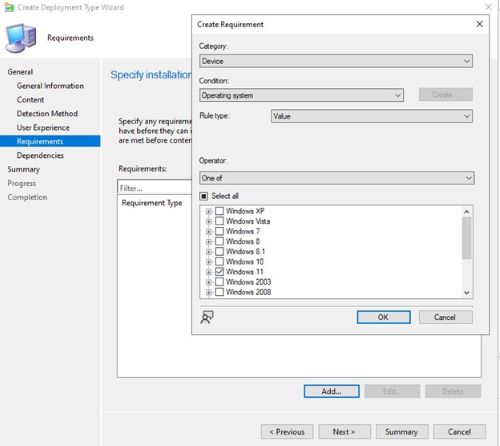
- 완료되면 다음을 클릭합니다.

- 종속성 페이지에서 다음을 클릭합니다.

- Summary 페이지에서 Next를 클릭한 다음 완료 페이지에서 Close를 클릭합니다.

- Deployment Types 페이지에서 Next를 클릭합니다.

- 요약 페이지에서 다음을 클릭한 다음 완료 화면에서 닫기를 클릭합니다.

Betroffene Produkte
Dell Client Device Manager, Dell Pro AI Studio, Dell Trusted DeviceArtikeleigenschaften
Artikelnummer: 000321691
Artikeltyp: How To
Zuletzt geändert: 19 Mai 2025
Version: 3
Antworten auf Ihre Fragen erhalten Sie von anderen Dell NutzerInnen
Support Services
Prüfen Sie, ob Ihr Gerät durch Support Services abgedeckt ist.