Як упакувати ASP.NET Core Runtime x64 для Microsoft Configuration Manager
Zusammenfassung: Ця стаття містить інформацію про те, як упакувати ASP.NET Core Runtime x64 для Microsoft Configuration Manager як обов'язкову умову для програмних рішень Dell.
Dieser Artikel gilt für
Dieser Artikel gilt nicht für
Dieser Artikel ist nicht an ein bestimmtes Produkt gebunden.
In diesem Artikel werden nicht alle Produktversionen aufgeführt.
Weisungen
Продукти, на які вплинули:
- Студія Dell Pro AI
- Диспетчер клієнтських пристроїв Dell
- Надійний пристрій Dell
Передумови:
- Завантажте останню версію ASP.NET Core Runtime x64 від Microsoft
.
- Розмістіть інсталяційний файл ASP.NET Core Runtime x64 на спільний доступ до файлів у вашому середовищі.
Пакування для Microsoft Configuration Manager:
- Відкрийте консоль диспетчера конфігурації.

- Перейдіть до розділу Бібліотека програмного забезпечення>Програми для керування> програмами
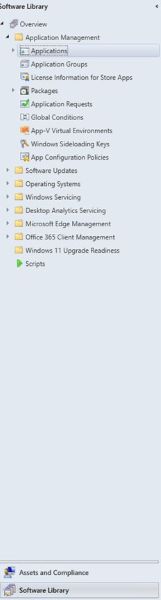
- Натисніть кнопку «Створити програму » у верхній стрічці.

- Натисніть перемикач Вручну вкажіть інформацію про програму та натисніть Далі.
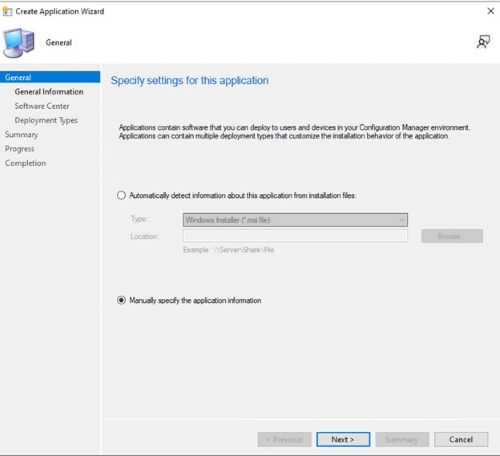
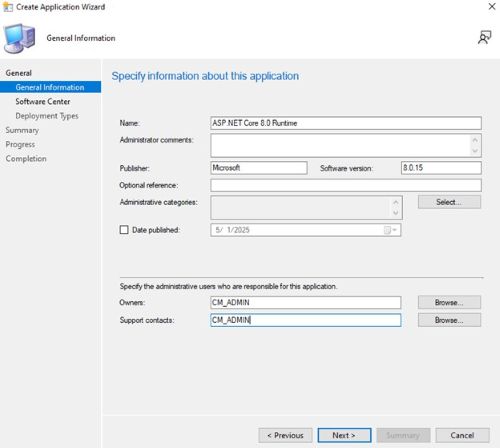
- Введіть ім'я та надайте всі необхідні відомості, такі як видавець і версія програмного забезпечення, потім оновіть інформацію про власника програми та контактну особу служби підтримки, якщо потрібно, і натисніть «Далі».
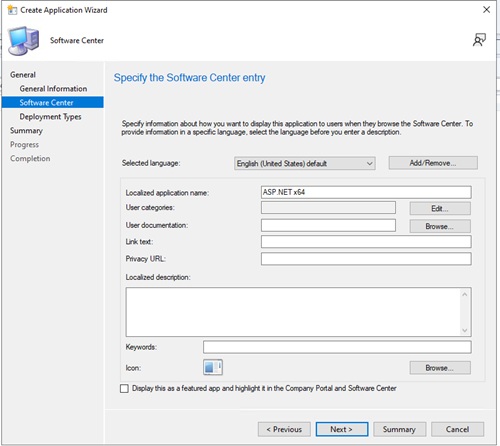
- На екрані входу в Центр програмного забезпечення оновіть мову, якщо потрібно, і натисніть кнопку Далі.
- На екрані Типи розгортання натисніть Додати.
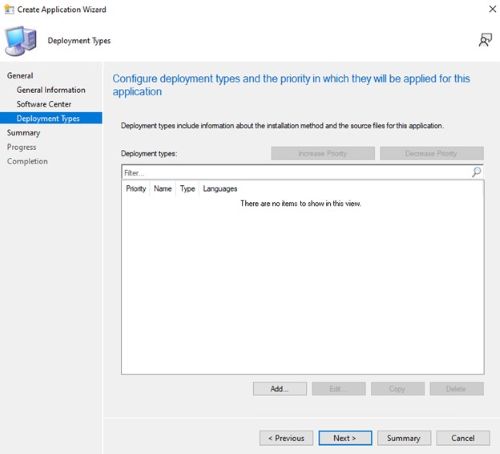
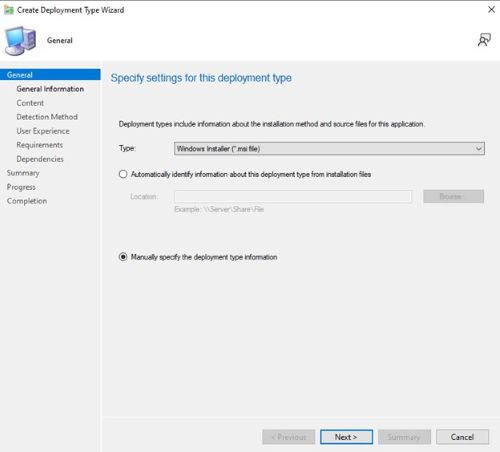
- Натисніть перемикач, щоб вручну вказати інформацію про тип розгортання , і натисніть Далі.
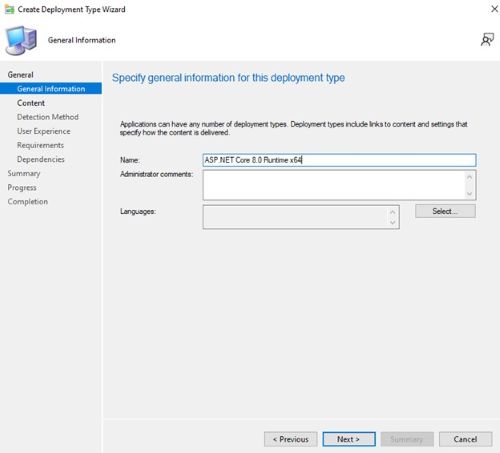
- Введіть ім'я та виберіть мову, якщо потрібно, а потім натисніть Далі.
- Натисніть «Огляд» поруч із пунктом «Розташування вмісту » та виберіть папку, в якій розташовано інсталятор.
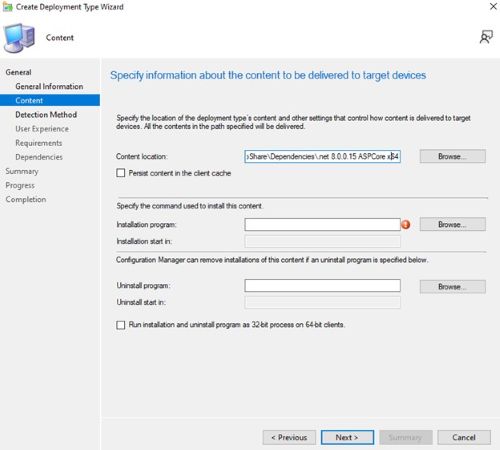
- У полі інсталяційної програми введіть
aspnetcore-runtime-{VERSION}-win-x64.exe /install /quiet /norestartде {VERSION} — номер версії програми, приклад 8.0.15.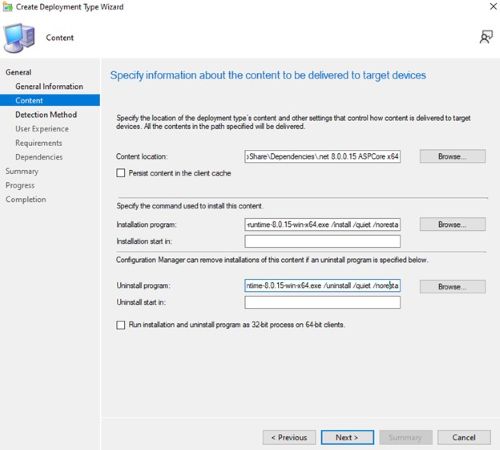
- Для видалення введіть програму
aspnetcore-runtime-{VERSION}-win-x64.exe /uninstall /quiet /norestartде {VERSION} — номер версії програми, приклад 8.0.15. Потім натисніть Далі.
- На сторінці «Метод виявлення» натисніть кнопку «Додати клаузулу».
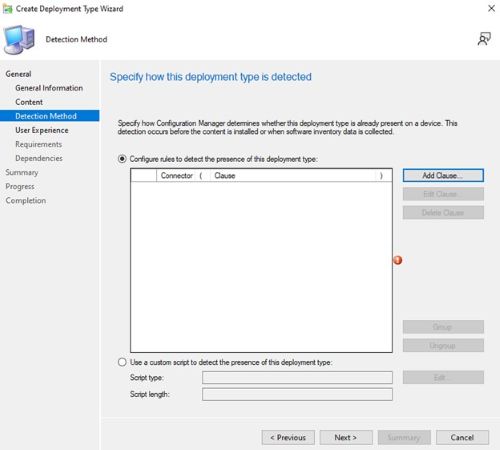
- Встановіть наведені нижче параметри та натисніть OK.
Setting Type: File System
Type: File
Path: C:\Program Files\dotnet\shared\Microsoft.AspNetCore.App
File or folder name: 8.0.15
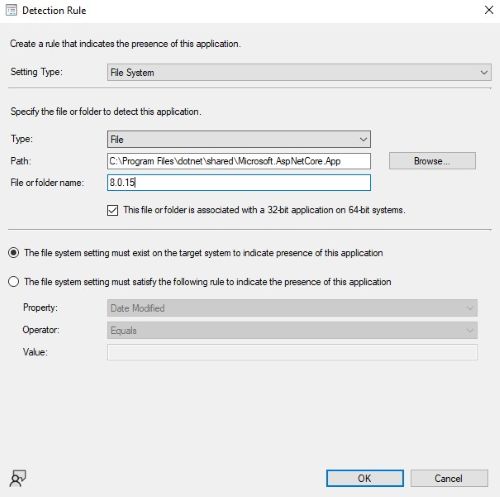
- Натисніть Далі.
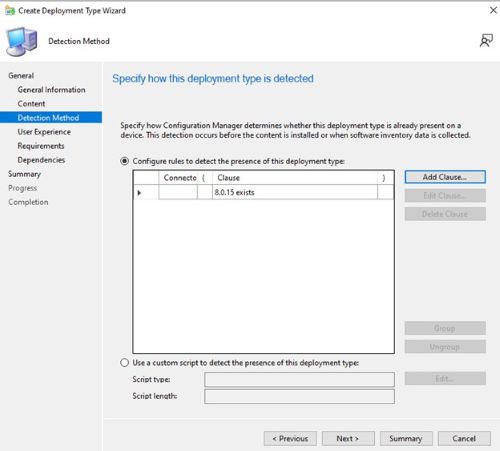
- На сторінці "Взаємодія з користувачем " встановіть наведені нижче параметри та натисніть "Далі".
Installation behavior: Install for system
Logon requirement: Whether or not a user is logged on
Installation program visibility: Hidden
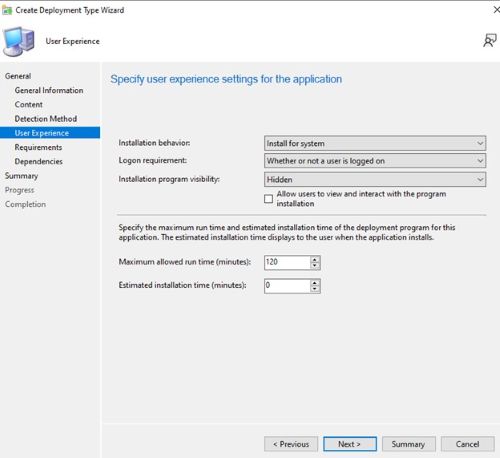
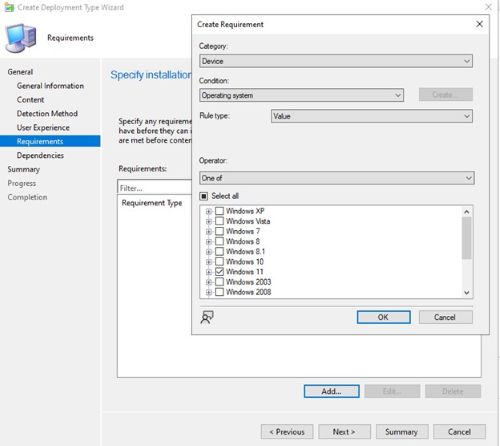
- На сторінці Вимоги натисніть Додати
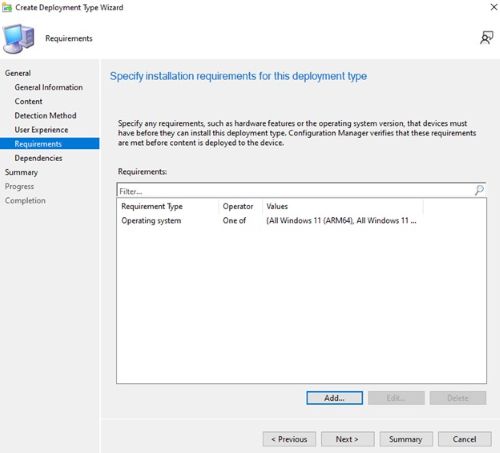
- Виберіть вимоги відповідно до вашого оточення та натисніть «OK».
- Після завершення натисніть Далі.
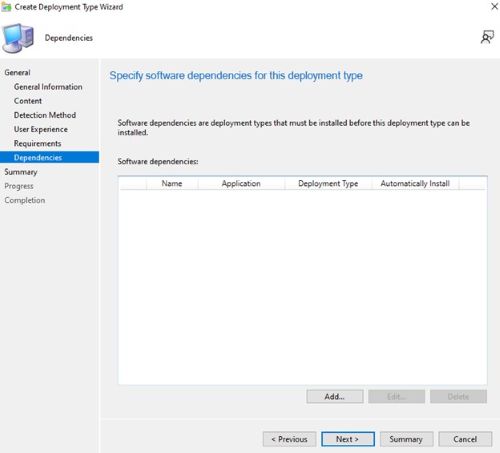
- На сторінці Залежності натисніть Далі.
- На сторінці «Підсумок » натисніть «Далі », а потім на сторінці завершення натисніть «Закрити».
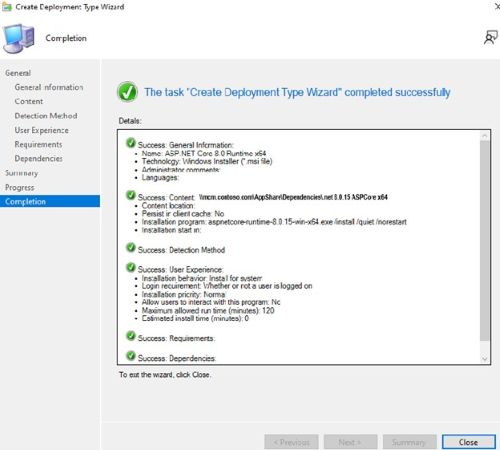
- Натисніть «Далі» на сторінці «Типи розгортання ».

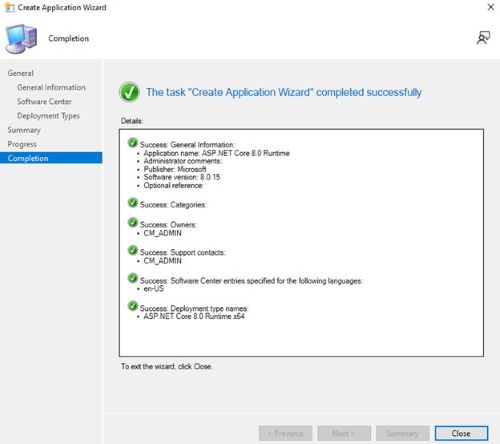
- На сторінці «Підсумок » натисніть «Далі », а потім на екрані завершення натисніть «Закрити».
Betroffene Produkte
Dell Client Device Manager, Dell Pro AI Studio, Dell Trusted DeviceArtikeleigenschaften
Artikelnummer: 000321691
Artikeltyp: How To
Zuletzt geändert: 19 Mai 2025
Version: 3
Antworten auf Ihre Fragen erhalten Sie von anderen Dell NutzerInnen
Support Services
Prüfen Sie, ob Ihr Gerät durch Support Services abgedeckt ist.