Häufig gestellte Fragen zur PowerScale-Lizenzierung
Zusammenfassung: Dies ist ein FAQ-Artikel zu gängigen PowerScale-Lizenzierungsszenarien während des Aktivierungsprozesses.
Dieser Artikel gilt für
Dieser Artikel gilt nicht für
Dieser Artikel ist nicht an ein bestimmtes Produkt gebunden.
In diesem Artikel werden nicht alle Produktversionen aufgeführt.
Weisungen
So erzeugen oder rufen Sie Aktivierungsdateien über die Benutzeroberfläche des Isilon-Clusters ab.
- Klicken Sie auf Cluster Management > Licensing.
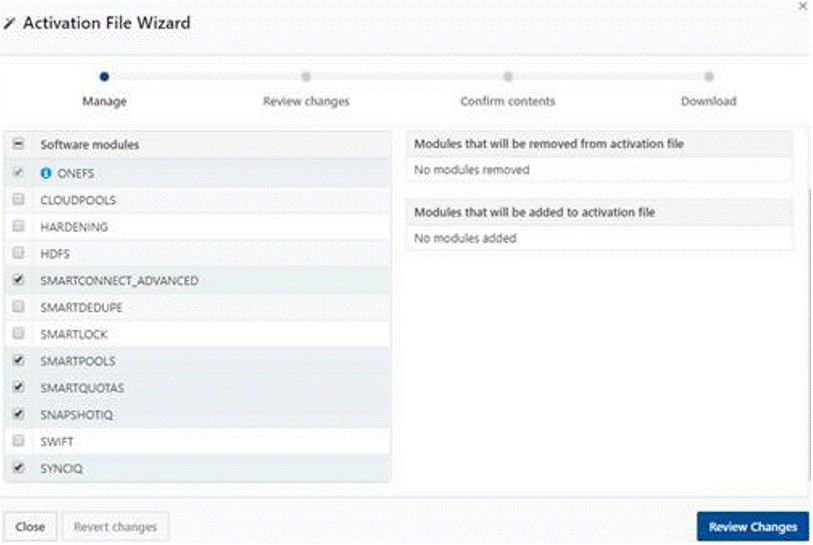
- Klicken Sie im Bereich OneFS License Management auf Open Activation File Wizard.
- Klicken Sie auf die Kontrollkästchen neben den Softwaremodulen, um den Inhalt Ihrer Aktivierungsdatei auszuwählen oder zu löschen.
Vorausgewählte Module befinden sich in Ihrer Lizenzdatei. Sie können ein Modul löschen, um die Lizenz zu entfernen.
Um die an der Liste vorgenommenen Änderungen rückgängig zu machen, klicken Sie unten auf der Seite auf Änderungen zurücksetzen.
- Klicken Sie auf Änderungen überprüfen.
- Überprüfen Sie die Änderungen, die Sie an der Aktivierungsdatei vornehmen möchten.
Der Inhalt der Aktivierungsdatei enthält eine Liste aller Lizenzen, die in der Aktivierungsdatei enthalten sind. Auf dieser Seite werden auch Lizenzen aufgelistet, die Sie ausgewählt haben, um sie aus der Aktivierungsdatei zu entfernen, sowie Lizenzen, die Sie ausgewählt haben, um sie hinzuzufügen.
- Klicken Sie auf Create file.
- Überprüfen Sie den vollständigen Inhalt der Aktivierungsdatei.
Ihre OneFS-Lizenz und eine Zusammenfassung Ihrer Hardware-Tiers werden ebenfalls auf dieser Zusammenfassungsseite angezeigt.
- Klicken Sie auf Akzeptieren.
- Klicken Sie auf Download Activation File.
Speichern Sie die Aktivierungsdatei auf Ihrem lokalen Rechner.
- Klicken Sie auf Prozess abschließen.
Die Schritte, die Sie befolgen müssen, um eine permanente Isilon Gen6-Lizenz für eine Dark Site zu erhalten.
So erhalten Sie Ihre Lizenz:
- Aktivieren Verwenden von Dell Digital Locker
- Rufen Sie Ihren Lizenzaktivierungscode (LAC) von Dell Digital Locker ab.
- Klicken Sie auf den Hyperlink Aktivierung, der Sie zur Aktivierungsseite führt.
- Befolgen Sie die Schritte auf dem Bildschirm, um den Aktivierungsvorgang abzuschließen.
- Wenn die Aktivierung nicht abgeschlossen werden kann:
- Öffnen Sie einen Service-Request beim Dell Licensing-Team.
- Geben Sie die folgenden Details in Ihre Anfrage ein:
- Bestellbestätigung oder Lizenzaktivierungscode (LAC)
- GUID oder Cluster-ID
- Node-Seriennummern
- Zu aktivierende Funktionen und Kapazität
So fordern Sie eine Evaluierungslizenz für PowerScale (Isilon) an.
Mit Isilon-Evaluierungslizenzen können Kunden Funktionen vor dem Kauf testen, um die Kompatibilität mit ihrer Umgebung sicherzustellen. Sie haben mehrere Möglichkeiten, eine Evaluierungslizenz anzufordern:
Option 1: Über OneFS
- Klicken Sie auf Cluster Management > Licensing.
- Klicken Sie im Bereich Testversionen von Softwaremodulen verwalten auf Testversionen verwalten.
- Aktivieren Sie das Kontrollkästchen neben den Softwaremodulen , die Sie bewerten möchten.
- Klicken Sie auf Start Trial.
Option 2: Über den Vertrieb
- Wenden Sie sich an Ihren Sales Account Manager und fordern Sie eine Bestellung der erforderlichen Funktionen an.
- Diese Option ist nützlich, wenn Sie den Abschnitt "Testversion managen" in OneFS nicht verwenden möchten.
Option 3: Über das Dell Lizenzierungsteam
- Öffnen Sie einen Service-Request beim Dell Licensing-Team.
- Fügen Sie Ihrer Anfrage eine Kopie der Aktivierungsdatei bei.
Hinweis: Temporäre Lizenzen, die von Dell Licensing-Mitarbeitern bereitgestellt werden, haben in der Regel eine Laufzeit von 90 Tagen.
So erzeugen Sie PowerScale (Isilon)-Lizenzen mithilfe einer TLA-Bestellung.
Das Generieren von PowerScale-Lizenzen (Isilon) mit einer TLA-Bestellung umfasst vier Schritte mithilfe des Assistenten für die Lizenzaktivierung durch Datei:
- Aktivierungsdatei hochladen – Laden Sie die XML-Aktivierungsdatei mithilfe des Assistenten für die Lizenzaktivierung über Datei in Mein Konto hoch.
- LAC anwenden – Geben Sie den TLA-Lizenzaktivierungscode (TLA LAC#) im Abschnitt LAC anwenden ein.
- Bewertung Produkte: Überprüfen Sie die Produkte und Funktionen, die für die Aktivierung aufgeführt sind.
- Lizenzen aktivieren – Schließen Sie den Aktivierungsprozess ab, indem Sie die Anweisungen auf dem Bildschirm befolgen.
Was tun, wenn der OneFS-Lizenzstatus "Unterlizenziert" anzeigt.
OneFS kann bestimmte lizenzierbare Funktionen als unterlizenziert melden, wenn die betroffenen Funktionen nur für einige und nicht für alle Nodes im Cluster lizenziert sind. Oder wenn die Nodes im Cluster teilweise mit permanenten Berechtigungen und teilweise mit Evaluierungsberechtigungen lizenziert sind.
Wenn relevante Lizenzen für alle betroffenen Nodes im Cluster beschafft wurden, kann dies behoben werden, indem Sie die Aktivierung durch Datei erneut verarbeiten und den LAC mit der entsprechenden Lizenzierungsberechtigung während des Aktivierungsprozesses anwenden, oder Sie können den Lizenzierungssupport mit der entsprechenden Validierung und Beratung beauftragen.
Vorgehensweise, wenn die Aktivierungstransaktion durch Fehlschlagen fehlschlägt.
Die fehlgeschlagene Aktivierung kann aus mehreren Gründen fehlschlagen, z. B. wenn Standort oder Unternehmen nicht übereinstimmen oder wenn der Aktivierungsassistent die entsprechenden Lizenzierungsberechtigungen für die in der Aktivierungsdatei aufgeführten Nodes (Seriennummer oder Service-Tags) nicht identifizieren kann, oder die Transaktion kann auch aufgrund von fehlgeschlagenen Rehosts, IT-Problemen usw. beeinträchtigt werden. Wenn eine Transaktion fehlschlägt oder Sie die aktualisierte Lizenzdatei für die Transaktion nicht erhalten, wird empfohlen, dass Sie sich die Transaktions-ID notieren, um sie dem Licensing Support Team zu melden, damit es sie weiter analysieren oder untersuchen kann.
Was tun, wenn die folgende Meldung oder der folgende Fehler angezeigt wird: Sie können diesen Cluster nicht aktivieren, da Ihr Secure Remote Services-Gateway mit einem anderen Unternehmen verknüpft ist.
Diese Meldung oder dieser Fehler deutet in der Regel darauf hin, dass es sich um eine Nichtübereinstimmung des Standorts oder Unternehmens, eine Diskrepanz mit den Lizenzierungsansprüchen und der Software-ID im Zusammenhang mit der Transaktion handeln könnte. Dies erfordert die Aufmerksamkeit des Lizenzierungssupports, um etwaige Nichtübereinstimmungen der Kontohierarchie oder des Standorts zu validieren und zu korrigieren, bevor der Aktivierungsprozess erneut versucht wird.
Betroffene Produkte
Isilon Gen6Produkte
PowerScale, Isilon Gen6.5, PowerScale OneFS, PowerScale InsightIQArtikeleigenschaften
Artikelnummer: 000402254
Artikeltyp: How To
Zuletzt geändert: 24 Mai 2026
Version: 4
Antworten auf Ihre Fragen erhalten Sie von anderen Dell NutzerInnen
Support Services
Prüfen Sie, ob Ihr Gerät durch Support Services abgedeckt ist.