PowerScale:Isilon:Isilonノードの電源を入れ直し、ドレインする方法
Zusammenfassung: PowerScaleの電源を入れ直してドレインする方法:Isilonノード
Dieser Artikel gilt für
Dieser Artikel gilt nicht für
Dieser Artikel ist nicht an ein bestimmtes Produkt gebunden.
In diesem Artikel werden nicht alle Produktversionen aufgeführt.
Weisungen
メモ:放電を完了するには、ノードに物理的にアクセスする必要があります。
手順Gen 5
ステップ1。 電源を入れ直して放電するノードと、「root」ユーザーとしてシリアル接続を確立します。
ステップ2。ノードの電源オフ
# isi_flushフラッシュが完了するのを待ちます
次に、実行します
# shutdown -p nowノードをシャットダウンするには
ノードのすべての照明がオフになっていることを目視で確認します
メモ:このコマンドでは、ノードの電源をオフにできない場合があります。場合によっては、代わりにノードを再起動したり、単に機能しなかったりします。このような状況では、ノードの電源が完全にオフになるまで、次のオプションを順番に実行します。
***ノードの電源が正常にオフになった場合は、手順3.
に進みますshutdownコマンドを使用してもノードの電源を切らず、代わりに再起動する場合は、ノードの起動が完了するのを待ってから、コマンドを再度実行してください。正しくシャットダウンされるはずです。再起動されない場合、またはコマンドによってノードが再起動されなかった場合は、EMC-Isilonテクニカル サポートにお問い合わせください。
STEP 3、ノードの電源がオフになったら、ノードを完全に放電してBMCをリセットするには、Gen 4および5で両方の電源コードを取り外し、3分間待ってから電源ボタンを30秒間押し続けます。
STEP 4、電源コードを再度挿入します
ステップ5.ノードの背面にある電源ボタンを押して、ノードを再起動します。
ノードの電源がオンに戻らない場合、または正常に起動できない場合は、ブート ログを収集してEMC-Isilonサポートにお問い合わせください。
手順Gen 6およびMLK:
ステップ1。 電源を入れ直して電力を放電するノードと、「root」ユーザーとしてシリアル接続を確立します。
ステップ2。ノードの電源オフ
# isi_flushフラッシュが完了するのを待ってから
実行します
# shutdown -p nowノードをシャットダウンするには
ノードのすべての照明がオフになっていることを目視で確認します
メモ:このコマンドでは、ノードの電源をオフにできない場合があります。場合によっては、代わりにノードを再起動したり、単に機能しなかったりします。このような状況では、ノードの電源が完全にオフになるまで、次のオプションを順番に実行します。
メモ:ノードでshutdown -pを発行した後、シャットダウンが開始されているのに続行していないように見える場合。標準メッセージの後に返される出力は、修正可能なメモリー エラーのみです。クラスターでisi statusを実行すると、ノードはdownと表示されますが、バックエンド ネットワークを介してpingを実行することはできます。このk/bに従ってください
https://dellservices.lightning.force.com/lightning/r/Lightning_Knowledge__kav/ka06P000000Tc6WQAS/view
ノードの電源が正常にオフになった場合は、手順3.
に進みますシャットダウン コマンドを使用してもノードの電源がオフにならない場合は、EMC-Isilonテクニカル サポートにお問い合わせください。
STEP 3、ノードの電源がオフになったら、ノードを完全に放電するには、電源コードを取り外し、ノードをシャーシから1インチ引き出します。ノードを3分間この状態のままにします。3分間待った後、電源ボタンを30秒間押し続けると、電力の放電が完了します。
STEP 4、ノードをエンクロージャに押し戻し、電源コードを再挿入します。ノードの電源が自動で投入されます
ノードの電源がオンに戻らない場合、または正常に起動できない場合は、ブート ログを収集してEMC-Isilonサポートにお問い合わせください。
ノードをシャットダウンするには
ノードのすべての照明がオフになっていることを目視で確認します
メモ:このコマンドでは、ノードの電源をオフにできない場合があります。場合によっては、代わりにノードを再起動したり、単に機能しなかったりします。このような状況では、ノードの電源が完全にオフになるまで、次のオプションを順番に実行します。
***ノードの電源が正常にオフになった場合は、手順3.
に進みますシャットダウン コマンドを実行してもノードの電源がオフにならず、代わりにノードが再起動される場合は、ノードの起動が完了するのを待ってから、コマンドを再度実行します。正しくシャットダウンされるはずです。再起動されない場合、またはコマンドによってノードが再起動されなかった場合は、EMC-Isilonテクニカル サポートにお問い合わせください。
STEP 3、ノードの電源がオフになったら、ノードの電源を完全に放電するには、電源コードを取り外し、3分間待ってから電源ボタンを30秒間押し続けます
ステップ4.電源ケーブルを再挿入します
ステップ5.ノードの前面にある電源ボタンを押して、ノードを再起動します。
ノードの電源がオンに戻らない場合、または正常に起動できない場合は、ブート ログを収集してEMC-Isilonサポートにお問い合わせください。
メモ: iDRACがリモート アクセス用に設定されている場合、Gen 6.5ノードはリモートで電力を放電することもできます。物理的な電力を放電することが優先されますが、他に選択肢がない場合は、これを行うことができます。リモート放電しても問題が解決しない場合は、物理的な放電を行うことをお勧めします。
STEP 4、ノードをエンクロージャに押し戻し、電源コードを再挿入します。ノードの電源が自動で投入されます
ノードの電源がオンに戻らない場合、または正常に起動できない場合は、ブート ログを収集してEMC-Isilonサポートにお問い合わせください。
手順Gen 6.5:
ステップ1。 電源を入れ直してドレインするノードと、「root」ユーザーとしてSSHセッションを確立します。
ステップ2。ノードの電源オフ
# isi_flushフラッシュが完了するのを待ってから
# shutdown -p now
ノードをシャットダウンするには
ノードのすべての照明がオフになっていることを目視で確認します
メモ:このコマンドでは、ノードの電源をオフにできない場合があります。場合によっては、代わりにノードを再起動したり、単に機能しなかったりします。このような状況では、ノードの電源が完全にオフになるまで、次のオプションを順番に実行します。
***ノードの電源が正常にオフになった場合は、手順3.
に進みますシャットダウン コマンドを実行してもノードの電源がオフにならず、代わりにノードが再起動される場合は、ノードの起動が完了するのを待ってから、コマンドを再度実行します。正しくシャットダウンされるはずです。再起動されない場合、またはコマンドによってノードが再起動されなかった場合は、EMC-Isilonテクニカル サポートにお問い合わせください。
STEP 3、ノードの電源がオフになったら、ノードの電源を完全に放電するには、電源コードを取り外し、3分間待ってから電源ボタンを30秒間押し続けます
ステップ4.電源ケーブルを再挿入します
ステップ5.ノードの前面にある電源ボタンを押して、ノードを再起動します。
ノードの電源がオンに戻らない場合、または正常に起動できない場合は、ブート ログを収集してEMC-Isilonサポートにお問い合わせください。
Gen 6.5のリモート電力ドレイン/仮想待機電力ドレイン:
ステップ1:ノードにログインし、シャットダウンコマンドを発行します。
# isi_flushフラッシュが完了するのを待ってから
実行します
# shutdown -p nowノードを正常にシャットダウンする
ステップ2:iDRACにログインし、vConsoleを使用してノードの電源がオフになっていることを確認します。
ステップ3iDRACで、[Configuration]-> [BIOS Settings]に移動します。
- [Miscellaneous Settings]で、[Power Cycle Request]を[Full Power Cycle]に変更し、[Apply]を選択します。
![[Miscellaneous Settings]の[Power Cycle Request]を変更します](https://supportkb.dell.com/img/ka0Do000000e7TLIAY/ka0Do000000e7TLIAY_ja_1.jpeg "iDRAC管理メニューの抜粋")
ホストを再起動する準備ができたら、[Apply and Reboot]で開始します。それ以外の場合は、[At Next Reboot]
オプション2:BIOS設定を起動します
iDRAC仮想コンソールまたは任意の物理KVM接続を使用して、手動で再起動するためにこれを保存できます。
- BIOS設定(F2)を起動します
- [System BIOS]>[Miscellaneous Settings]>[Power Cycle Request]の順に選択し、[Full Power Cycle]を選択します。
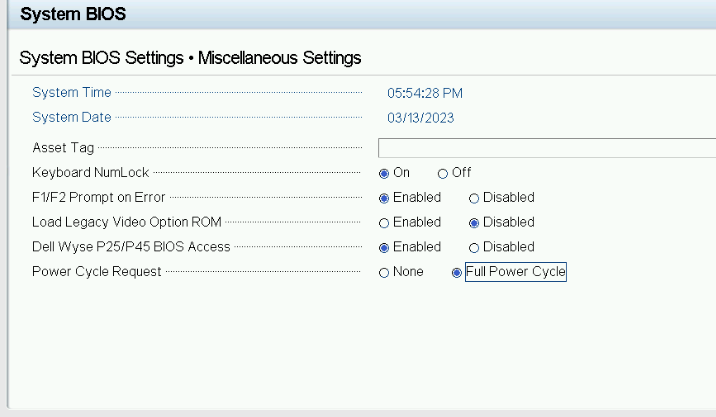
- [Back]ボタンをクリックし、次に[Finish, Accept setting changes]、[OK]で確認してから、[Finish]ボタンをクリックして再起動を選択します。
Betroffene Produkte
IsilonProdukte
Isilon, Isilon NL-Series, Isilon NL410, PowerScale OneFS, Isilon X-Series, Isilon X200, Isilon X210, Isilon X400, Isilon X410Artikeleigenschaften
Artikelnummer: 000020498
Artikeltyp: How To
Zuletzt geändert: 14 Aug. 2026
Version: 8
Antworten auf Ihre Fragen erhalten Sie von anderen Dell NutzerInnen
Support Services
Prüfen Sie, ob Ihr Gerät durch Support Services abgedeckt ist.